
 Início
 Guia do Usuário
 Desenvolvedores
 Gateways de pagamento
 Integração e Ferramentas
 Uso do Site
 Solução de problemas

Modelo e garantia
Creem é um Vendedor registrado (Mercante de Registro - MoR) de classe mundial.- O vendedor legal é Creem: Quando você recebe crédito ou pacote do seu site de usuário, a conta de vendas detém diretamente Creem; impostos globais e processos VAT são realizados de acordo com o país do comprador.
- Conveniência de Vendas Individual: Não é necessário cortar ou armazenar uma empresa de e-billing separada para cada jogador de donos de servidores.
- Creem: A disponibilidade e os repasses dependem dos países atendidos e da aprovação da conta pelo provedor. Antes de publicar, confira os requisitos de verificação e os termos da sua conta.
Áreas de registro
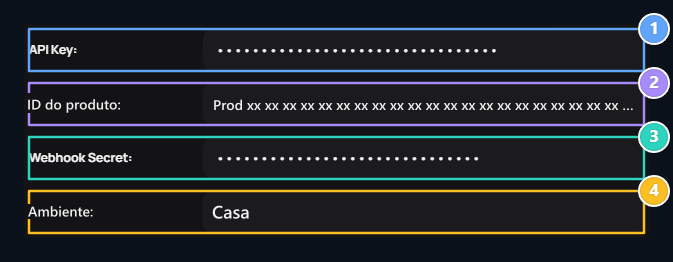
Chave de API 1.
Entrar a chave API ao vivo do painel Creem.
ID do produto 2.
Digite a identificação começando com o produto único que você preparou.
3. Webhook Secret
Entrar a chave de assinatura do link de notificação que você criou em Creem.
4. Meio ambiente
Selecione ao vivo para a coleção real.
Criando a chave API
Produza sua chave API ao vivo no painel Creem:- Entre no painel de gerenciamento Creem e no menu esquerdo Configurações para a página.
- Páginas de topo API Keys Clique na guia.
- + Nova chave API Clique no botão.
- Dê um nome chave para a janela que abre (por exemplo,
Server Adresi), na autorização Acesso total. Activar e ativar a opção Crie uma chave. Clique no botão.
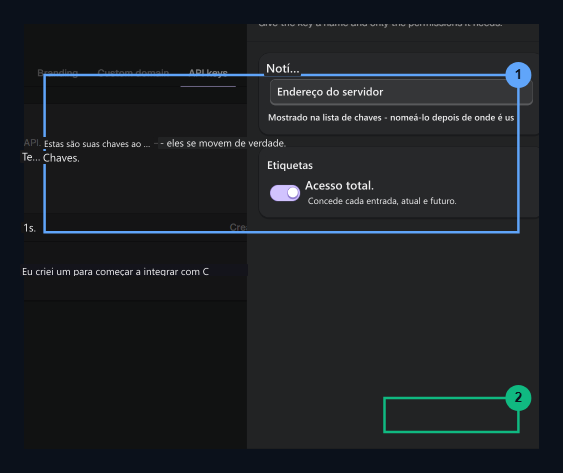
Informações chave
Defina o nome da chave e permissão de acesso total.
-Criar chave.
Clique para produzir chave API ao vivo.
- Do ecrã API Key criada Copie a chave na notificação e copie a chave no seu painel de gestão Zonely API Chave Cole-a no campo.
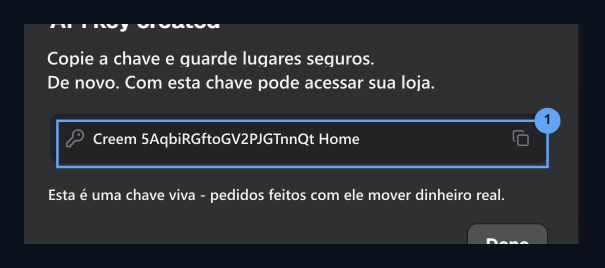
- Entendido.
Home
creem_... copie a chave.2. Definição do endereço de notificação do Webhook
Mudar diretamente para a seção de Webhooks sem sair da página de configurações:- Configurações menu - O que é isso? Clique na aba.
- Feche Novo webhook na forma:
- Ponto final URL: Digite o endereço de aviso do seu site:
- Tipos de eventos: Notificação eventos (no início
checkout.completedVerifique.
- Ponto final URL: Digite o endereço de aviso do seu site:
- Criar um webhook Salve o link pressionando o botão.
- Assinando chave escondida do webhook criado (Segredo do Webhook) copiando Zonely em seu painel de gerenciamento Segredo do Webhook Colar no campo.
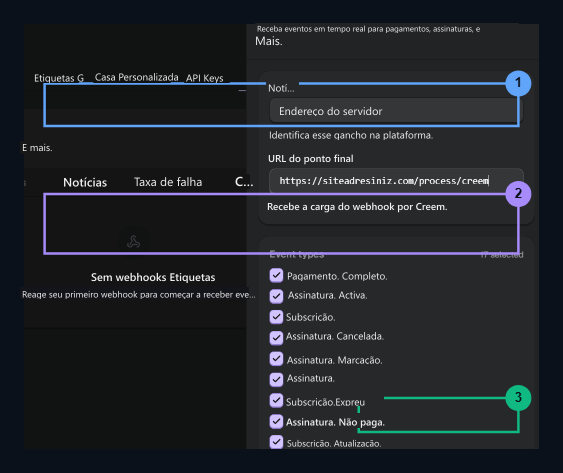
URL de ponto de corte 1.
https://siteniz.com/process/creem Digite a rota.2. Seleção do evento
checkout.completed Selecione o evento.3. Crie um webhook.
Clique para criar um registro webhook.
3. Criação de produtos e aquisição de valor de identificação de produto
Um produto deve ser criado para começar o pagamento na infraestrutura Creem e a identificação deste produto (ID do produto) deve ser tomada:- 1 Menu esquerdo COMMERCE Sob o cabeçalho Casa Clique na aba.
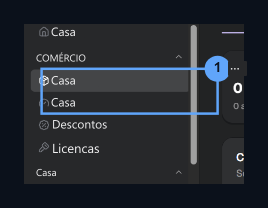
Menu de Produtos 1.
Vá para a página de produtos sob COMMERCE no menu esquerdo.
- Colocado no canto superior direito + Novo produto Clique no botão.
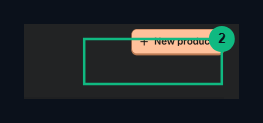
2. + Novo produto
Abra a nova janela de criação de produto.
- Na forma de criação de produtos:
- Nome: Digite o nome do produto (por exemplo,
Server Kredi).
- Nome: Digite o nome do produto (por exemplo,
- Preços: Tipo de pagamento Uma vez., moeda USD Select.
- -Taxa incluída no preço: Ative a opção que indica que o preço está incluído no imposto.
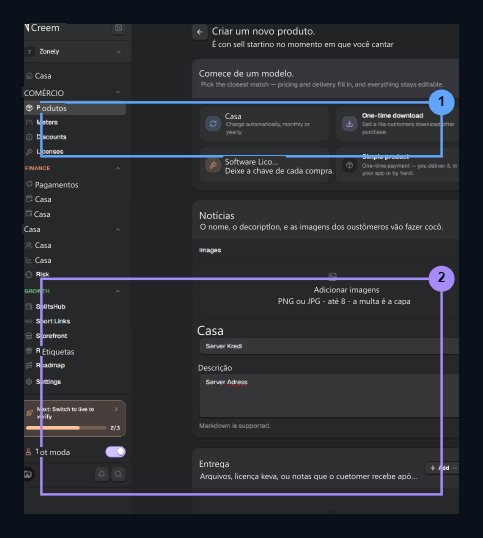
Nome do produto
Nome do produto (por exemplo, entre no crédito.
-Preços.
Defina as opções incluídas em uma vez, USD e Imposto.
- Localizado no cartão abstrato do lado direito Crie produto. Salve o produto pressionando o botão.
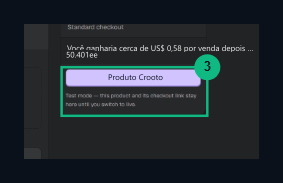
3. Crie um produto.
Guarde o produto e preencha o formulário.
- Depois que o produto foi criado, clique em seu produto listado. A janela de detalhe do produto aberta no lado direito ID do produto valor (
prod_Comece com o botão ID exclusivo pressionando e em Zonely painel de gestão ID do produto Colar no campo.
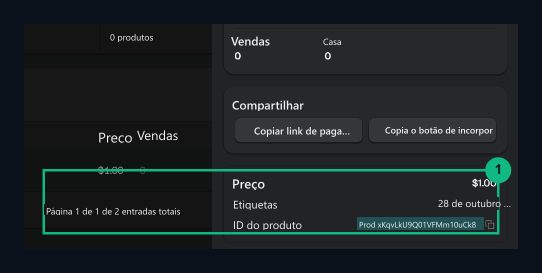
ID do produto, copiado.
Copiar o valor do ID do produto começando com prod .
4. Loja ao vivo e autenticação (Verificação de Identidade)
Para conseguir sua conta Creem e armazenar ao vivo e poder aceitar pagamentos reais, você precisa completar o passo de autenticação:- Creem está localizado na página inicial do painel de gestão Caminho para o seu primeiro pagamento Abra a lista de controles.
- Primeiro passo Adicione seus detalhes de negócios. (por exemplo e detalhes operacionais) e terceiro passo Crie seu produto. Após completar (criação de produto), na lista de controle para abrir a coleção ao vivo da loja Sua identidade. Encontre seu passo.
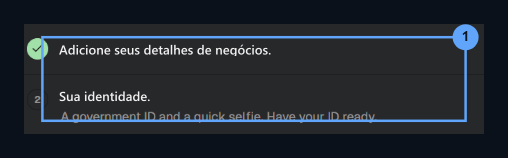
Verifique sua identidade.
Encontre o passo de autenticação na lista de controle.
- Minha identidade. Clique no botão, complete o processo de aprovação, carregando seu documento de identificação oficial (cartão de identificação, Ehlity ou passaporte) e uma foto instantânea de selfie na lista de espera.
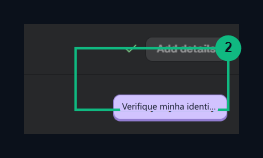
2. Verifique minha identidade.
Viva sua loja, carregando seu documento de identidade e selfie.
Retirada (Payout) e ajustes injustos
O processo de retirada de renda que você recebe é altamente prático porque Creem trabalha como um vendedor registrado internacionalmente (Mor):- Defina Conta Bancária: Creem no painel de gestão Configurações → Pagamentos (ou faturamento) Descreva IBAN, SWIFT e informações de nome de destinatário de sua conta bancária para serem transferidas de sua renda.
- Transferência Automática Injustiça: acumulamos os pagamentos feitos pelos jogadores diretamente no seu saldo Creem. Creem transfere seus direitos líquidos diretamente para sua conta bancária quando você é um dos calendários designados (com uma semana ou um período mensal).
- Garantia de Imposto e Cobrança: Desde que a conta de vendas é cortada por Creem e os processos fiscais são realizados por Creem entidade jurídica, proprietários de servidores não precisam cortar uma única e-bill para cada jogador; rendimentos são transferidos para sua conta bancária com garantia legal.