
 Início
 Guia do Usuário
 Desenvolvedores
 Gateways de pagamento
 Integração e Ferramentas
 Uso do Site
 Solução de problemas

transaction_checkout_not_enabled O erro indica que o recurso de checkout em seu Paddle Verifique o status da verificação da conta. Paddle Painel e completas etapas de apoio.Modelo e garantia
Paddle Billing, a empresa líder mundial Vendedor registrado (Mercante de Registro - MoR) uma das infraestruturas:- O vendedor oficial é Paddle.com: Quando seu jogador recebe crédito ou produto, você pode vender diretamente a fatura Paddle.com Market Ltd. edita. VAT (VAT) e as interrupções do imposto de vendas de acordo com o país do comprador estão no financeiro do país relacionado com sua entidade jurídica.
- Fácil para desenvolvedores individuais: O dono do servidor não precisa cortar uma conta eletrônica ou montar uma empresa para cada venda.
- Paddle: A disponibilidade e os repasses dependem dos países atendidos e da aprovação da conta pelo provedor. Antes de publicar, confira os requisitos de verificação e os termos da sua conta.
Áreas de registro
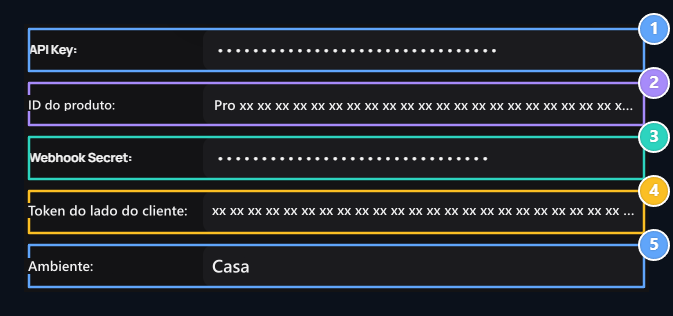
Chave de API 1.
Entrar a chave pdl live apikey de sua conta ao vivo.
ID do produto 2.
Entrar a identificação começando com o pro do produto.
3. Webhook Secret
Entrar o valor chave secreto do link de notificação de pá.
4- Token do lado do cliente
Digite o Token do lado do cliente, começando com live de sua conta ao vivo.
5. Meio ambiente.
Selecione ao vivo para a coleção real.
Os produtos, endereços de aviso e API Os interruptores de ambientes vivos e de teste na pá são completamente independentes uns dos outros. Paddle Painel de gestão para fazer uma coleção real e estão em Zonely Painel Viva Certifique-se de que o ambiente está selecionado.
Defina o padrão de pagamento Link (Padrão de pagamento Link)
Identifique o nome de domínio padrão para combinar a janela de pagamento Paddle com seu site:- Do menu esquerdo do remo Checkout abra o cabeçalho Configuração de saída para a página.
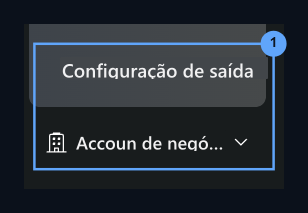
Configuração de checkout
Open Checkout página de configuração do menu esquerdo.
- Configurações Localizado na aba Ligação de pagamento padrão digite o endereço de aviso prévio do seu site Salve Save com:
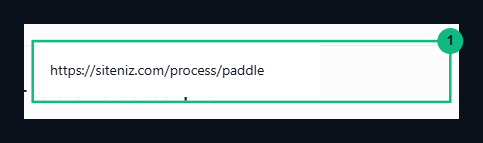
Ligação de pagamento padrão
https://siteniz.com/process/paddle Guarde o endereço.2. Live API Key e Token Token do lado do cliente recebendo
Prepare seus valores chave e token para se comunicar com Paddle API do seu site e abrir a janela de pagamento:- Abaixo do menu esquerdo do remo Configurações abrir e abrir parte DEVELOPER TOOLS de Imprint Clique na guia.
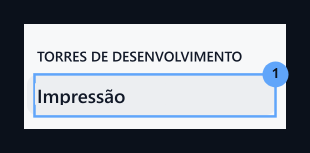
Autenticação.
Switch to Developer Tools → Authentication page under Settings.
- Linhas por página Nova chave API Clique no botão.
- Dê sua chave no formulário pop-up (ex.
Zonely). - Expira em para manter a chave ativa no campo Nunca Despesas opção Select.
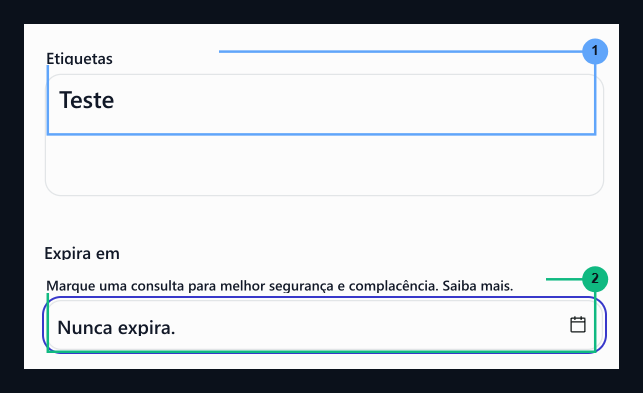
Nome da chave.
Dê seu nome chave Zonely.
Nunca se pode pagar despesas.
Selecione Nunca expira para sua validade intemporal.
- Etiquetas na seção Todos. Encontre o grupo para fazer seu site começar o pagamento e verificar as ordens Leia mais e AaUppercase Verifique as permissões e salve o interruptor.
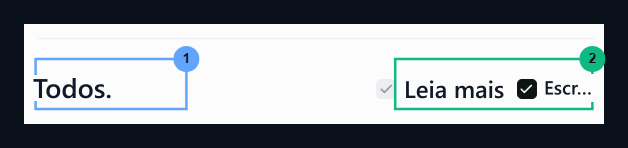
Grupo de Autorização:
Selecione toda a linha de autorização.
2. Leia e escreva.
Leia e salve duas das boxlets de gravação marcando.
- Chave API ao vivo da janela para exibição (
pdl_live_apikey_...) Copie e copie no seu painel de gerenciamento Zonely API Chave Cole-o no campo.

API Key Copy
pdl_live_apikey_ Colar o painel copiando a chave começando com.- Imprint página de topo Tokens do lado do cliente Clique na aba.
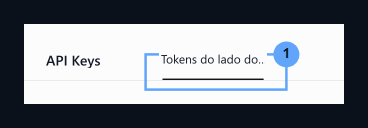
1o. Tokens do lado do cliente.
Das abas superiores para a área de fichas do lado do cliente.
- Três pontos à direita do token ativo na lista (
...) abrir e abrir menu Copiando o símbolo. Clique no botão. Copielive_iniciar chave do navegador com Zonely em seu painel de gestão Token do lado do cliente colá-lo no campo.
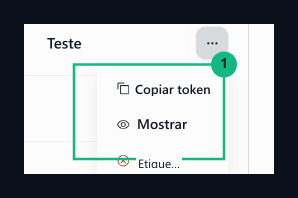
Entendido.
Copie o token ao vivo com a opção de copiar token do menu de três pontos.
3. Criação de produtos e aquisição de valor de identificação de produto
Um produto deve ser criado para começar o pagamento na infraestrutura Paddle e a identificação deste produto (ID do produto) deve ser tomada:- 1 Menu esquerdo Catálogo Sob o cabeçalho Casa Clique na aba.
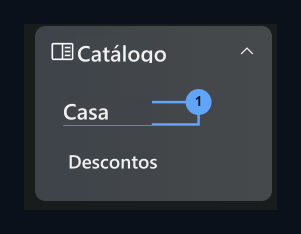
Menu de Produtos 1.
Ir para o catálogo → Página de produtos do menu esquerdo.
- No canto superior + Novo produto Clique no botão.
- Preencha informações do produto no formulário pop-up:
- Nome do produto: Digite o nome do produto (por exemplo,
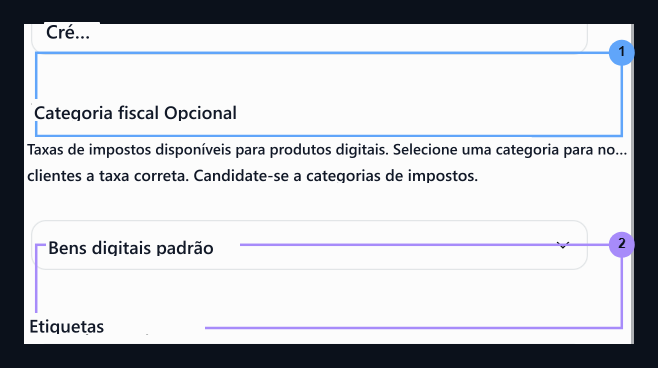
Kredi). - Categoria fiscal: para produtos digitais
Standard digital goodscategoria Select.
- Nome do produto: Digite o nome do produto (por exemplo,
Nome do produto
Nome do produto
Kredi Digite-o como2. Categoria de impostos.
Standard digital goods Selecione a categoria.- Salve Salve o produto pressionando o botão.
-Economize.
Clique no botão Salvar para salvar o produto.
- Localizado na página de detalhes do produto criado
pro_Iniciar com ID do produto copiar o valor no Zonely painel de gestão ID do produto colar na caixa.
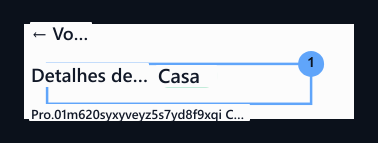
ID do produto, copiado.
pro_ Copie a identificação do produto começando com.4. Configure notificações de hook web
Abra o registro do webhook no painel Paddle para transferir instantaneamente pagamentos para o seu site:- Localizado no menu esquerdo da pá Notícias Sob o cabeçalho Notícias Clique na aba.
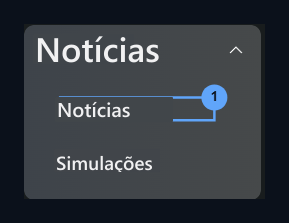
Notificações
Abra a guia Notificações do menu Eventos.
- Na página que abre Novo destino Clique no botão.
- Preencha as configurações de notificação:
- Tipo de notificação: Webhook Verifique a opção.
- URL: Digite o endereço de aviso do seu site:
- Descrição: Escreva uma descrição para este objetivo (por exemplo…
Server).
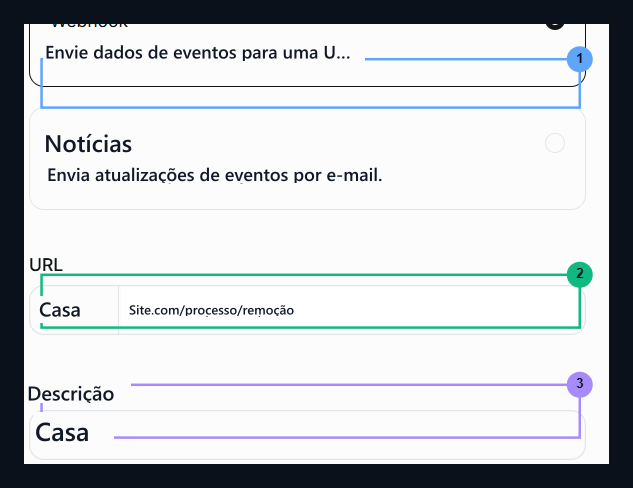
Tipo de Notificação
Check Webhook opção.
URL de ponto final
https://siteniz.com/process/paddle digite o endereço.Descrição
Entrar uma descrição para o seu servidor.
- Tipo de uso menu plataforma Selecione.
- Notícias para garantir que seu site esteja completo e capture completamente os movimentos da conta Todos. Verifique a caixa e salve o objetivo.
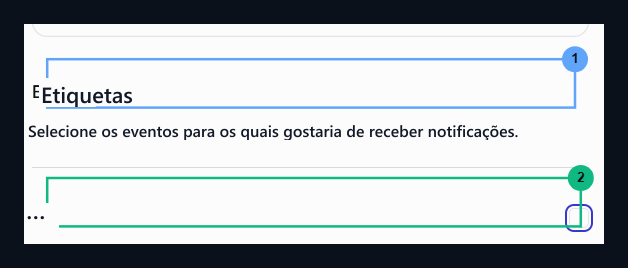
Tipo de uso.
Select Platform option.
Todos
Marque todas as caixas para receber todos os eventos de notificação.
- Clique no alvo criado do webhook Notícias Digite a opção.
- Na janela que abre
pdl_ntfset_Comece com Chave secreta valor de cópia e copie o valor no Zonely painel de gestão Segredo do Webhook Colar na caixa.

Chave secreta.
pdl_ntfset_ Colar o campo secreto Webhook copiando a chave começando com.