
 Início
 Guia do Usuário
 Desenvolvedores
 Gateways de pagamento
 Integração e Ferramentas
 Uso do Site
 Solução de problemas
Descubra mais
Gestãois categoria, pacote e árvore de publicidade Anúncios Passados mostra registros de anúncios e estatísticas Áreas de Publicidade regras de liquidação e mídia Configurações, aprove, filter e AdSense preferências.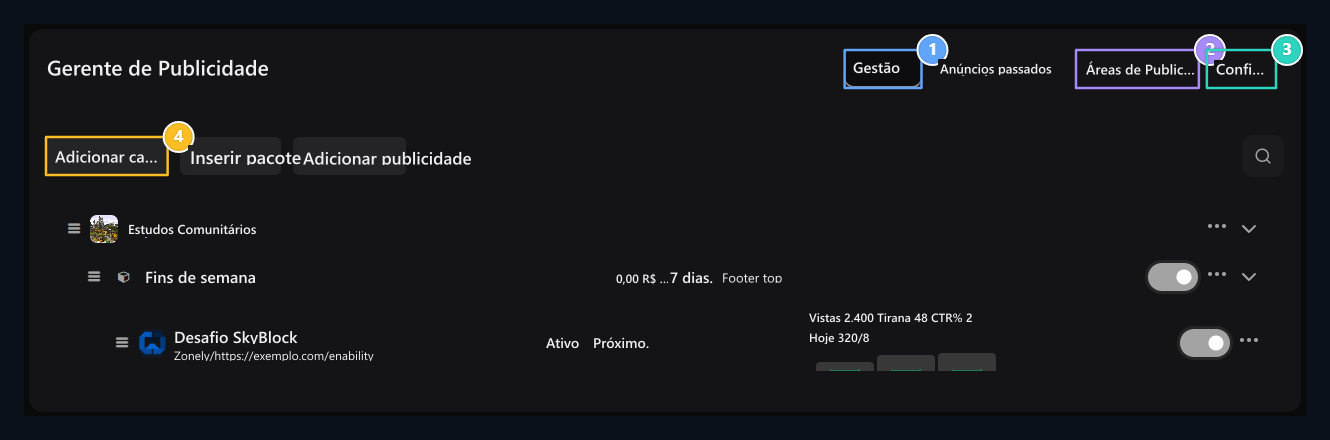
Página de gerenciamento
A árvore de gestão composta por categorias, pacotes e anúncios está localizado aqui.
2. Áreas de Publicidade
Identifique onde e quais regras aparecerão no site do anúncio.
3. Configurações
Editar as opções de aprovação, filtro e AdSense aqui.
4. Adicione categoria
Primeiro prepare sua categoria, depois faça as malas e a publicidade.
Criar espaço para anúncios
Áreas de Publicidade → Adicionar Área abre o caminho Nome do domínio Defina a localização com Código campoFOOTER_TOP tipo código curto único como - Não. Selecione as impressões reais do site da lista.
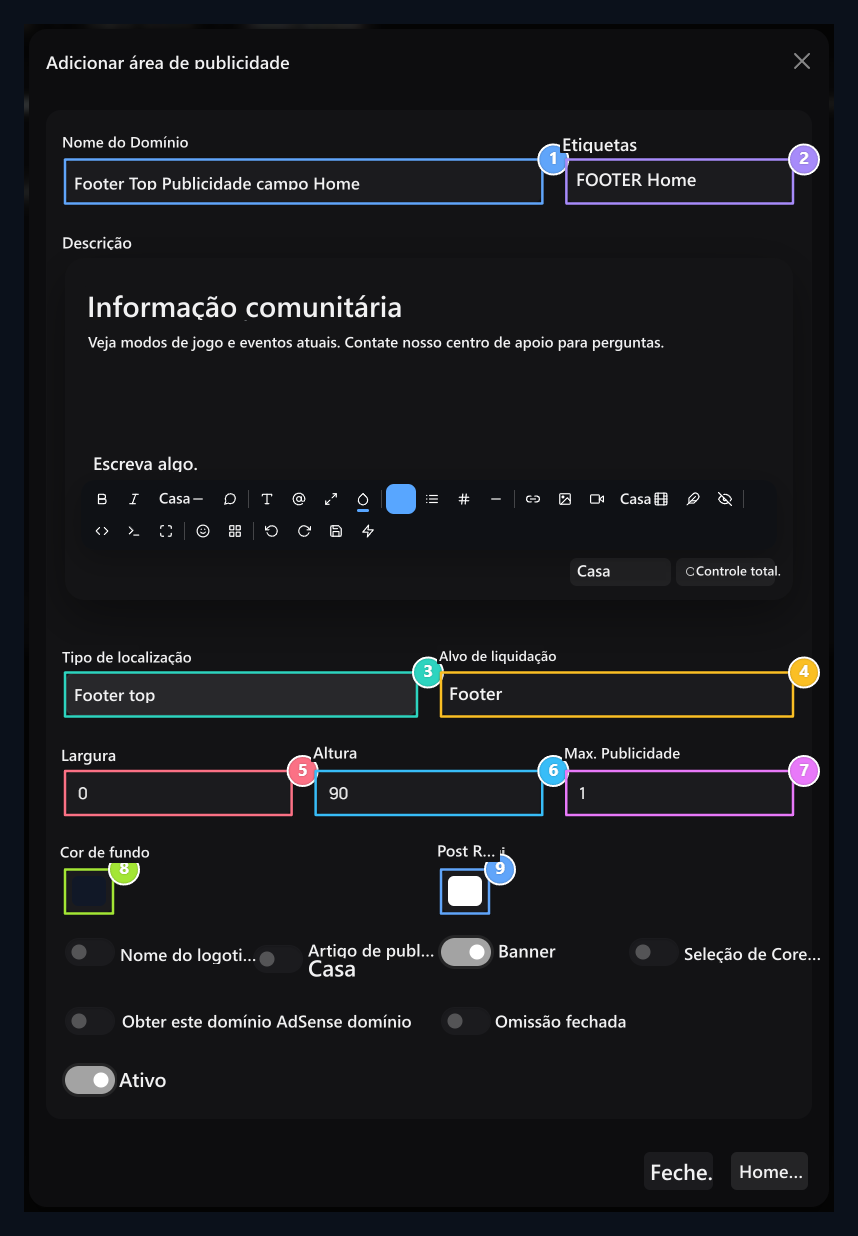
Nome de domínio 1.
Dê um nome para saber o acordo na lista.
Código de área
Código curto único que define espaço.
Colocação
Selecione o local de exibição como haste superior, cabeçalho seis, popup ou rodapé.
4. Especial selectivo.
Especifica o selector CSS alvo se você precisar de layout especial.
Largura
Defina a largura de pixel a ser usada para o campo.
6, Altura
Especifique a altura dos pixels da área visual.
7. Regras de campo
Size ajuste as permissões de anúncio e texto para mostrar ao mesmo tempo.
8.
Selecione a cor inicial do chão do anúncio.
9. Cor padrão da fonte
Certifique-se de que a mensagem seja lida no chão.
Adicione categoria
Gestão → Adicionar categoria abre o caminho, Nome, Descrição opcional visual e Activo. completam os campos, podem coletar pacotes similares nesta categoria.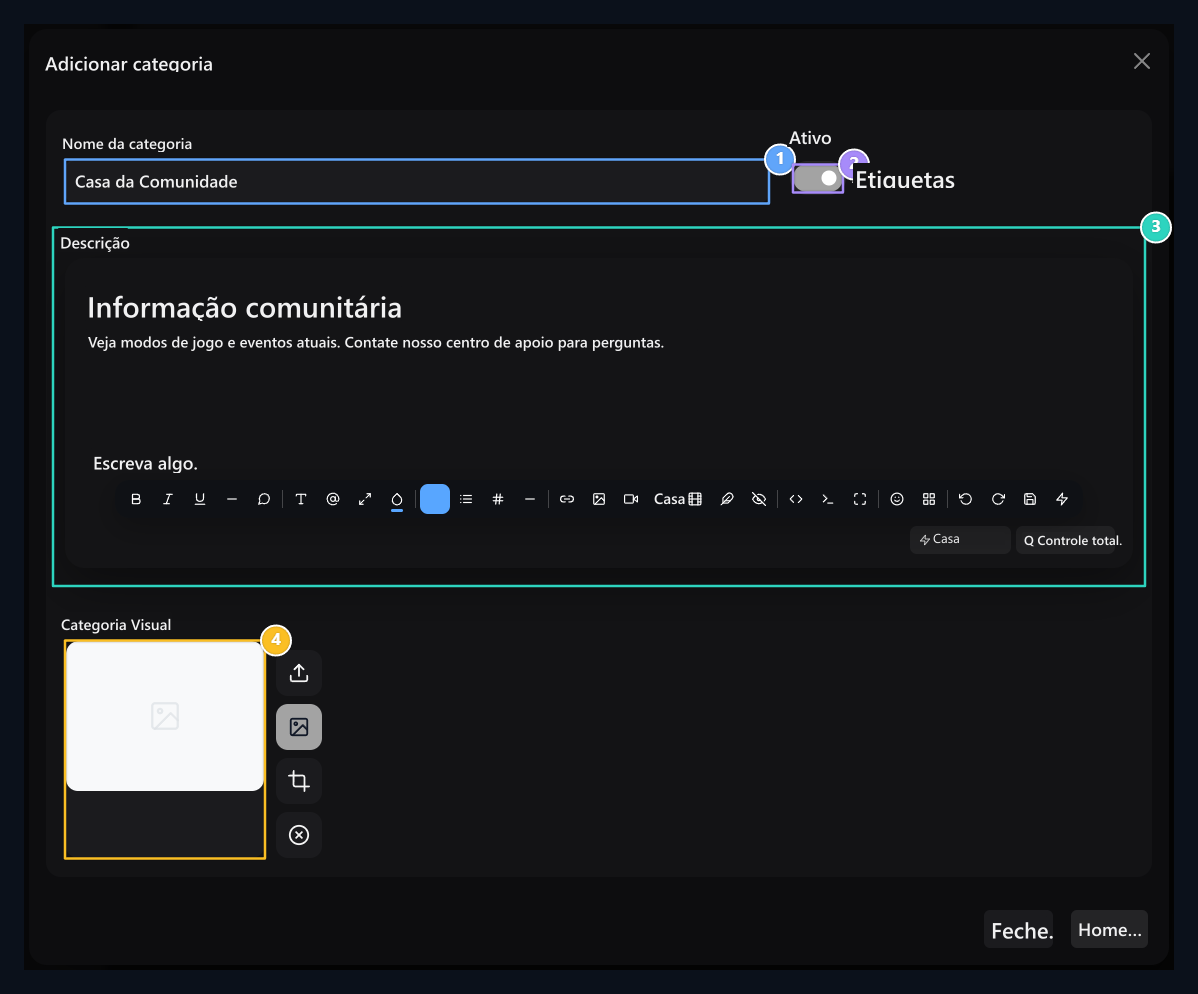
Nome da categoria 1.
Digite o cabeçalho que mostrará pacotes similares juntos.
2. Categoria ativa.
Ativar a categoria para usar pacotes.
Descrição
Explique o uso da categoria com um texto curto.
4. Categoria visual
Selecione os visuais se quiser, verifique e salve a atividade.
Prepare o pacote de anúncios
O botão Adicionar pacote abre três abas.Informações gerais
Pacote Nome, Categoria e Descrição Preencha os campos. Tipo de carga Pode ser grátis ou pago. Preço Digite a quantidade no campo. Activo. Defina a disponibilidade do pacote.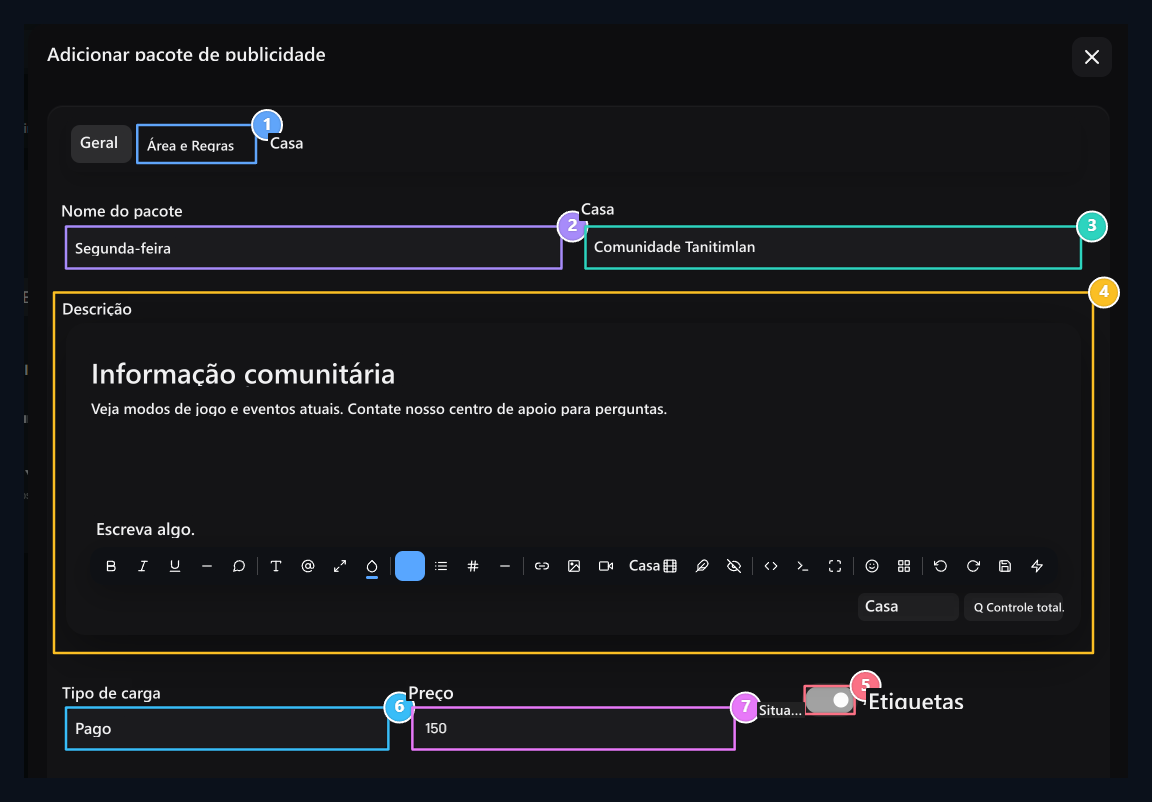
1. Campo e Regras
Defina a área de colocação, tempo e limites na próxima guia.
Nome do pacote 2.
Diga o pacote do usuário de uma forma mais clara.
Categoria 3.
Selecione a categoria de anúncios pré-existentes.
Descrição
Diga ao usuário o que está disponível com o pacote.
5.
Configurar o status de disponibilidade do pacote.
6. Tipo de carga.
Selecione grátis ou pago, insira o preço se pago.
7. Preço
Digite o valor das vendas do pacote pago.
Área e Regras
Você criou com antecedência Área de publicidade Select.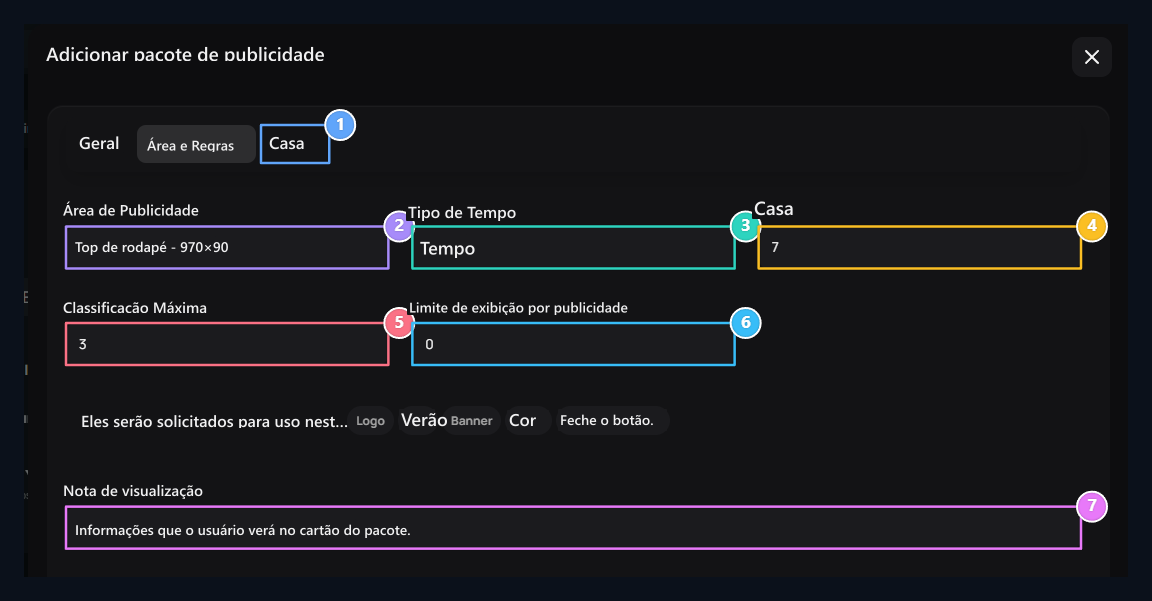
Modelo 1.
Na última aba, o pacote tem HTML aparência e variáveis.
2. Área de publicidade
Selecione o espaço conectado pelo pacote, as permissões da mídia vêm do campo.
3. Tipo de tempo
Defina a duração ou duração do uso; insira o número de dias se o período for a duração.
Número de dias.
Especifique quantos dias o pacote periódico é usado.
5. Cauda e limite.
Ajuste a cauda máxima e o limite de exibição separadamente.
6. Limite de exibição
Defina o limite total de visualização para o pacote.
7o anotação.
Acrescente uma descrição ao usuário sobre a aparência do pacote.
Åtemplate
Åtemplate Prepare a visão HTML do pacote na aba. Verifique a grafia de áreas como cabeçalho, logotipo, URL, texto, fundo e cor da lista de variáveis no topo. Por exemplo, o cabeçalho{{title}}, {{url}} usado para colocar o endereço alvo.
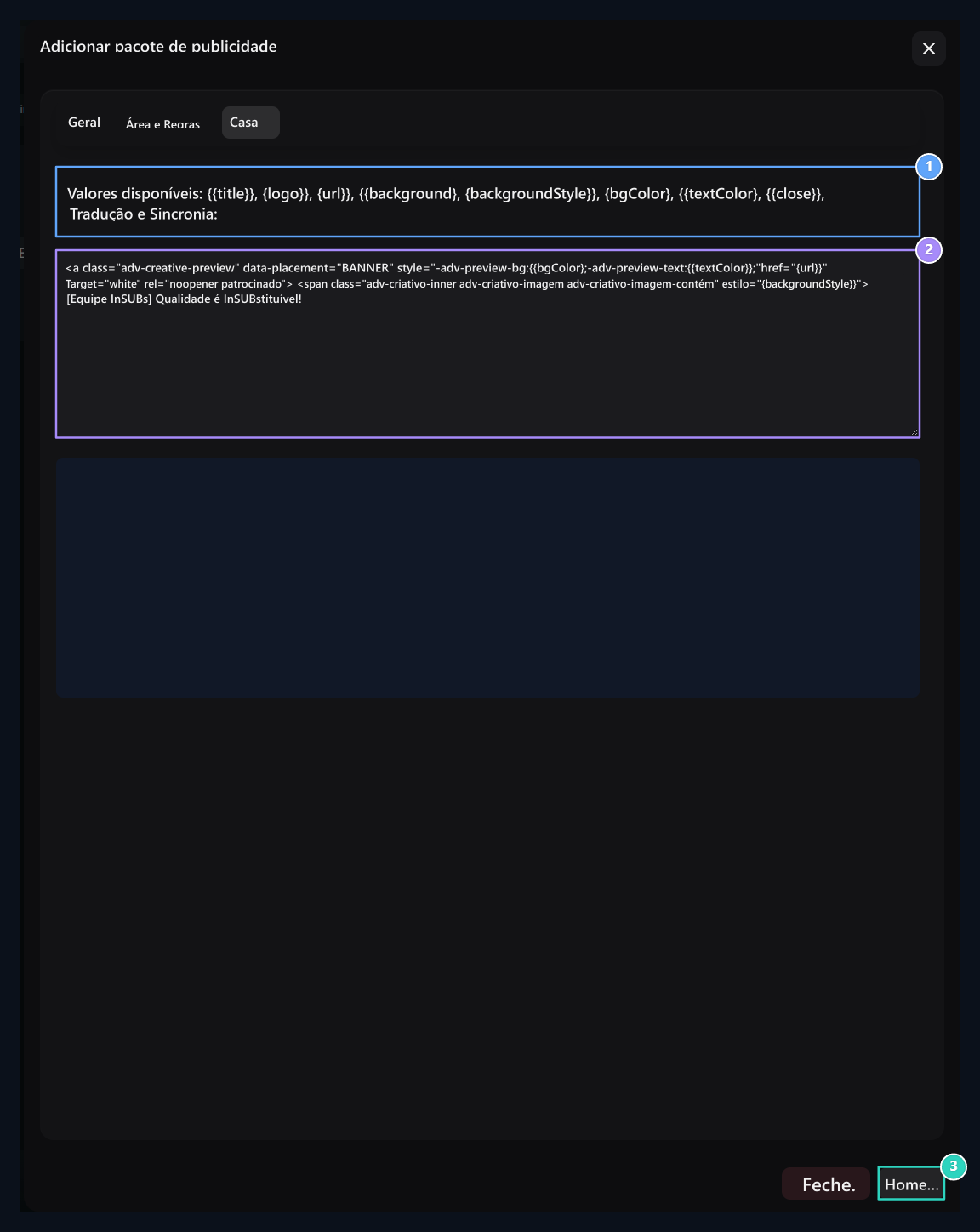
Variáveis de modelo
Título, logotipo, URL e variáveis de aparência estão listadas aqui.
- Template HTML.
Edite a visualização do pacote, proteja os nomes das variáveis.
3. Save Package.
Ele registra todas as guias do Modelo com o General, Área e Regras.
4. Adicione anúncios ao usuário
Gestão → Adicionar Anúncio abre o caminho, procure e ligue para o usuário digitando pelo menos dois caracteres Pacote Select.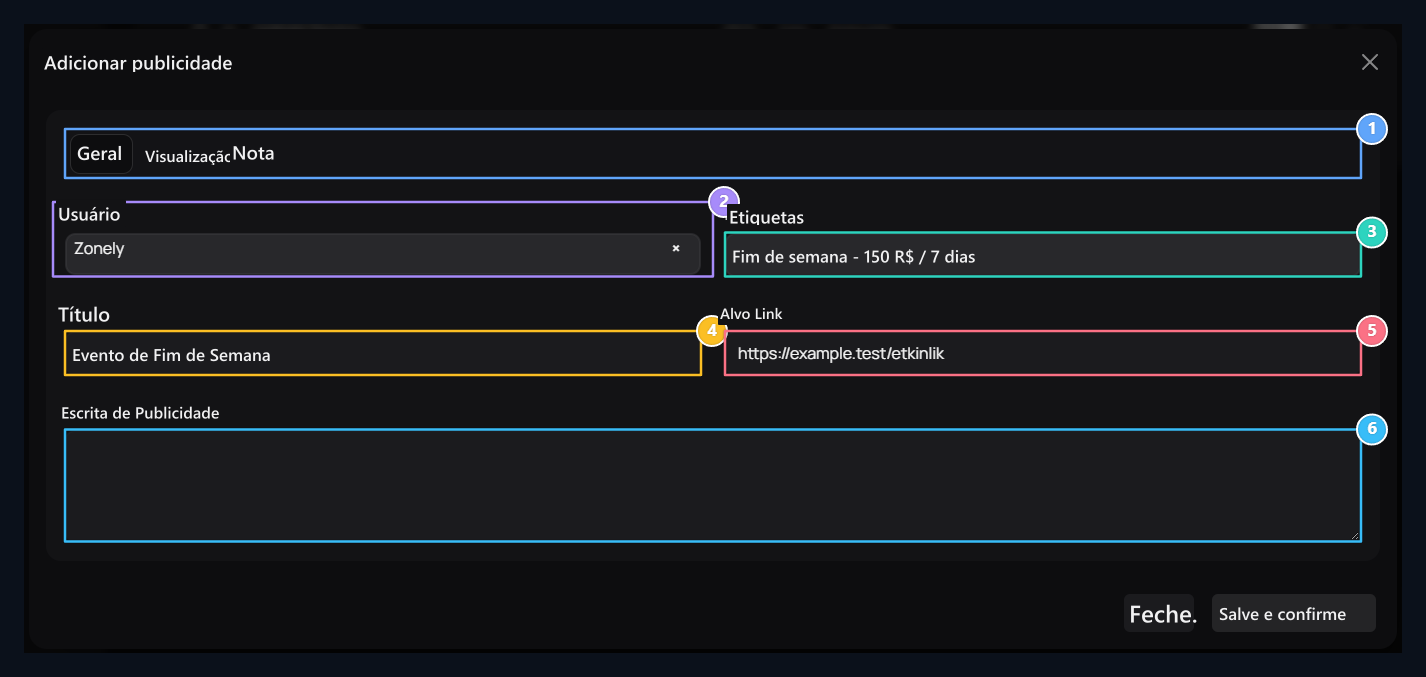
- Visual e aparência.
Visuals são abertos de acordo com o pacote; edite a nota de revisão da guia Nota.
Usuário 2.
Selecione a conta que o anúncio será de propriedade.
Pacote 3.
Selecione o pacote que você preparou com antecedência, as áreas disponíveis são dependentes do pacote.
4. Cabeçalho de publicidade
Escreva o título visível da campanha.
5. Endereço do alvo.
Digite o link completo para abrir quando o anúncio é clicado.
6. Texto publicitário
Digite seu anúncio se o pacote permitir o uso de texto.
Gerencie status e estatísticas
O pacote depende da categoria, do pacote e do pacote de publicidade, depois de sair, o pedido e o relacionamento Automático salvoVerifique o aviso de resultado, não misture com a gravação de ordem separada na aba Áreas de Publicidade. O único anúncio com a chave ativa do pacote é diferente do status de aprovação/escrita, edite o registro correspondente de acordo com qual área você quer fechar temporariamente. Anúncios Passados Verifique os registros na guia, pacote e status do usuário. CTR e informações de data ajudam você a avaliar o desempenho da publicidade.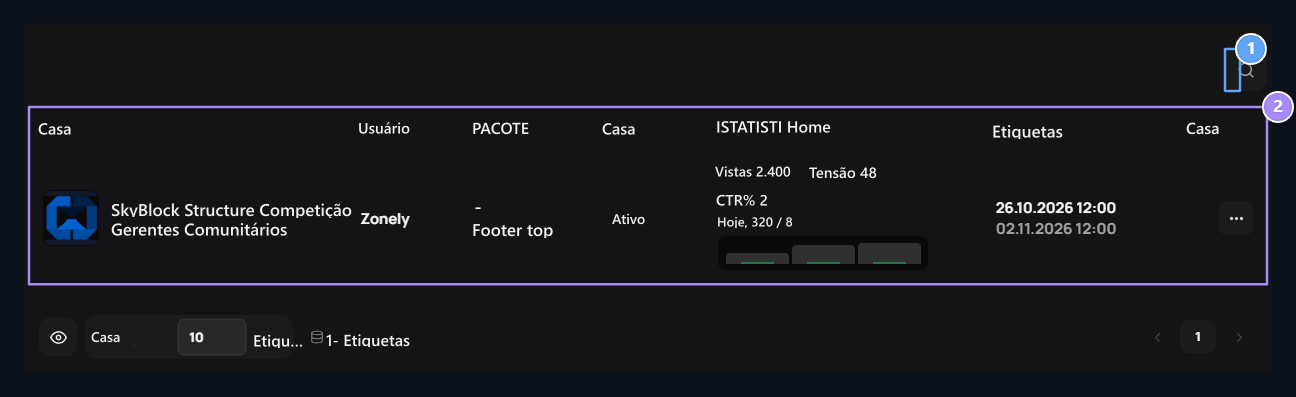
1. Procure por publicidade.
Assine-se para usuário e conteúdo.
2. Status e estatísticas
View, clique e date information.
5. Ajuste a aprovação e os filtros
Configurações Abra a aba Deixe os anúncios do usuário serem aprovados. O processo de aprovação do conteúdo do usuário Receba anúncios gratuitos automaticamente em fila determina a preferência de registros livres para serem classificados.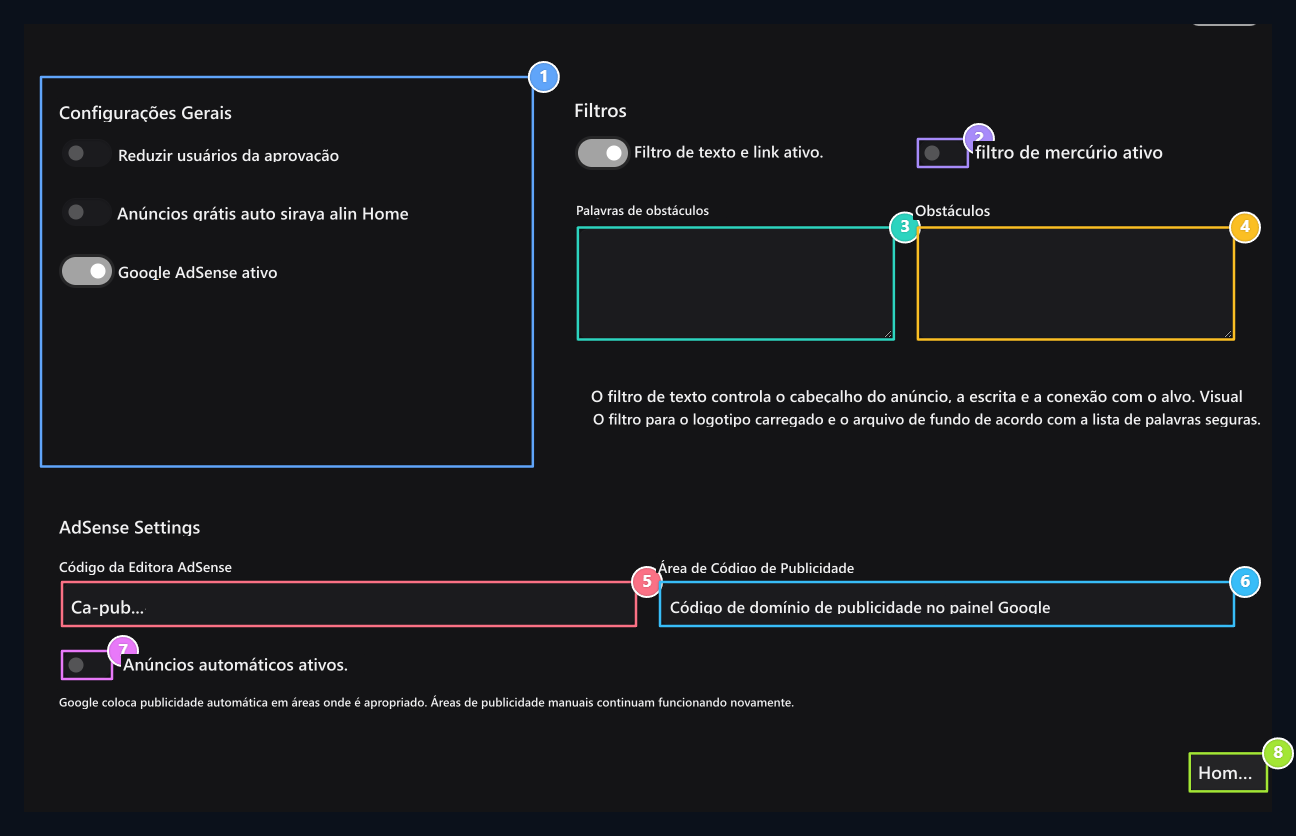
- Confirmo as configurações.
Set ordem automática de aprovação e anúncios gratuitos.
Filtro visual.
Separe a preferência de filtragem visual do filtro de texto.
3. Filtro de conteúdo.
Digite a palavra e os nomes de domínio nas caixas correspondentes.
- Filtrar de conexão.
Especifique nomes de domínio para serem controlados em filtro de conteúdo.
5. Informações do AdSense.
Se o AdSense estiver aberto, digite o código de campo da transmissão e da publicidade de sua própria conta.
6. Código de domínio AdSense
Enter o código do espaço publicitário em sua conta.
Anúncios automáticos.
Identifique a preferência de anúncios de automóveis AdSense.
8. Salve as configurações.
Salvar opções nesta aba com o botão na parte inferior.