
 Início
 Guia do Usuário
 Desenvolvedores
 Gateways de pagamento
 Integração e Ferramentas
 Uso do Site
 Solução de problemas
Relatórios do site e do jogo
Usuários via site Por exemplo, mensagem de chat. Relatório Eles podem relatar a mensagem relacionada às autoridades abrindo o processo e especificando os motivos. Minecraft servidor ZonelyCore Se você estiver usando os relatórios de jogo enviados no jogo são transferidos para o painel de gestão através do link com o site. Assim, as notificações do site e do jogo Relatórios Siga a seção. Primeiro Conexão ZonelyCore completa e ativar o sistema de relatório do plugin.Siga o status dos relatórios
A lista contém repórteres, relatos, razões, status e data áreas Espere. os registros aguardam por revisão os relatórios aprovados ou rejeitados estão listados com decisões.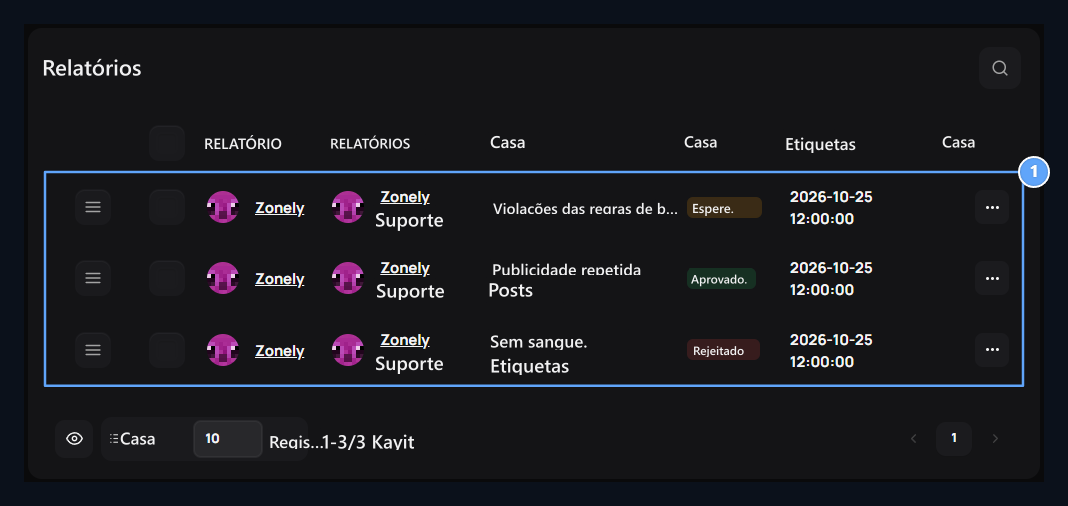
Relatório de status
Na espera, revisão aprovado e rejeitado relatórios.
Veja os registros necessários e os registros do jogador
Veja o local e as informações da conta no relatório, o resumo do evento mostra o último servidor do jogador e o conhecimento mundial, localização, chat e números de comando se houver registro.
Relatório de solo
Verifique a conta que foi reportada e reportada.
2 .. Abas de registro
Entre as últimas conversas, comandos, evidências e histórico de moderação.
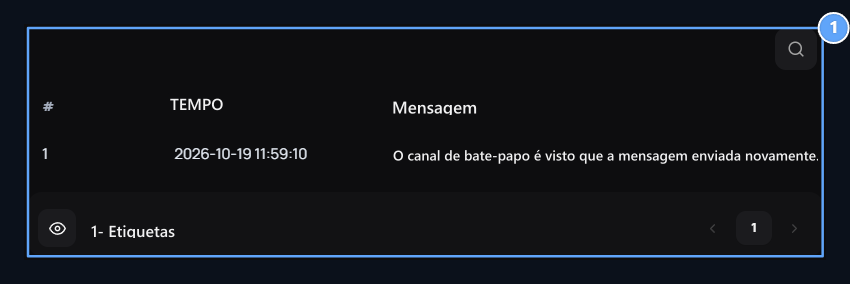
-Conversar com a evidência.
Compare a mensagem conectada ao relatório com o número e o tempo da linha.
ZonelyCore e ao vivo
Live preview/rear preview permite que você reveja os movimentos gravados do evento quando a área estiver pronta para o registro do jogo e o visualizador conectado ao relatório. Para pré-visualização, o relatório do lado ZonelyCore e as configurações do re-registro estão abertas, o registro correspondente deve chegar no site.Salve a decisão com o chão
Decida-se. Abra o botão. Confirmar Ou Rejeitar Selecione e escreva o terreno que explica o resultado da revisão. Estúpido. Pode deixar com o processo.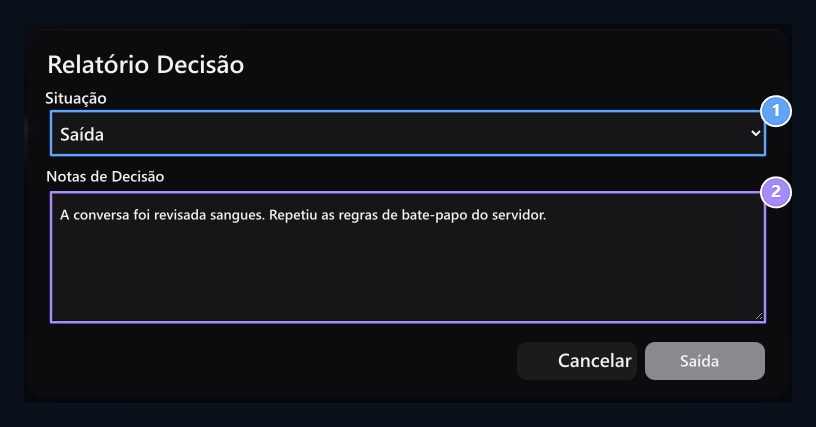
Decisão 1.
Select Confirmar ou Reddet.
Não é necessário.
Escreva uma nota de decisão que explica o resultado da revisão.
Aplicar também quando necessário para o centavo
Castigar O botão abre o formulário de penalização para o jogador relatado, você determinará o método a ser aplicado aqui e o tempo, confirmando que o relatório não aplica uma certa proibição ou susturma multa por single.
Preparar conexão ZonelyCore
Conecte seu servidor Minecraft ao site, deixe os relatórios do jogo e os registros dos jogadores acessarem o painel de gerenciamento.
Sanções
Confira banquetes, suspense e métodos de aviso, horários e registros.