Pular para o conteúdo principal
Atualizações abra a tela, prepare novas versões de produtos digitais que você vende aqui, para as operações de lançamento do sistema Zonely Atualizações use a tela.

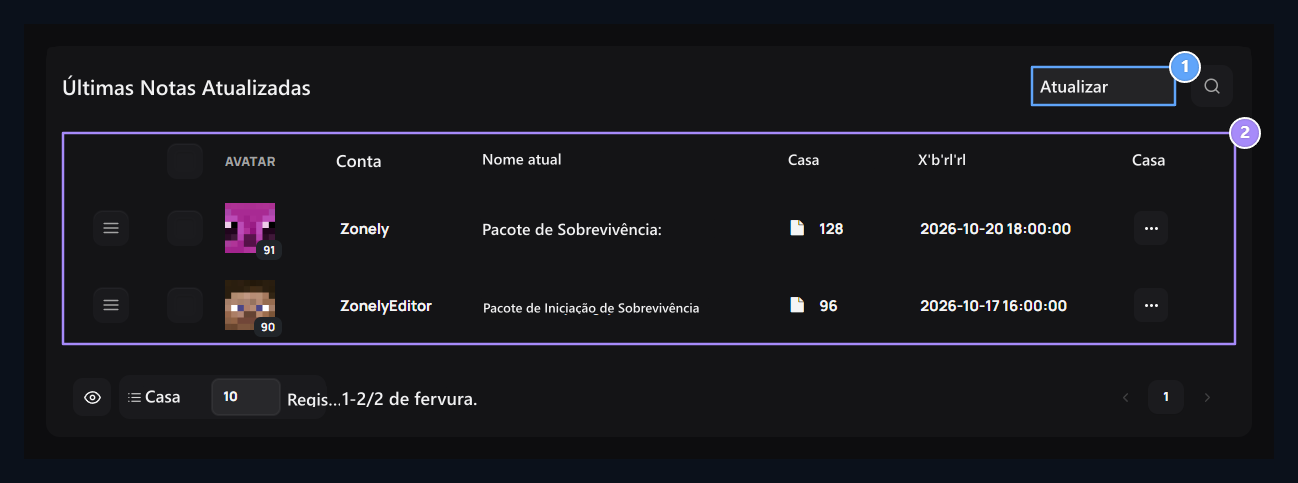
Encontre as versões do produto

Update, Releases of the product

Atualização 1.

Abre para adicionar nova versão e arquivo a um produto digital.

2. Liberações do produto.

Update nome, melhorar, rastrear o número de downloads e data de publicação.
Verifique a conta que se desenvolve da lista, o nome da atualização, o número de downloads e a data da publicação. Transações A opção de edição no menu abre a versão atual, permite que você prepare uma versão similar da cópia. As caixas de seleção são para exclusão em lote, use o botão de salvamento que aparece se você ordenar com o tutamatch, o número de downloads mostra downloads de arquivos, não deve ser lido como adedi de vendas.

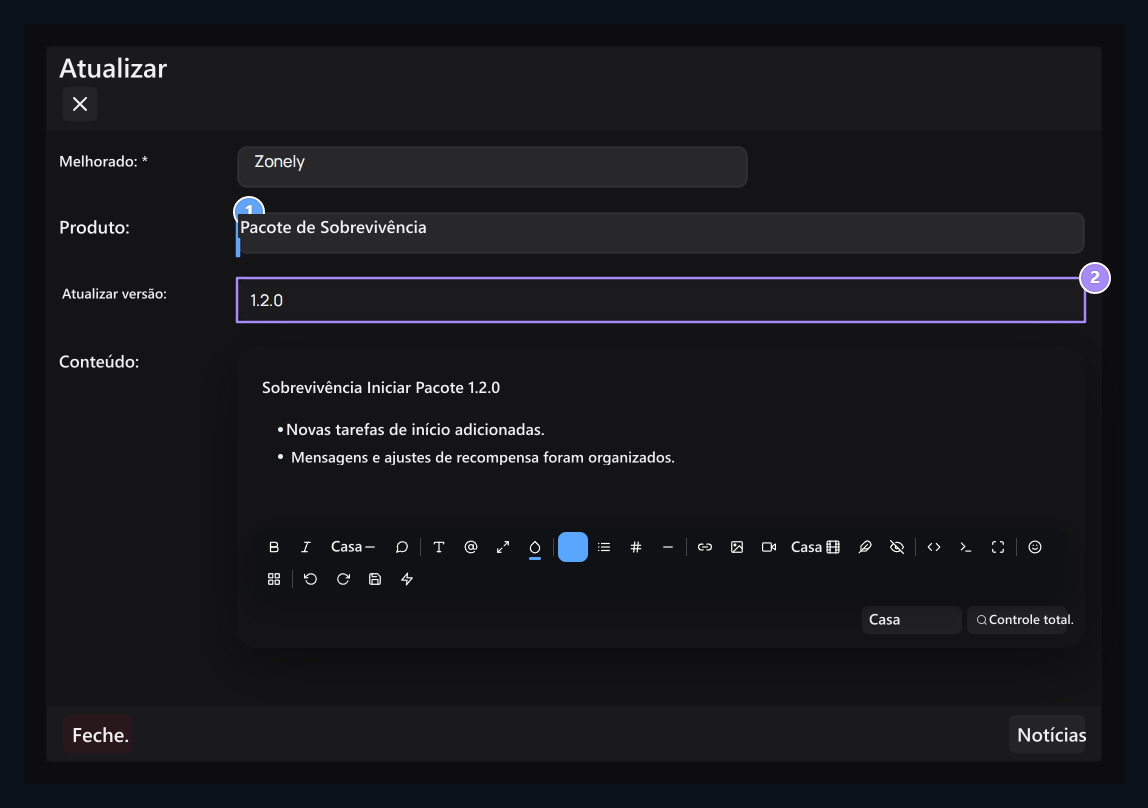
Selecione produto e versão

Select digital product, Version name

1. Selecione o produto digital.

Determine qual produto pertence à atualização.

Nome da versão 2.

Escreva a nova versão da forma que os usuários podem distinguir.
Actualização Pressione o botão Desenvolvido por conta e Produto Selecione o produto digital certo no campo Atualizar versão para 1.2.0 Digite um valor distintivo como Conteúdo Escreva inovações, correções e etapas adicionais de instalação, se necessário.

Adicione o anúncio e arquivo
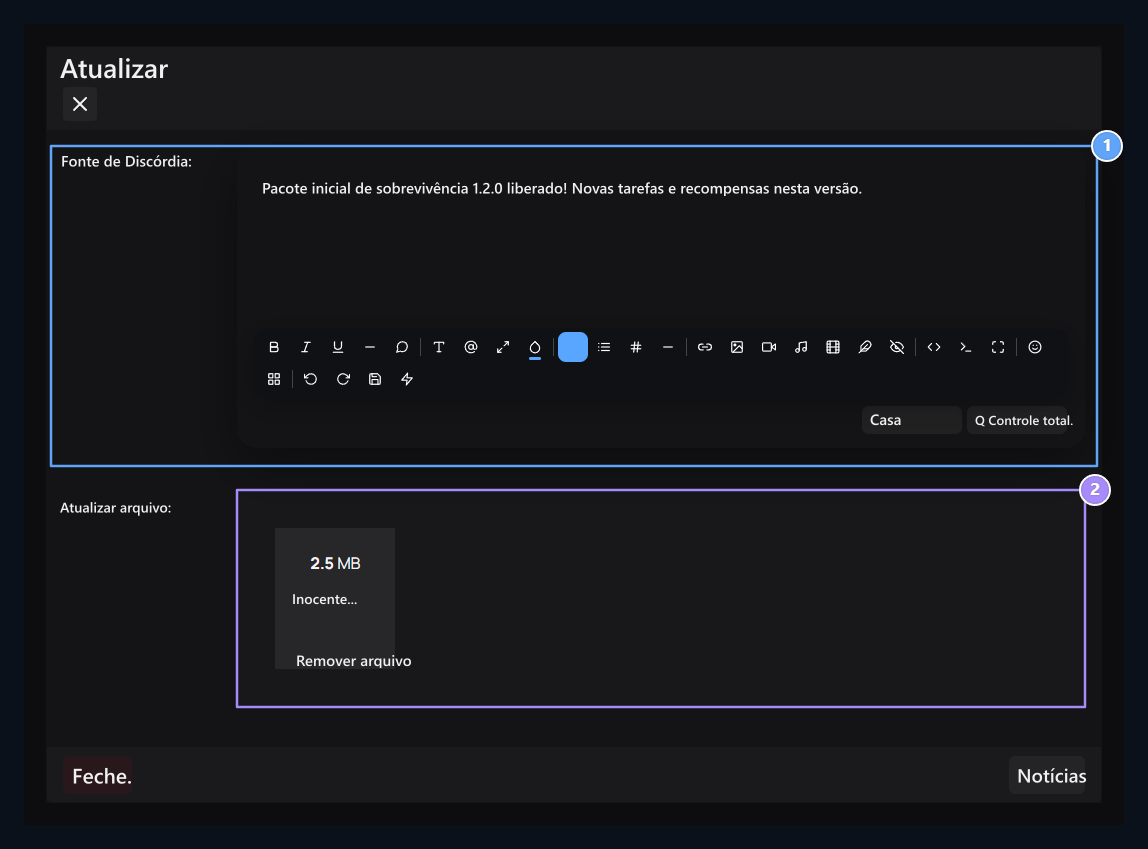
Discord post, New file

1a Discórdia:

Entrar o texto de anúncio que você está pronto para esta versão.

Novo arquivo.

Upload o arquivo do produto pertence a esta versão.
Discord Post prepare seu breve anúncio para a versão no campo. Atualizar arquivo soltar ou clicar no arquivo da versão correspondente para o campo. Quando a instalação estiver concluída, compare o produto, versão e nome do arquivo Publicar Pressione o botão. Selecionar o arquivo não pode publicar o registro de versão sozinho.

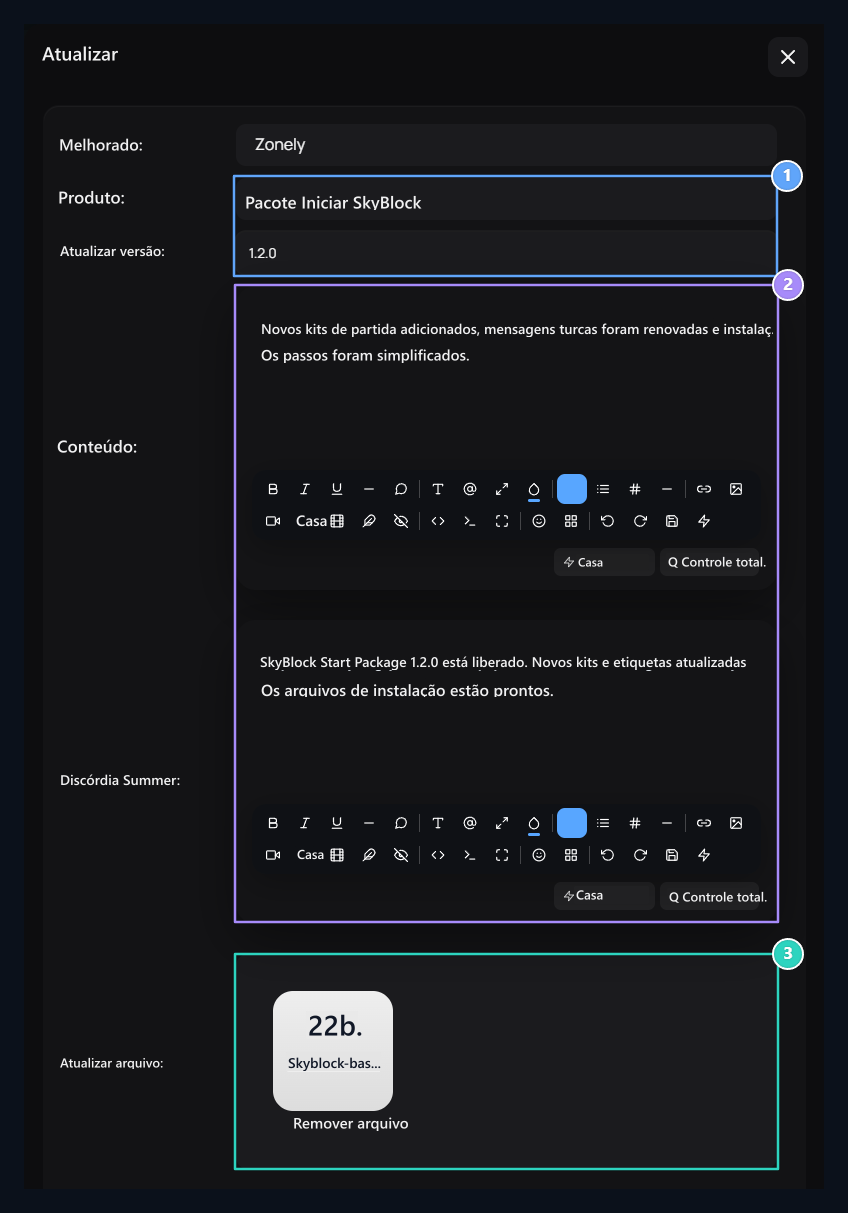
Veja a amostra preenchida

Product and version, Content and announcement, Version file

Produto e versão

Verifique o produto e o número da versão da atualização juntos.

2. Conteúdo e anúncio

Prepare o texto de anúncio separado para notas de versão e Discord.

3. Arquivo da versão

Confira e publique o arquivo enviado para esta versão.
Amostra Pacote de Iniciação SkyBlock, 1.2.0 A versão é preparada com o arquivo da descrição da mudança, anúncio e versão Discord.

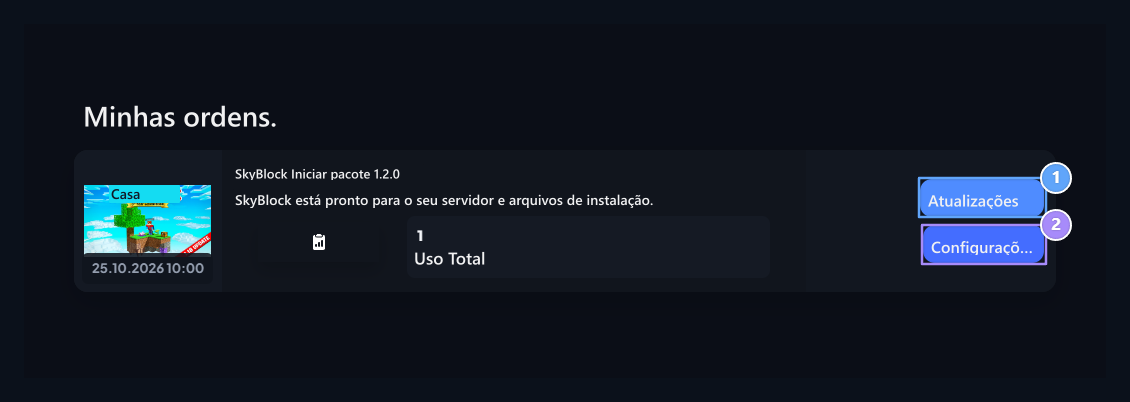
Como baixar o produto do usuário?

Updates, License Settings

1 . Atualizações

Abra as versões do produto digital que você comprou.

-Configurações da licença.

Abra o nome de domínio e informações IP do produto.
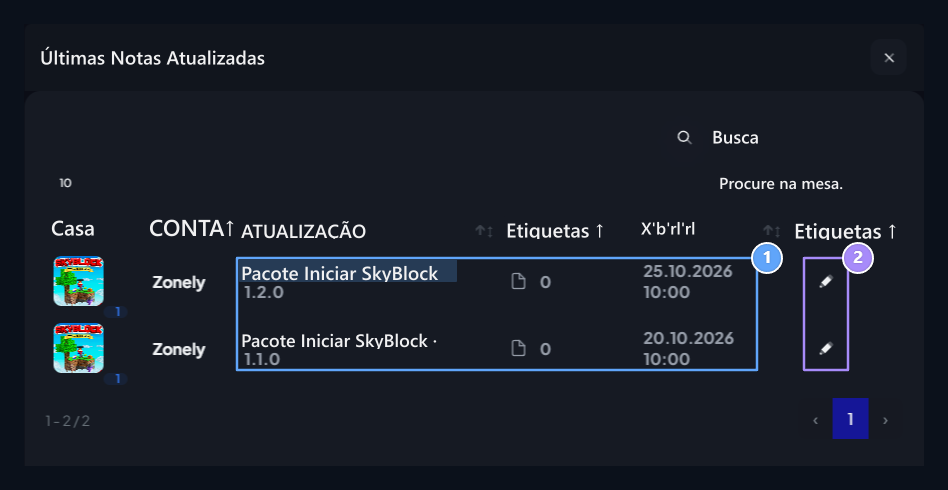
Usuário Perfil → Minhas ordens produto digital comprado na seção Atualizações imprimir o botão. Release records, Open Version

1. Release recordes

Compare o nome da versão e data de publicação.

Versão aberta.

Pegue detalhes com o botão de ação da linha correspondente.
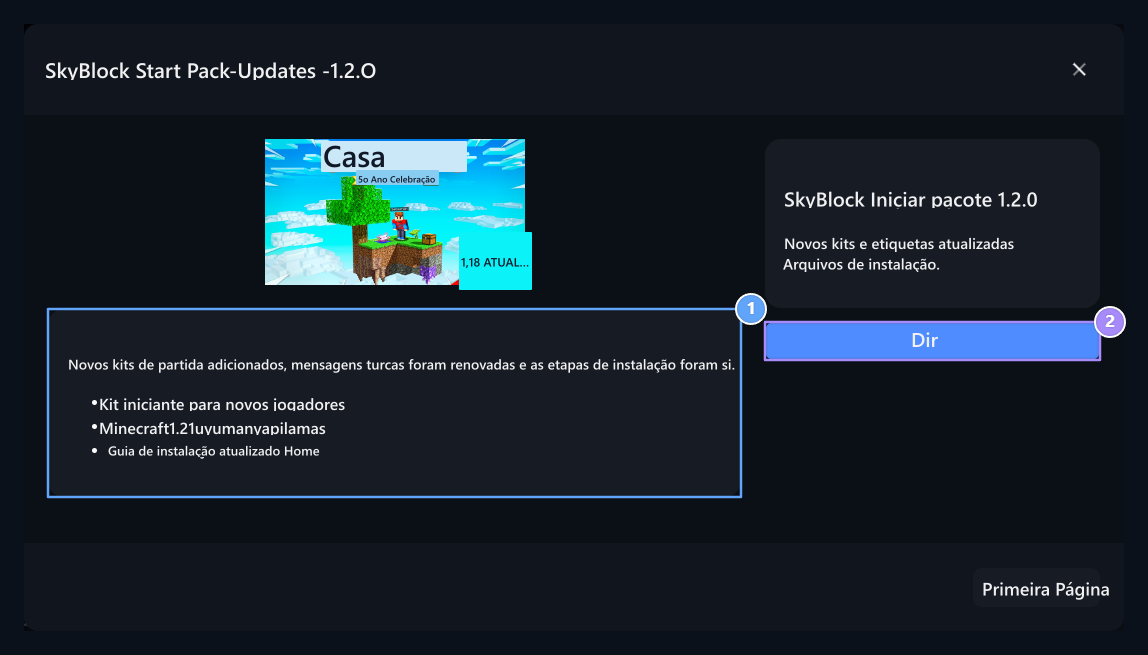
A lista abre, compara o nome e a data de lançamento da transmissão, abre detalhes da versão com o botão de ação da linha correspondente. Version Notes, Download

1o Anotações de lançamento

Leia as inovações e a descrição da instalação antes de baixar o arquivo.

2. Baixe

Baixe o arquivo da versão que é seu direito de acesso.
Rever e rever notas de versão Baixe Ele leva o arquivo que é o direito de acessar com o botão.

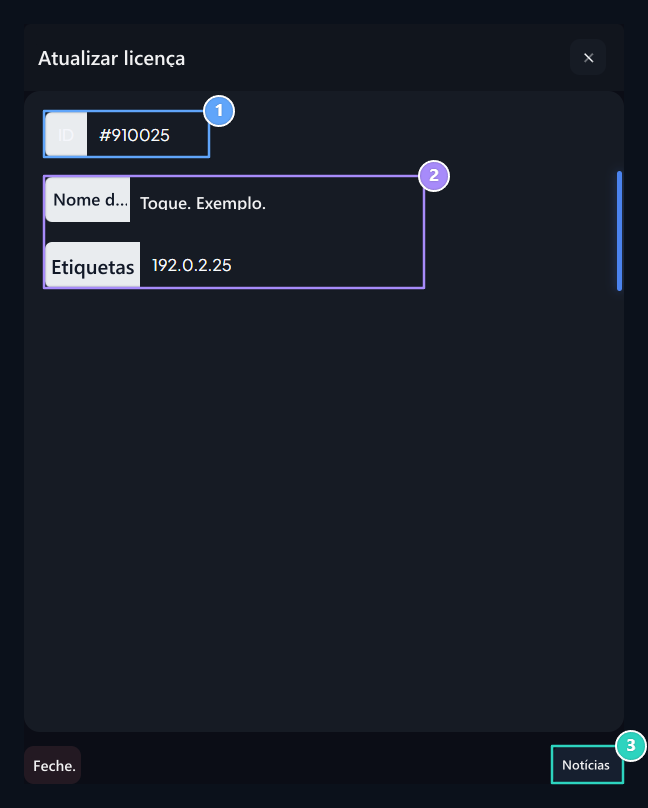
Editar informações de licença

License ID, Domain name and IP, Update

Identificação da licença.

Verifique o registro de licença do produto que você abre.

Nome de domínio e IP

Entrar seu próprio domínio e informações IP numéricas que o produto irá funcionar.

3 Atualizar

Salve suas informações de licença editadas.
Cartão de produto Configurações da licença Abra a gravação no botão. Verifique ID, Nome do Domínio e IP numérico preencha os campos com os valores que o produto irá funcionar Actualização Pressione o botão. Para descrição do produto Produtosfor anúncios do usuário Notificações Veja guia.