
 Início
 Guia do Usuário
 Desenvolvedores
 Gateways de pagamento
 Integração e Ferramentas
 Uso do Site
 Solução de problemas
Abra o registro do servidor
Adicionar servidor Aperte o botão para mudar um link disponível. Três pontos → Editar Se você está preparando um registro similar Entendido. Você pode usar a opção.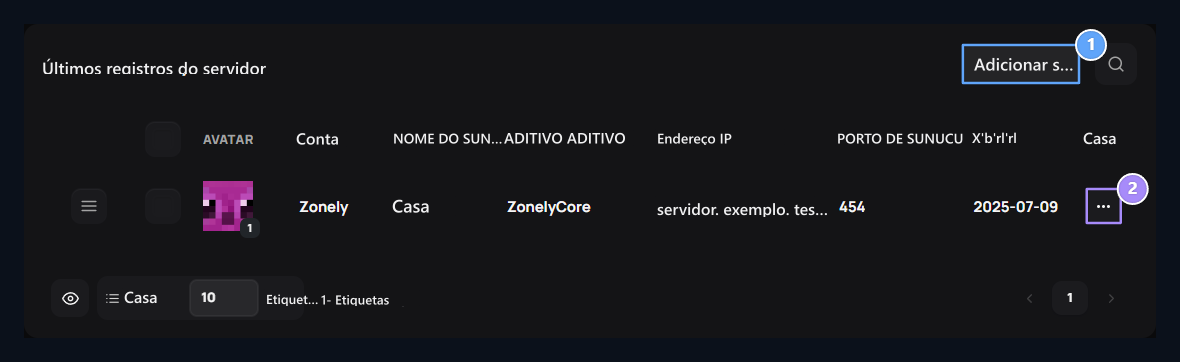
1- Adicionar grupo de servidor
Add o grupo de servidores para listar os contatos.
- Servidor disponível.
Reach opções com layout ou cópia de três pontos menus.

Nome do servidor
Digite um nome que você reconhecerá facilmente o servidor alvo.
Tipo de plug-in 2.
Selecione a ferramenta que você instalou no servidor de jogo.
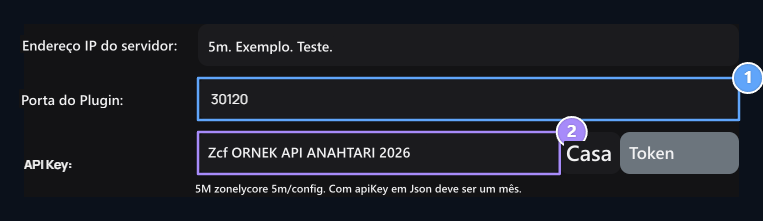
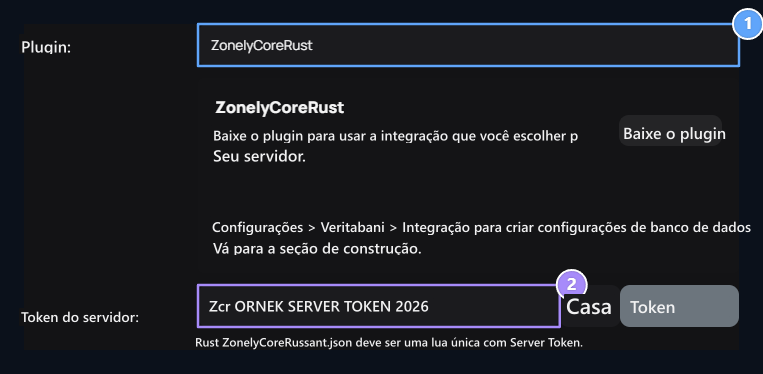
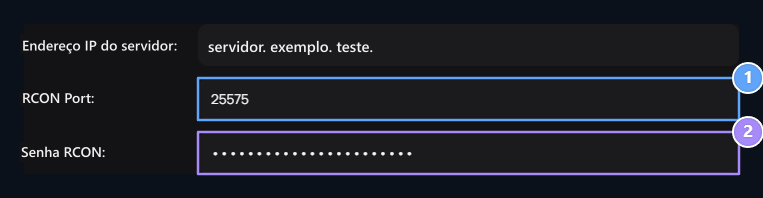
Digite a informação do link
- ZonelyCore
- WebSender
- FiveM
- Rust
- RCON
Minecraft servidor ZonelyCore instalação completa. Endereço IP do servidor endereço do servidor de jogo no campo, Porta do Plugin na configuração de campo porta-abrigo valor do tipo.


O endereço do servidor de jogos.
Digite o IP do servidor de jogos ou o nome de domínio que o painel pode acessar.
2. ZonelyCore porto
Entrar o valor do porta-soquete em config.yml.

1. Token → Web-token
Digite o mesmo valor na área de web-token no arquivo de definição ZonelyCore.
Ligação Hytale
Ligação Hytale
ZonelyCoreHytale Se você está usando socket_enabled Abra a opção, porta do painel. socket_port, token socket_token - Com quem?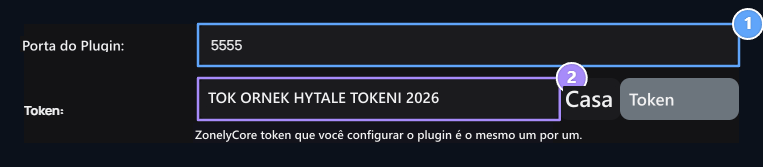
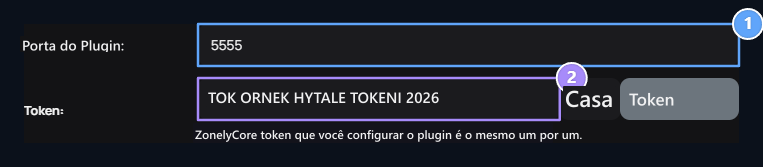
1. Hytale → tomada porta
Enter o valor socket_port no arquivo Hytale config.yml.
2. Hytale → tomada token
Compromete o valor do token com socket_token no arquivo e socket_enabled: true set.
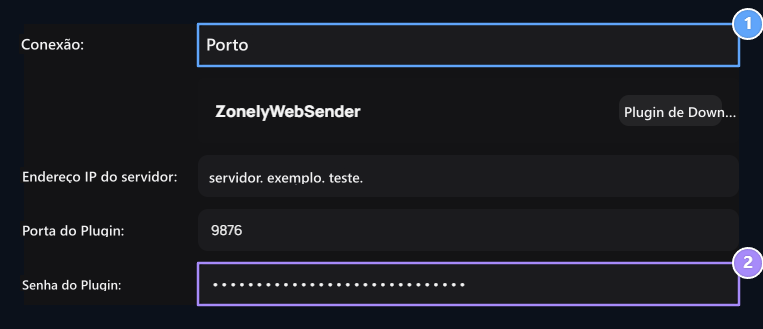
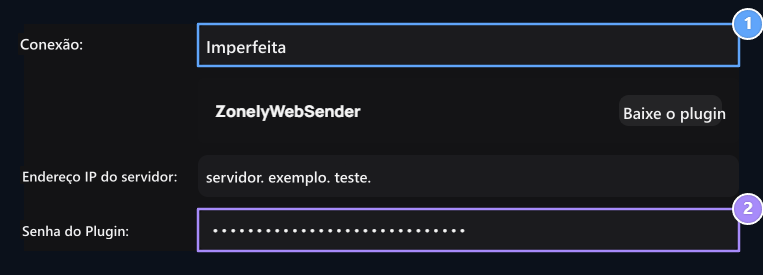
Verifique e salve a conexão
Verifique o plug-in Link Pressione o botão, registro após a conexão ser instalada Publicar ou Actualização Save com.
Teste a conexão.
Verifique o botão de conexão do plug-in.Leia a notificação do resultado quando o ícone do clique estiver terminado.
- Soltem-no.
Depois de criar o primeiro disco em Portsuz WebSender, teste novamente de Editle.
Alterar a informação do servidor atual
Alterar a informação do servidor atual
Três pontos → Editar abre o caminho, digitar a mudança de informação de link para a configuração do servidor de jogo, verificar e salvar a conexão.

Teste o registro novamente.
Atualizar o arquivo do plugin ao mudar IP, porta ou chave. Repita a conexão da tela Editar.