
 Início
 Guia do Usuário
 Desenvolvedores
 Gateways de pagamento
 Integração e Ferramentas
 Uso do Site
 Solução de problemas
Adicione comandos de entrega
- Adicionar servidor Pressione o botão e Selecionar servidor Selecione o servidor alvo da lista.
- Adicionar comando digite o comando para ser executado.
- Ordenar arrastando vários comandos dos punhos. Adicionar uma nova partição do servidor se a transação for feita em outro servidor.
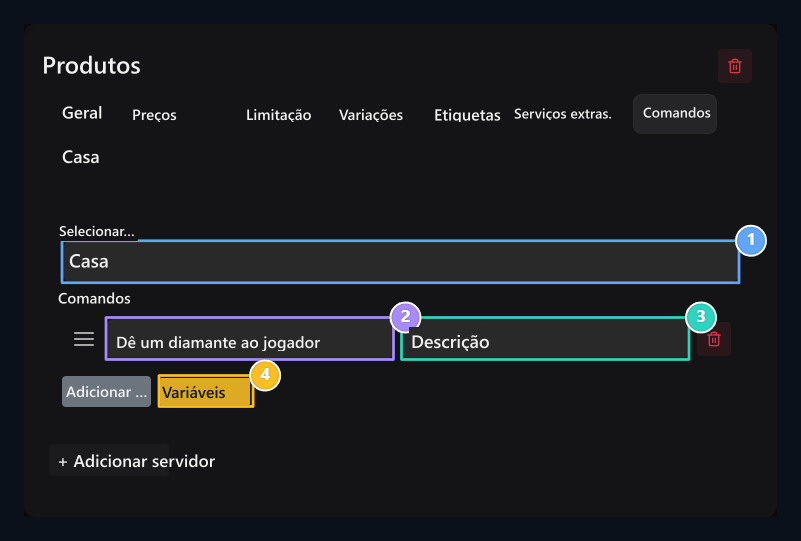
Servidor 1.
Selecione o servidor que o comando funcionará.
Comando 2.
Use %player% para o nome do jogador.
Descrição
Escreva o processo que o comando faz em resumo.
Variáveis
Visualizar a variável suportada.
Use o nome do jogador no comando
**%player%**O produto é substituído pelo jogador que comprou o produto durante a entrega. Minecraft O servidor dá ao seguinte jogador de comando um diamante:Mostre ajuda variável
Mostre ajuda variável
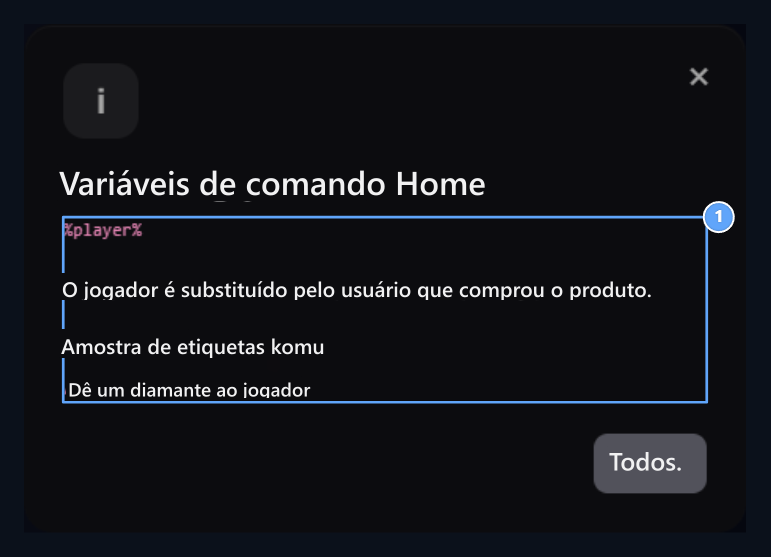
Número 1. Variável do jogador.
%jogador% são substituídos pelo nome do jogador comprado.
Visão do menu no jogo
Para mostrar produtos no menu Instalação ZonelyCore completo. Próximo GUI na guia Show in Game Abra a opção. Veja o menu Título, Descrição e para ser usado como Minecraft produtos Ä°kon preencher os campos. Se você estiver usando um pacote especial, você terá certeza de usar os bens Número do modelo Você também pode inserir o valor.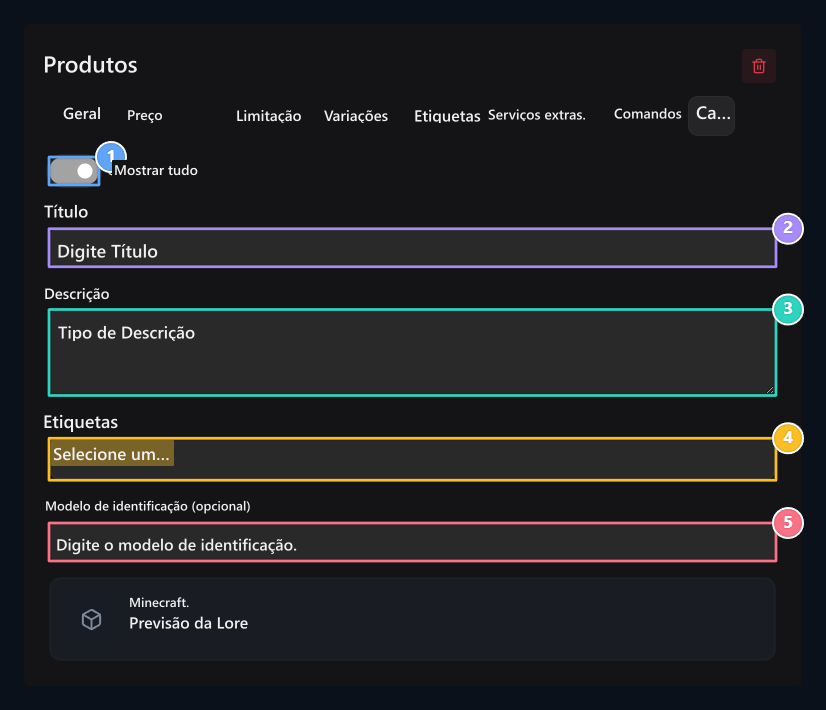
Um jogo de show
Liste o produto no menu do jogo.
Título 2.
Digite o nome que aparecerá no menu.
Descrição
Entrar a descrição do item.
Ícone 4.
Selecione o item a ser usado no menu.
5o Modelo de Identificação.
Digite o valor se estiver usando modelo especial.