
 Início
 Guia do Usuário
 Desenvolvedores
 Gateways de pagamento
 Integração e Ferramentas
 Uso do Site
 Solução de problemas
Prepare a informação do produto
Selecione o desenvolvedor; Nome do Produto, Produto Slogan e Resumo do Produto Informação preencham os campos. Adicione visual. Detalhes Diga as características, instalação e condições de uso do produto no campo.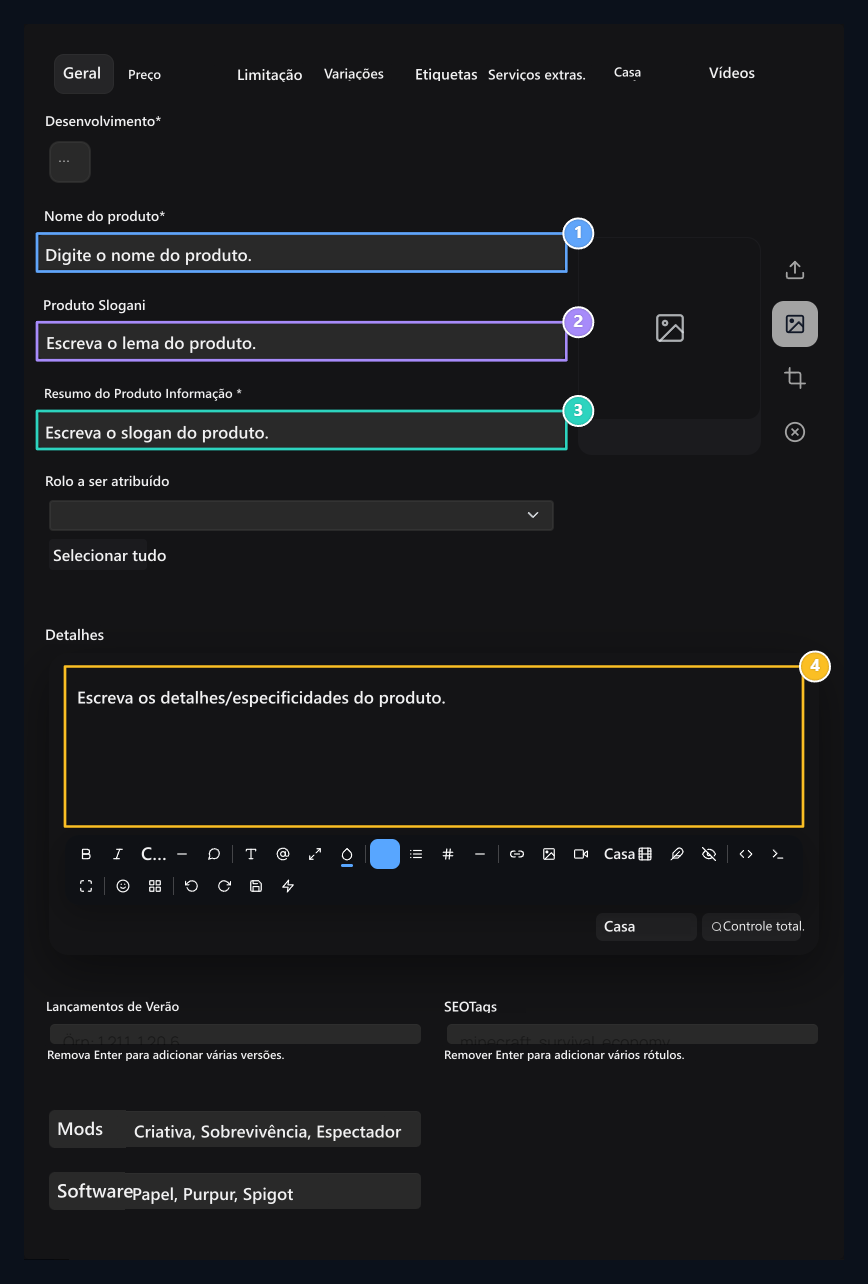
Nome do produto
Digite o nome do conteúdo na loja.
2. Slogan.
Introduza o produto com uma frase curta.
3. Informação sumária
Explique o alcance do produto.
4. Detalhes
Diga aos recursos, instalação e uso.
Livre ou pago
- Free
- Paid
-Preços. na aba Livre Select. Produto Download URL Digite o link do conteúdo a ser baixado no campo.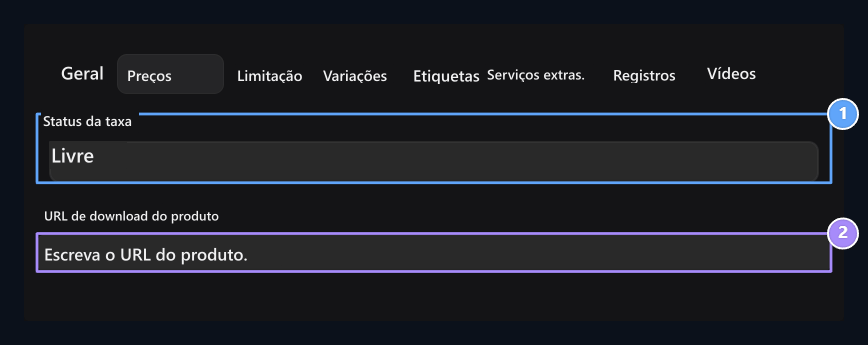
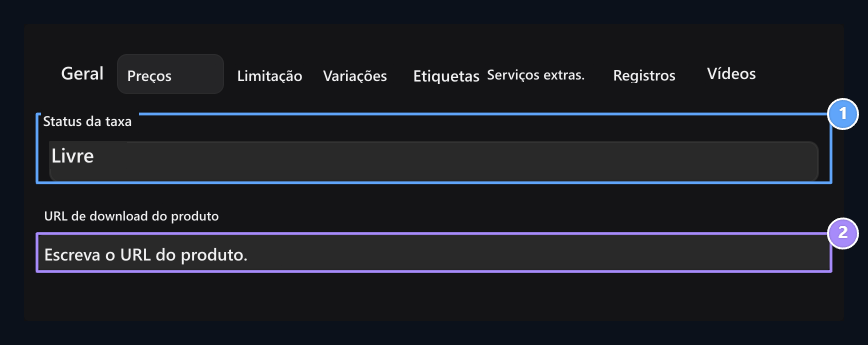
1 . Venda grátis
Use opção livre.
2. Download de conexão
Digite o endereço de conteúdo a ser baixado.
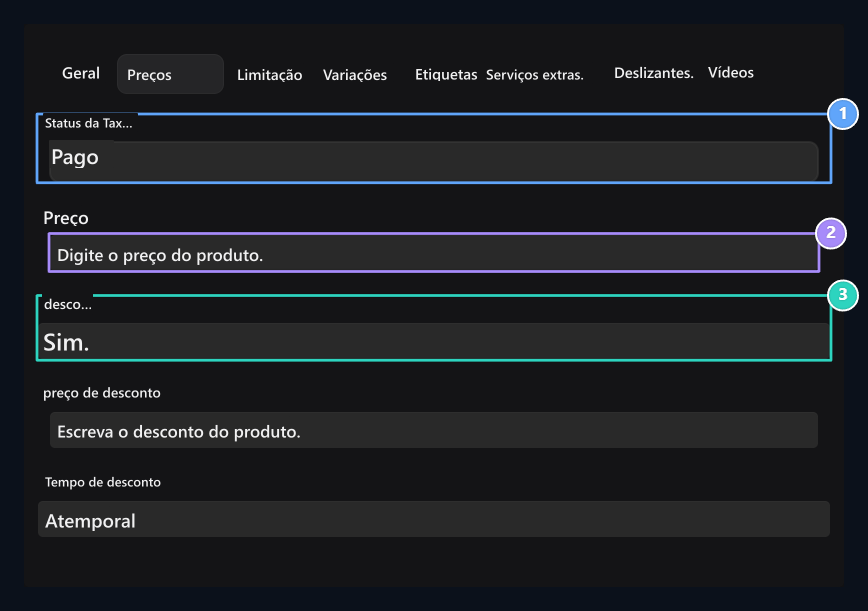
Defina o limite de estoque
Limitação Na conta. Ilimitado. Selecionando você pode vender sem limite. Nenhum. Especifique que o produto não está em estoque. Sim. e selecione Quantidade Preencha a área.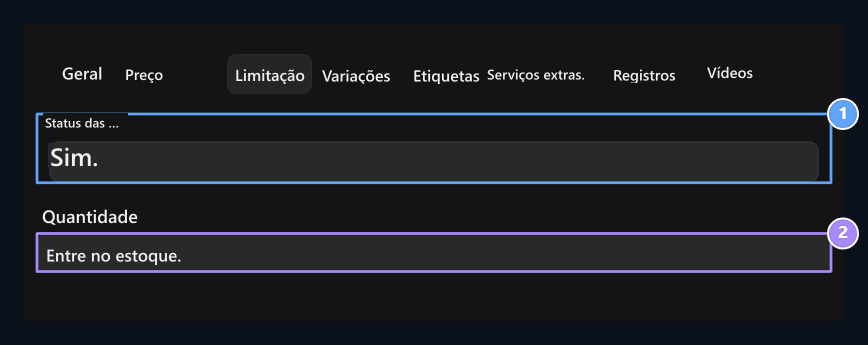
- Situação das ações.
Ulimitado, Não ou Var.
Quantidade 2.
Entrar na pontuação de vendas quando você escolher.
Adicione vídeo e visual
Imagens promocionais
Imagens promocionais
Deslizantes. Adicione imagens do diagnóstico do produto na área de instalação.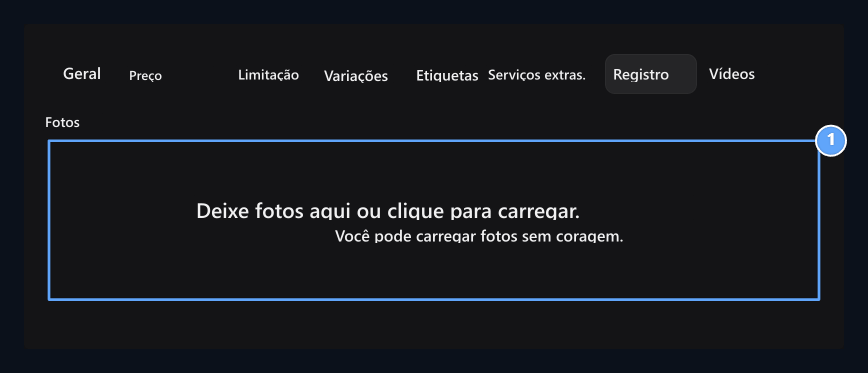
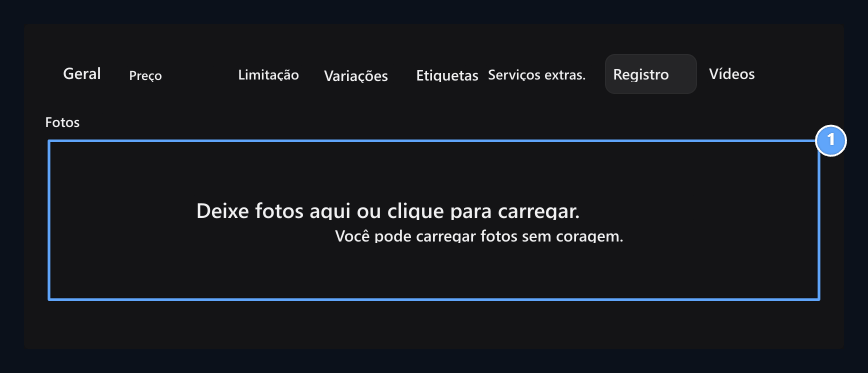
Imagens promocionais
Upload imagens do diagnóstico do produto.
Vídeos promocionais
Vídeos promocionais
Vídeos na aba do YouTube e digite URL da imagem da capa. Adicione linhas para um novo vídeo; remova a linha que você não usa.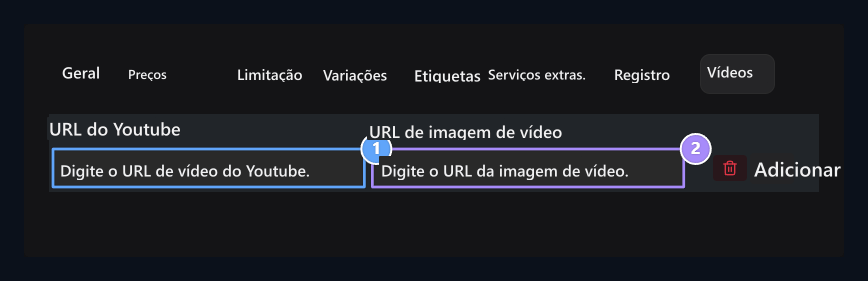
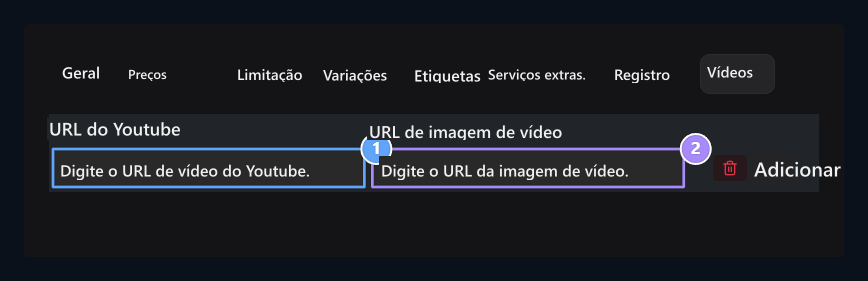
1. Conexão no YouTube
Escreva o endereço do vídeo promocional.
-Cubra o visual.
Add o endereço visual da capa do vídeo.
Envie o arquivo após registrar o produto
Para adicionar o arquivo a ser baixado após a liberação do produto Atualizações para o guia. Actualização Selecione o produto digital que você cria na tela, digite o nome da versão e alterações, faça upload do seu arquivo e publique a atualização.Como baixar o arquivo de usuário?
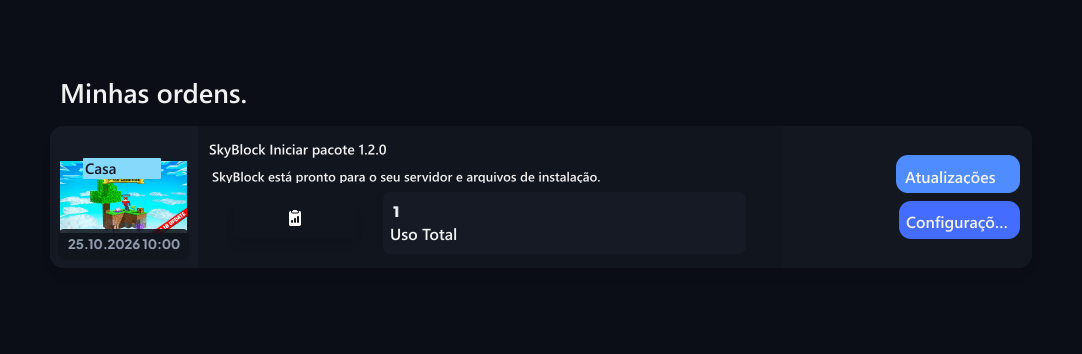
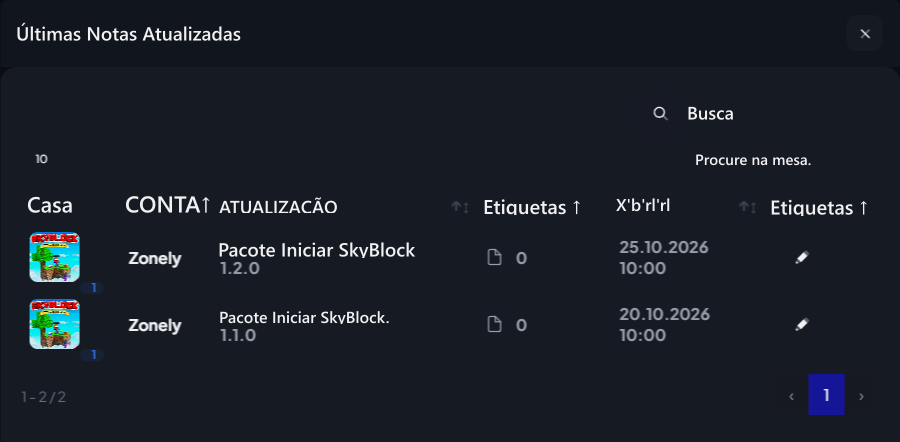
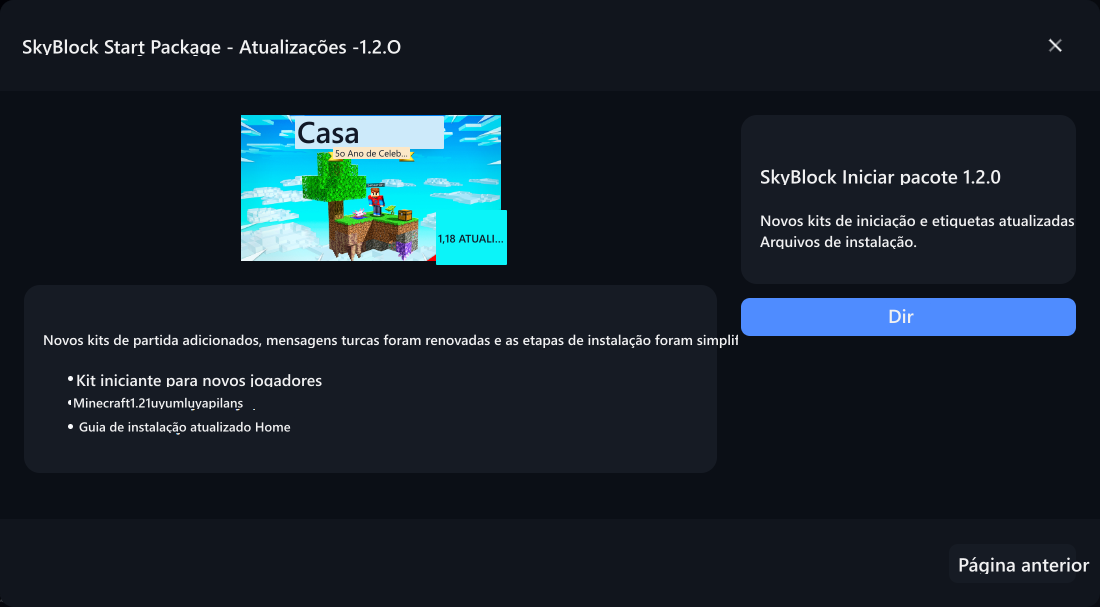
O usuário, Perfil → Minhas ordens, encontra o produto digital com a seção. Cartão de produto Atualizações abre versões do botão; selecione a versão desejada e Baixe imprimir o botão. Para acessar o arquivo, é necessário ter o direito de baixar o produto.- Produto em Minhas Ordens
- Updates
- Versão e download
- Configurações da licença
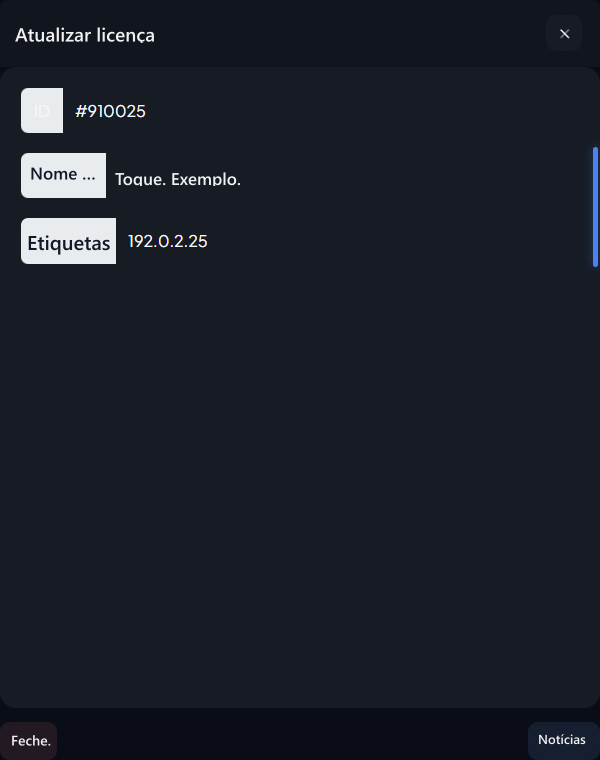
Adicione referências aos seus produtos digitais
Servidores e comunidades usando seu produto digital ou serviço Referências Você pode promover nomes, endereços e logotipos na seção.
Referências
View as etapas de adicionar servidor ou referência comunitária, selecionando logotipo e atualizando informações.