
 Início
 Guia do Usuário
 Desenvolvedores
 Gateways de pagamento
 Integração e Ferramentas
 Uso do Site
 Solução de problemas
Adicione uma faixa
Adicione a barra deslizante Pressione o botão Nome da barra deslizante cabeçalho principal no campo, Slider explicado. introdução curta no campo. Adicione o link para o texto se você vai manter a descrição detalhada na outra página.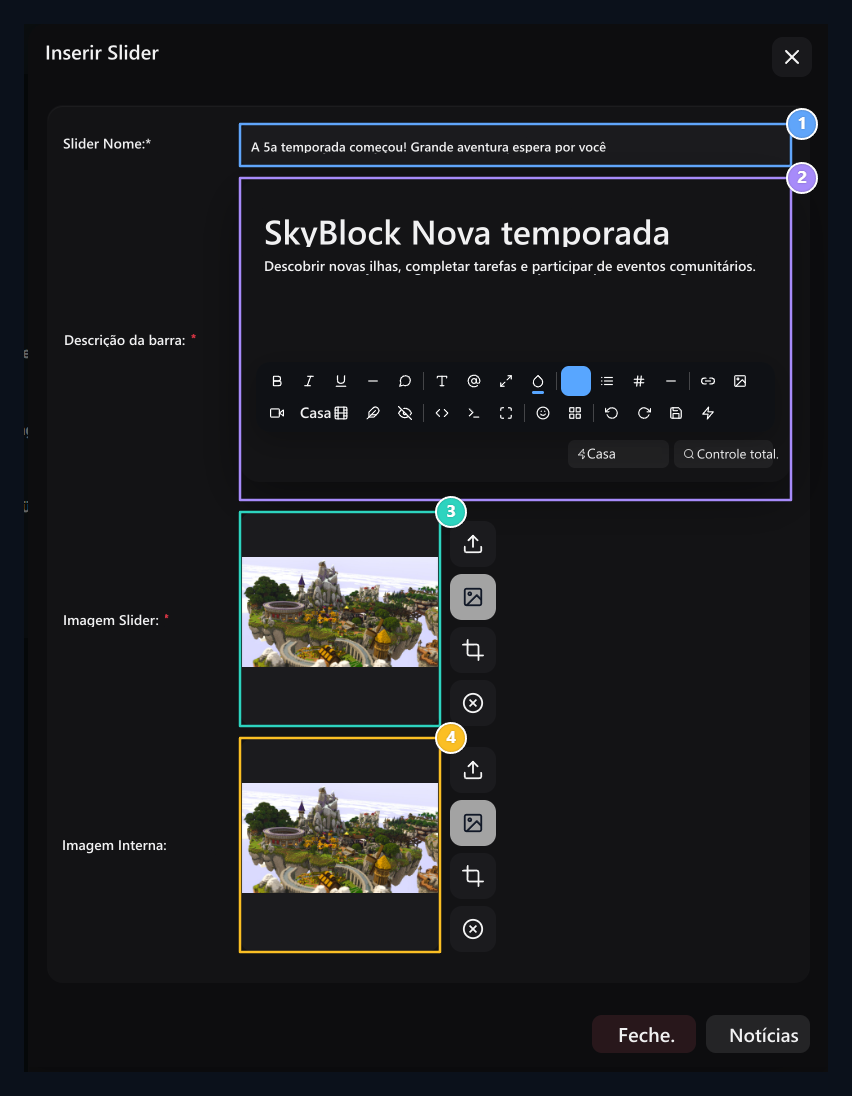
Nome da barra 1.
O cabeçalho principal que aparecerá na barra deslizante.
2. Descrição da barra
Short descrição texto que ativa o usuário.
-Cubra o Visual.
banners de alta resolução para serem usados no fundo da barra deslizante.
4.Inerável foto
Selecione o segundo visual a ser usado no visual principal.
Mude a bandeira existente
Encontre e procure a área Transações → Editar, abra o caminho, atualize o cabeçalho, descrição ou duas imagens Actualização, salve com.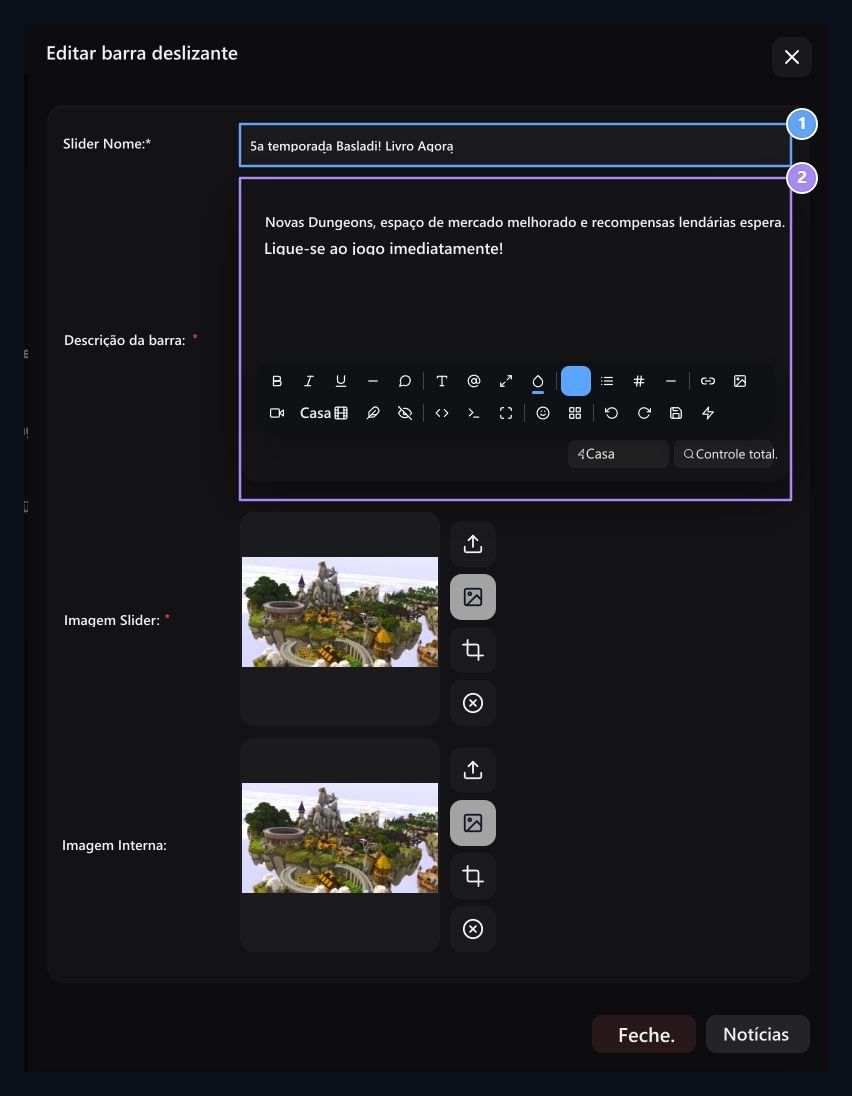
Atualize o cabeçalho da barra deslizante.
Mude o cabeçalho da campanha ou anúncio.
2. Atualize a descrição.
Revisei o texto da barra.
Selecione a fila de exibição
Use o botão de registro que aparece após a sequência ser alterada, este processo é separado da transmissão/atualização no formulário de conteúdo.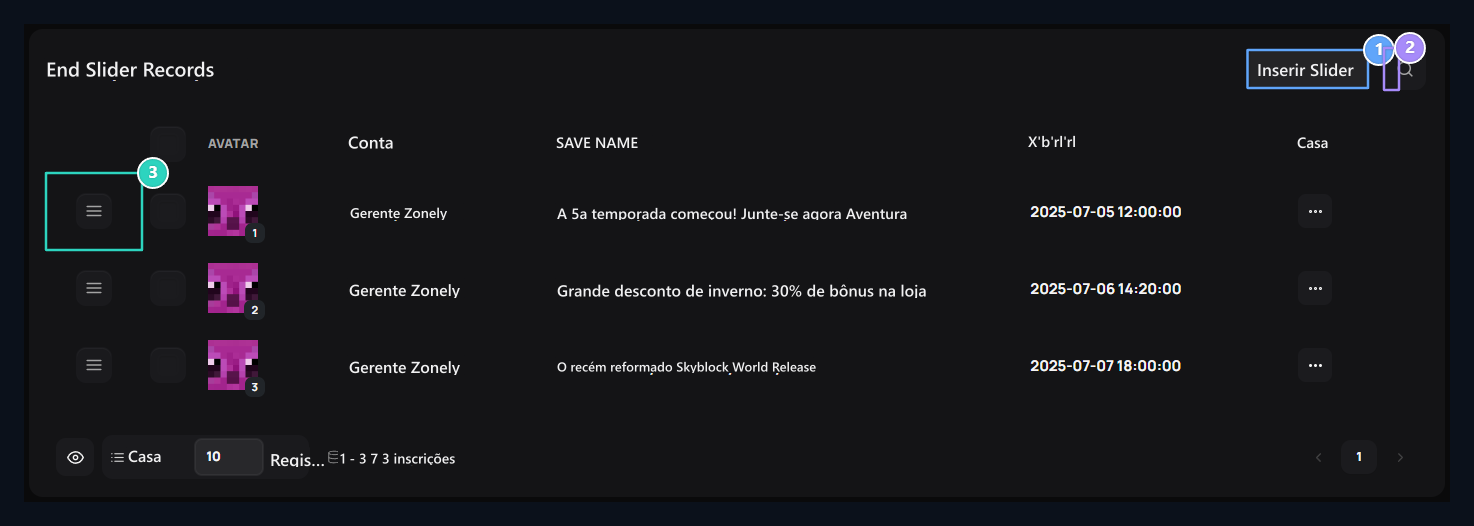
Adicione Slider.
Add um novo visual e anúncio para o controle deslizante home.
-Pesquisa rápida.
Remova as imagens adicionadas da barra deslizante.
-Preso de reconhecimento.
Defina as placas deslizantes arrastando a sequência de exibição.