
 Início
 Guia do Usuário
 Desenvolvedores
 Gateways de pagamento
 Integração e Ferramentas
 Uso do Site
 Solução de problemas
Encontre sua ordem
Veja o usuário, produto, quantidade e status, produtos oportunos renovação, você pode ver a informação final da coluna.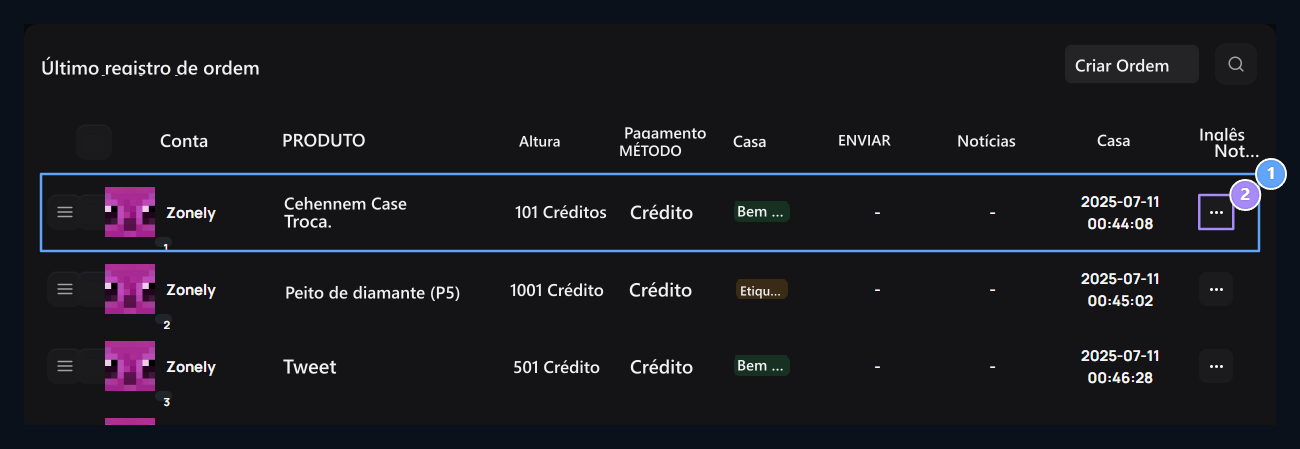
Pedido de registro.
Compare conta, produto, quantidade, método de pagamento, status e data na mesma linha.
Menu de três pontos.
Abra os processos de visualização e gerenciamento desta ordem aqui.
Veja detalhes de ordem
Vista produtos abertos e resumo de pagamento com Total pago última quantia, Uso de Crédito indica o valor usado do saldo do site.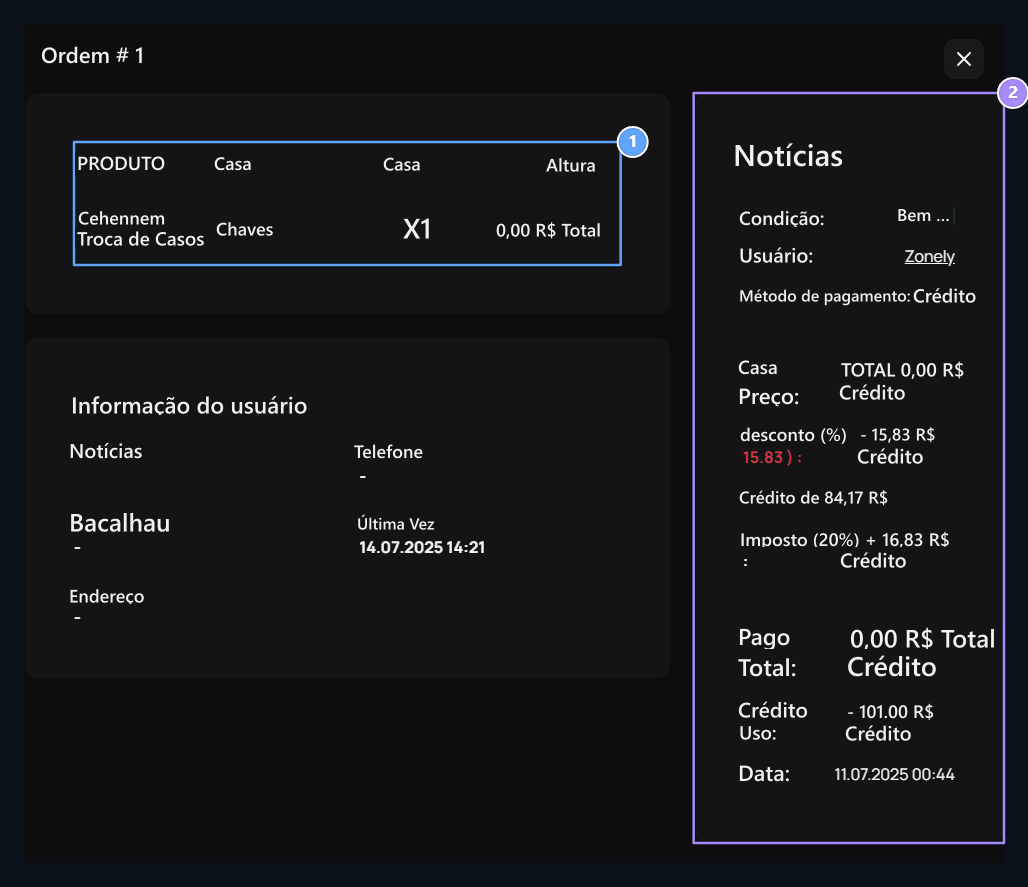
Produto e conta.
Verifique o produto comprado, categoria e informações do usuário aqui.
Sumário do pagamento.
O preço normal está localizado no lado direito total do total de descontos, impostos e pagos se houver um desconto.
Preço e desconto de elenco
Preço e desconto de elenco
Veja o custo líquido se o bônus for creditado para chegar ao registro do depósito Pagamentos Abra a página.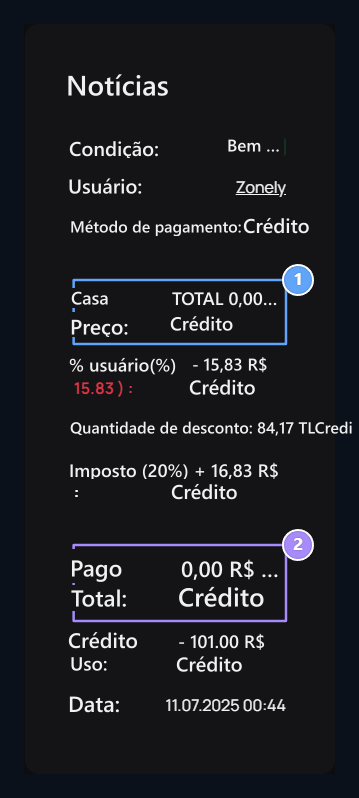
Preço de elenco.
Examine o preço normal, desconto e imposto juntos.
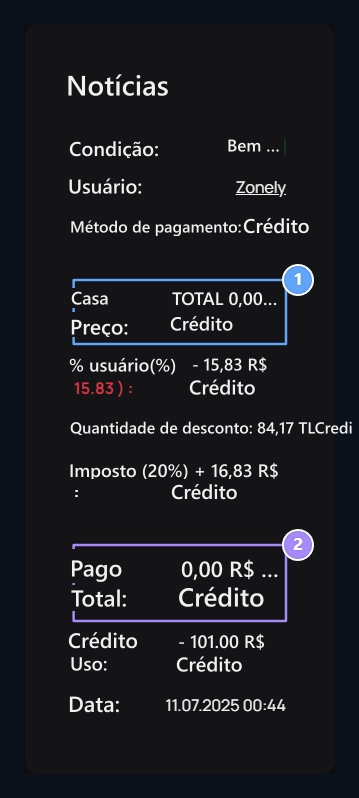
2. Total pago.
O último valor, o crédito usado mostra o valor que é reduzido do saldo das mesmas compras.
Informações do usuário e seleções de compra
Informações do usuário e seleções de compra
Verifique os dados de contato e as respostas que eles fornecem durante o pedido. Escolhas de Compras Na seção.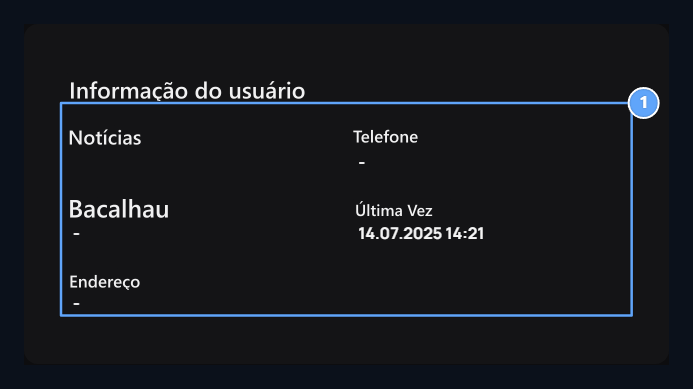
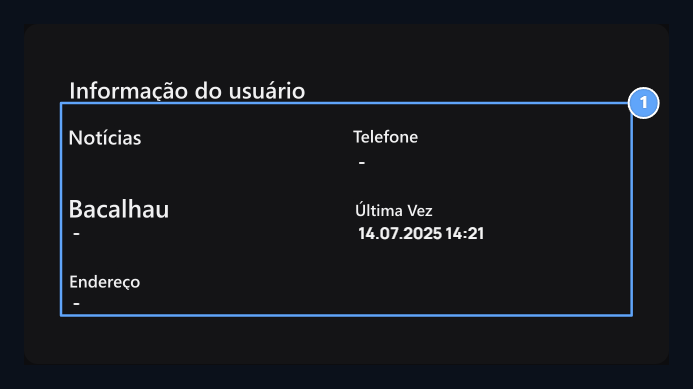
Informações do usuário
Email, telefone, TC, verifique sua identidade, último e endereço informações desta seção.
Gerencie a ordem
O registro relacionado Três pontos. abre o menu, o processo que pode ser usado varia de acordo com a condição da ordem.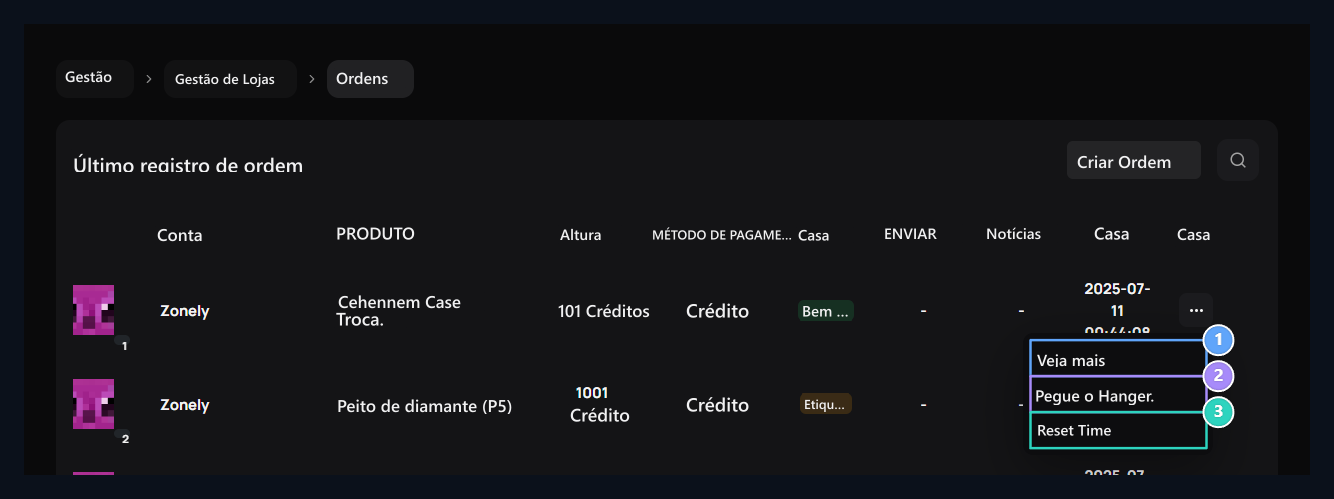
Vista
Abra o produto, usuário e detalhes de pagamento da ordem.
-Pegue o Hanger.
Começa o processo de cabide para a ordem relevante.
3. Reset Time
O processo de gerenciamento de tempo da ordem abre, verifique o produto e a conta corretos antes de processar.
Dê produto ao usuário
Criar Ordem Pressione o botão, selecione o usuário, selecione o produto e digite a quantidade, verifique o preço unitário e o valor total.
-Criar Ordem.
Use este botão para dar ao usuário o produto e preparar um novo registro de pedidos.
Produto e preço unitário
Produto e preço unitário
O preço unitário é preenchido quando você seleciona o produto, edita o preço se necessário, verifica a soma da linha após a quantidade ser indicada.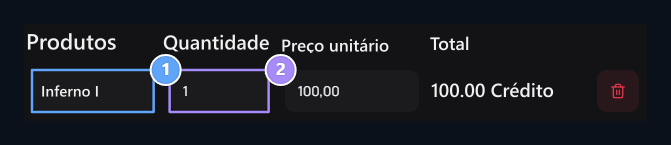
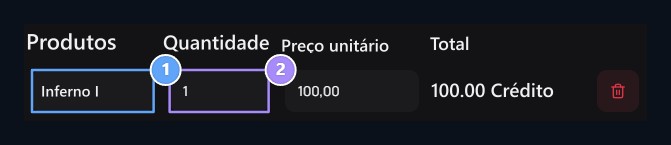
1. Selecione o produto.
Selecione o produto, o preço unitário é muito questionado e preenchido.
Quantidade e soma de linha
A quantidade desta linha e o total total recalculado.
Múltiplos produtos
Múltiplos produtos
Adicionar abre nova linha com, defina o produto e quantidade em cada linha, remova a linha que você não usará.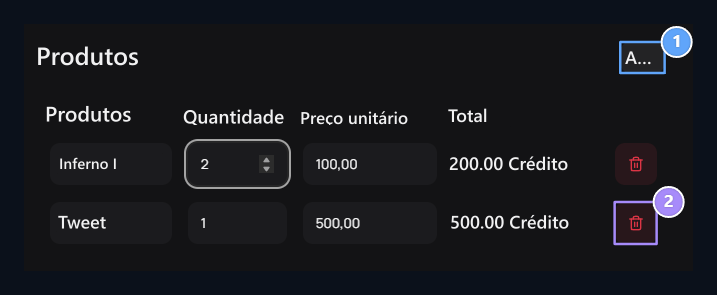
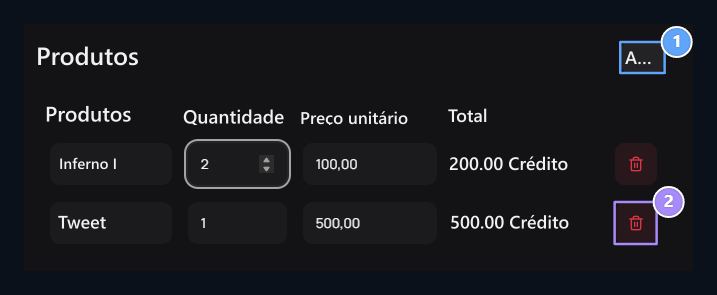
- Múltiplos produtos.
Cada linha determina o produto e a quantidade separadamente, as quantidades são coletadas juntas.
-Retirar linha.
O produto que você adiciona é removido com este ícone, diminui automaticamente, e menos linha de produto permanece.
Usuário, total e status
Usuário, total e status
Verifique a última quantia se você mudou o total manualmente. Situação Para construir a seleção Criar Aperte o botão.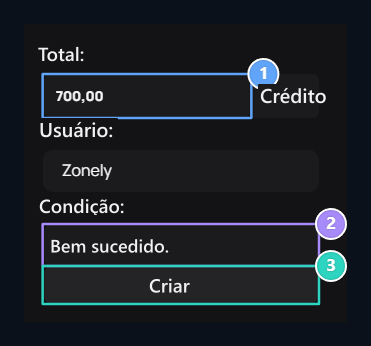
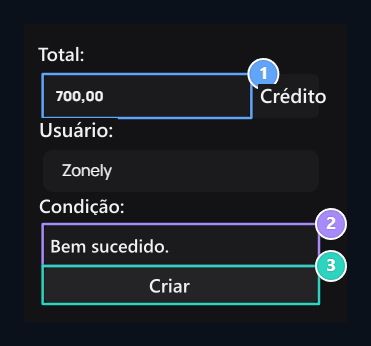
Total geral
Se você mudar manualmente, é usado para substituir a soma automática.
Usuário e status
Determine o status de sucesso ou fracasso de acordo com a conclusão do processo.
3. Criar
Salve o pedido após verificar os produtos, usuário e total.