
 Início
 Guia do Usuário
 Desenvolvedores
 Gateways de pagamento
 Integração e Ferramentas
 Uso do Site
 Solução de problemas
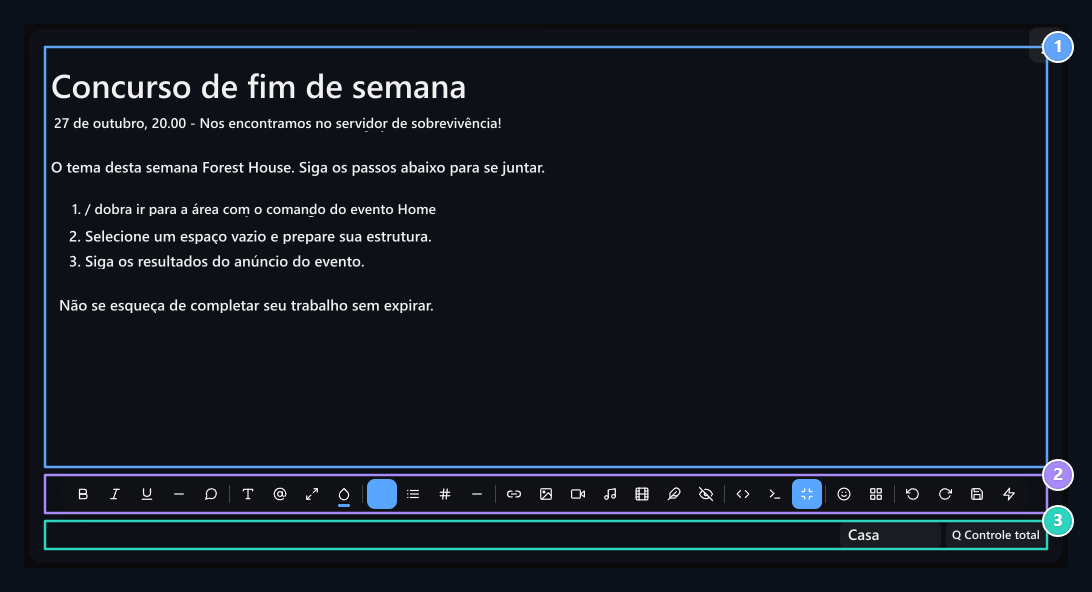
Área de conteúdo 1.
Prepare o texto do anúncio com cabeçalho, listas e destaques.
- Barra de veículos.
Texto aberto, mídia, GIF, recurso e ferramentas de recrutamento.
- Verificação de texto.
Confira rapidamente ou reveja o artigo com Full Denetle.
Comece a escrever e selecione o texto
Entre, um novo parágrafo, Shift+Enter, forma o ponto final dentro do mesmo parágrafo, para adicionar o texto que você copiou de outro lugar do formato ao Ctrl+Shift+V, você pode usá-lo. Se você mudar a cor ou espessura de uma palavra, escolha essa palavra primeiro, faça um parágrafo no parágrafo correspondente do cursor para fazer ou alinhar o cabeçalho, o formato de texto que você abre sem seleção também pode ser aplicado à parte que você continua escrevendo. Espere nos ícones do mouse para ver o significado das ferramentas. Tela cheia O botão amplia a área de trabalho quando você não tem um mesmo botão ou uma janela aberta. Etiquetas voltar à aparência normal.Mude os formatos de cabeçalho e texto
Título Há parágrafos normais, níveis de cabeçalho e opções de blocos de código no menu, use cabeçalhos para a seção principal, menores para sub-existentes, para voltar ao artigo normal. parágrafo Selecione.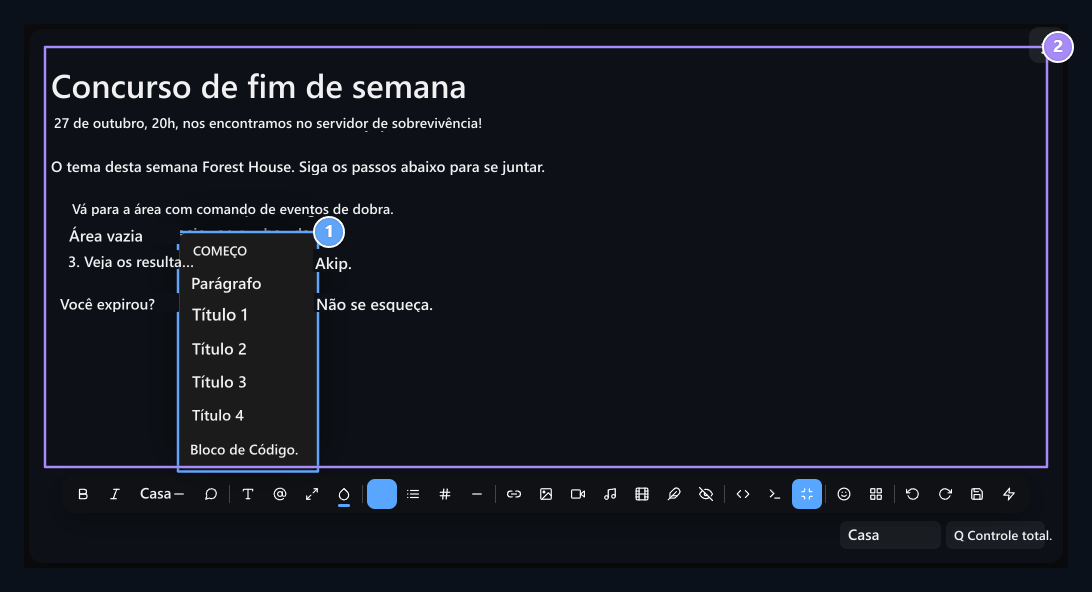
1. Seleção de títulos
Selecione o texto normal e os níveis de cabeçalho.
- Sim.
Date é grosso, tema empurrar, passos são a lista de números.
Fonte, tamanho e cor
Fonte Escolha uma opção do menu como Arial, Verdana, Tahoma, Georgia, Times New Roman ou Courier New. Tamanho da fonte O texto do menu mostra tamanho diferente, como 12, 14, 16, 18, 22, 28 ou 36 pixels. Use o cabo de canto da imagem para ampliar uma imagem, os passos estão abaixo. Cor Antes da ferramenta Texto ou Fundo Selecione a aba. Depois defina uma cor da paleta. Para uma cor especial Soldado. selector de cor aberto da opção.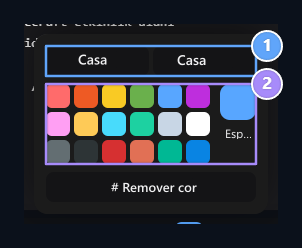
Texto ou fundo
Selecione a cor do artigo ou o fundo do texto selecionado.
2. Seleção de cores
Selecione uma cor da palete ou use o código de cor.
Alinhamento e linha de separação
Mantenha e edite o cursor no parágrafo que você quer editar Alinhamento menu Alinhar à esquerda, Centro, Justificar a Direita ou Justificar Selecione os textos correspondentes para alinhar vários parágrafos juntos. Linha horizontal Adiciona um separador onde você está localizado.Prepare itens e listas
Informações independentes como prêmios Lista de itens, a serem feitas em ordem Lista de números tipo com. Você pode escolher vários parágrafos e convertê-los para lista usando a ferramenta lista. Entre abre uma nova substância, renove a lista no item vazio para terminar e retorne ao parágrafo normal Entre Pressione a chave, você pode alterar o formato de sinais ou numeração com opções no menu da lista, por exemplo, você pode escolher letras ou classificação de figuras romanas.Adicione e modifique o link
Clique onde o link será encontrado ou selecione o texto que você deseja vincular. Link abrir a ferramenta URL meta no campo, Título digitar o texto que o leitor verá no campo. Abra em nova aba Selecione e selecione a opção Adicionar Pressione o botão.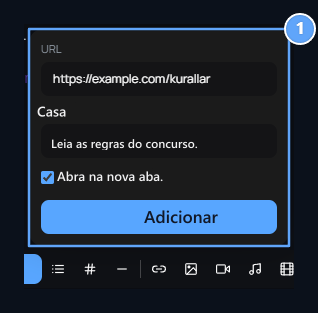
Informações de conexão
Entrar o endereço de destino e o texto que aparece; definir a nova opção de tabulação.
https:// Digite a parte.
Você pode editar o texto texto texto texto que aparece no link. O endereço alvo é o link correspondente para mudar da vista de origem href Encontre o valor:
<a ...> e </a> remover rótulos e proteger texto enquanto isso.
Adicionar imagens
Se quiser ficar em uma linha separada do visual, abra um parágrafo em branco primeiro. Foto Use a ferramenta e selecione um dos seguintes métodos:- Arquivo de Envio: Selecione uma foto do seu computador ou arraste o arquivo para a área de instalação.
- Adicione com URL: Escreva o link direto do arquivo visual Adicionar Pressione o botão, use o endereço oficial em vez da página inicial de um site.
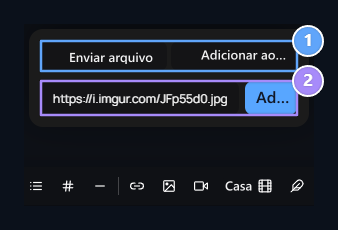
1o Envio ou URL
Selecione o arquivo do computador ou use o endereço da imagem diretamente.
Endereço da imagem
Receba texto diretamente com a imagem e inserir.
Como ampliar a imagem adicionada?
- Imagem dentro do artigo Uma vez cliqueQuadrados azuis aparecem nos cantos da imagem selecionada.
- Oficialmente, o rato Quadrado no canto inferior direito traz.
- Chave esquerda para segurar a impressão e manter o canto Arrastar para a direita.
- 4- Deixe o mouse quando chegar ao tamanho que quiser, clique em outro local no texto para fechar a seleção.
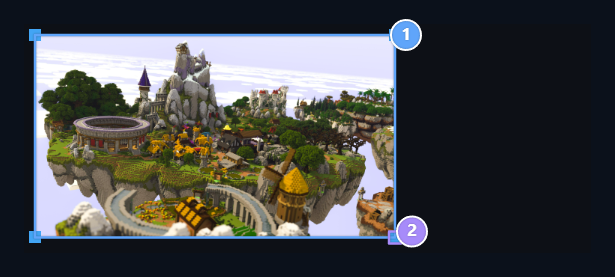
Imagem selecionada
Uma vez clicada na imagem, as alças azuis aparecem nas esquinas.
- Sim.
Grow o canto inferior direito arrastando para fora, encolhendo arrastando-o para dentro.
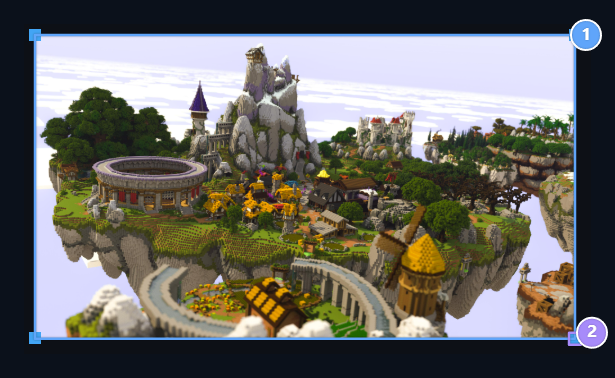
Imagem ampliada.
A largura da amostra foi removida de 360 pixels para 540 pixels, a proporção é mantida.
- Solte o arrasto.
Deixe o mouse e salve o artigo quando você alcançar a largura que você quer.
Como você reduz o quadro?
O mesmo canto do lado desta vez Arrastar a foto para o centro. Assim, a imagem é encolher. Você não precisa usar o menu de tamanho de fonte que muda o tamanho do texto. Selecione a imagem que você vai mudar antes de ter várias fotos, certifique-se que o cabo azul está no visual correto, um pequeno visual pode ser borrado quando você crescer também, use um arquivo em resolução suficiente para maior aparência.Defina a largura com o número e entre a imagem
Se você precisa de uma largura completa, você precisa de uma largura completa na barra de ferramentas HTML/Code view Abra o botão, foto relacionada.<img> Ao mudar a etiqueta com a seguinte estrutura src Digite o endereço atual de sua própria foto no campo:
height:auto protege a maior proporção de meninos largura: 100 % impede que a imagem se espalhe fora da área display:block;margin:0 auto entre uma linha separada somente se você mudar de largura no rótulo atual width simplesmente atualizar o valor. Use a estrutura de etiqueta na amostra para aplicar a média e proteger seu próprio endereço visual.
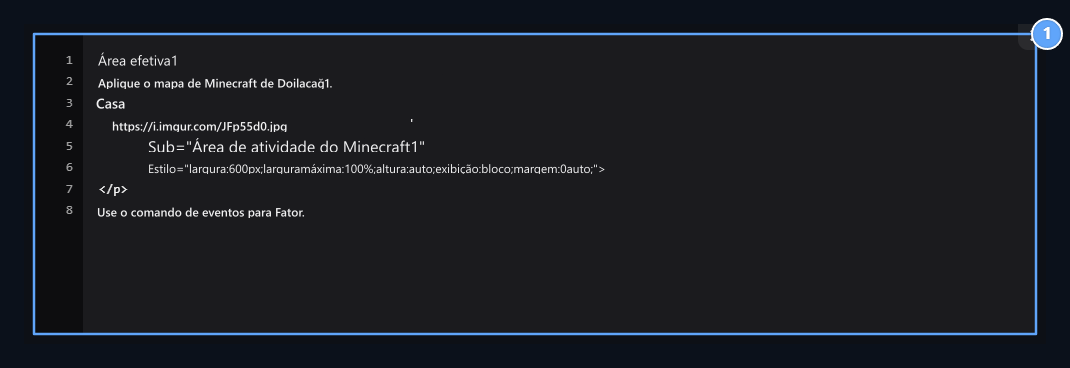
Tamanho e média precisos.
Largura: 600px largura determina; altura: taxa automática protege; margem: 0 imagem automática mides.
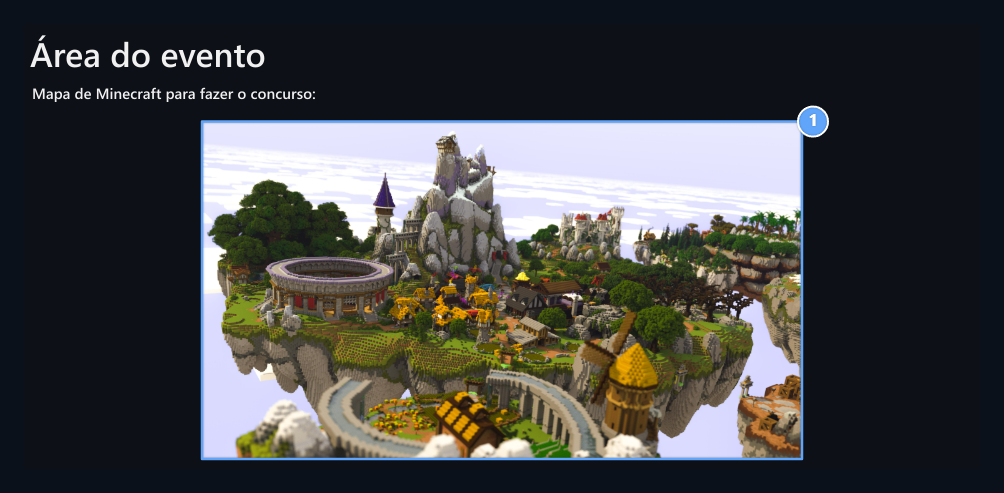
1. 600 pixels e meio.
A imagem está no meio do campo de texto, não apedreja fora da área em telas estreitas.
alt você pode escrever uma breve descrição que diga o visual para o campo.
Remova a foto ou substitua-a por outra foto
Clique na imagem e faça com que os cabos azuis apareçam, Casa Remova do conteúdo oficial selecionado, pressionando a chave, se você removeu a imagem errada Para trás. Use o botão. Remova o antigo para mudar a imagem, no mesmo lugar Foto abra a ferramenta e adicione novo arquivo ou endereço.Procure por GIFs, pegue favoritos e tamanho
GIF abra a ferramenta. Descubra Por exemplo, no campo de pesquisa na aba Casa Tags Busca Pressione o botão. Adicione-o ao artigo clicando no cartão GIF que você gosta.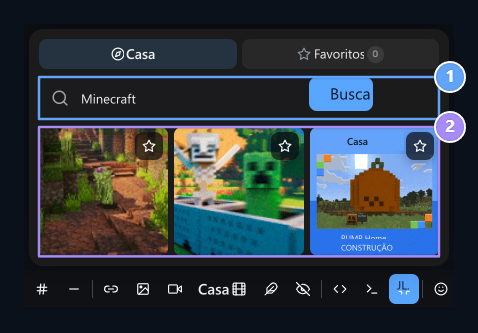
1. Pesquisa GIF
Escreva uma palavra como “minecraft” e pressione o botão de busca.
Resultados do GIF da amostra
Acrescente conteúdo pressionando o cartão GIF; obtenha seus favoritos com as estrelas.
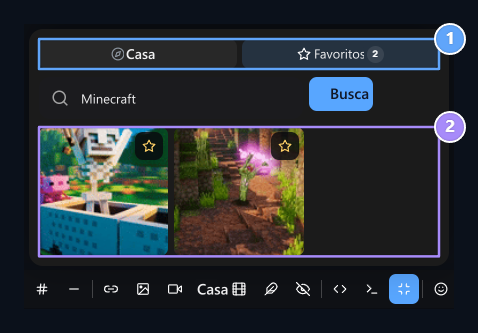
- Favoritos.
Re-entrar GIFs que você olhou do mesmo navegador.
2. GIFs favoritos
Para adicionar, pressione a estrela para remover o cartão do seu favorito.
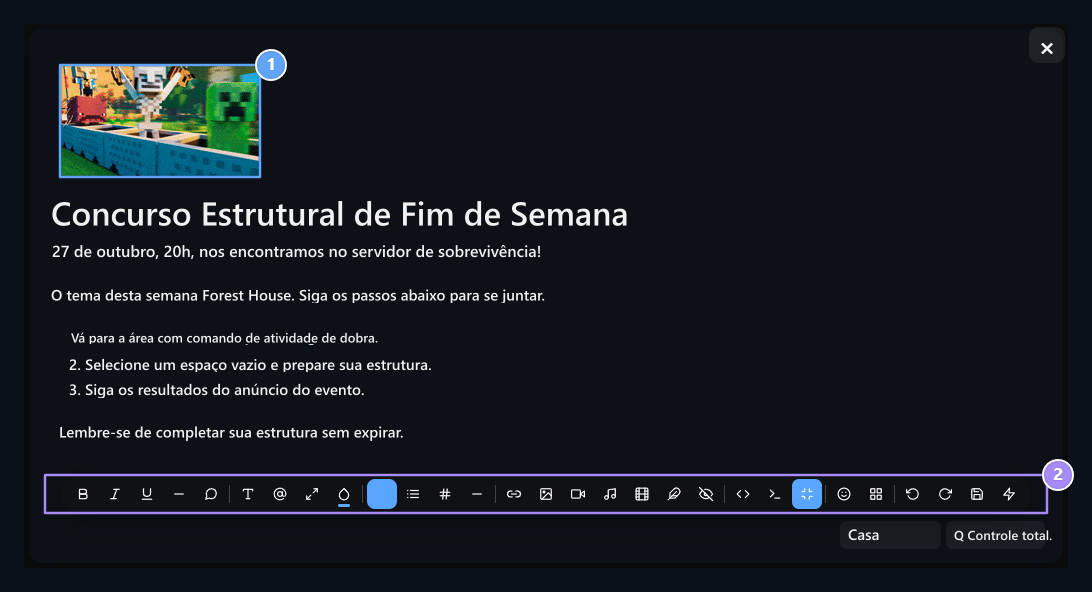
1 GIF adicionado ao interior.
Selecionados imagem visual móvel é adicionado ao local onde há uma imagem.
2. Continue a edição.
Depois de completar o texto, use o botão de registro da página aberta.
Adicionar vídeos
Vídeo Há três métodos no veículo:- URL: Escreva um link de vídeo suportado pelo YouTube ou Vimeo Adicionar Pressione o botão.
- Código Incorporado: Colar e adicionar o código incorporado de opções de compartilhamento de vídeo.
- Envio: Selecione o arquivo de vídeo em seu computador, espere a instalação para se ajustar ao conteúdo como completo.
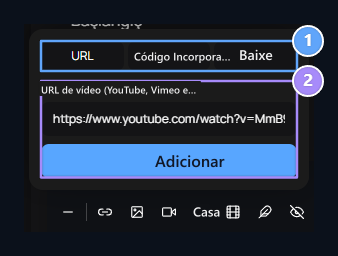
Método de vídeo
Selecione a conexão, o código de incorporação ou a guia de carregamento.
Conexão de vídeo
Entrar o endereço de vídeo e texto com o botão Adicionar.
Adicione o reprodutor de áudio
Música abra a ferramenta, Endereço do arquivo de voz e Título opcional Tags Adicionar Pressione o botão, o título no exemplo é “Promoção de eventos”.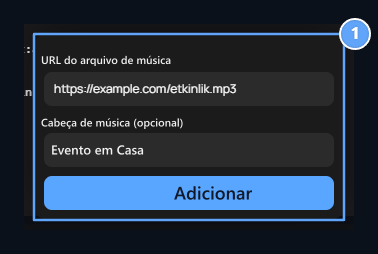
Arquivo de áudio e cabeçalho
Diretamente pressione MP3 endereço e o cabeçalho do jogador e o botão Inserir.
<audio> Seu item src O valor é o endereço do arquivo, você pode atualizar este endereço para alterar o arquivo.
Crie mesas e encha as células
Mesa abre a ferramenta, visitando o mouse na grade, você pode determinar o número de linhas e colunas e clicar no tamanho que quiser, digitando texto clicando nas células da tabela anexa, Tabuo., você pode mover para a próxima célula com a chave.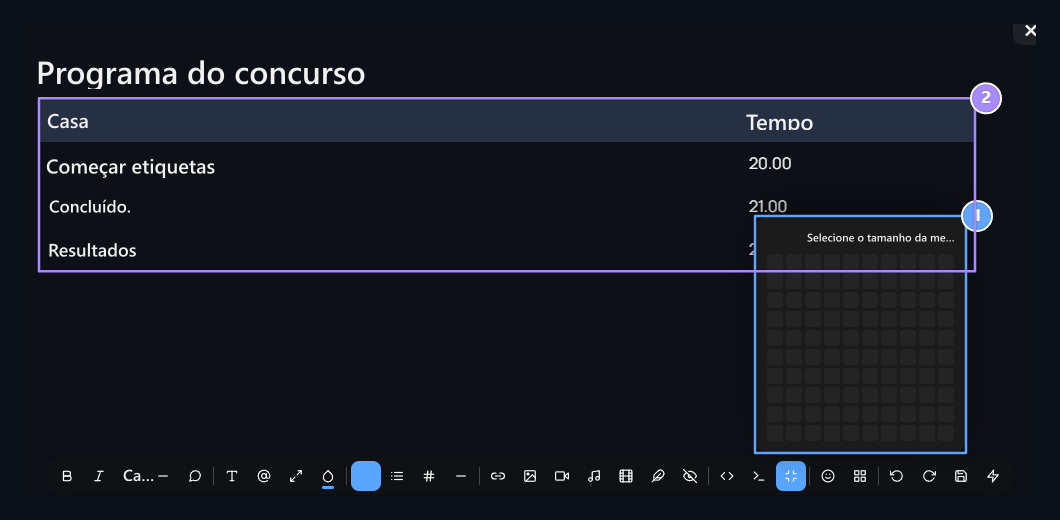
Linha e coluna
Defina o tamanho da tabela na grade; adicione-a clicando em
- Uma amostra completa.
Digite o palco e os relógios da competição em células.
<tr> uma linha, <td> uma célula de dados, <th> representa uma célula de cabeçalho. Relacionados a inserir ou remover a linha <tr>...</tr> Editar a parte. Encontre o mesmo número de células com outras linhas na nova linha. Para remover a tabela completamente <table>...</table> Remova a partição e vire para aparência visual.
Adicione Emoji e ícone
Emoji. Selecione uma das categorias de topo da ferramenta, e clique no expresso que você quiser. Emoji é adicionado no artigo. Você pode selecionar e excluir ou escrever texto para o ambiente como um caracter normal.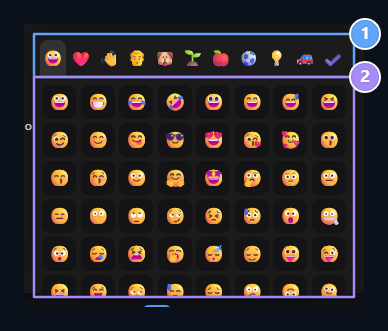
Categorias Emoji
Troque entre grupos, como rostos, animais ou objetos.
2. Seleção de Emoji.
Add to text pressionando a expressão desejada.
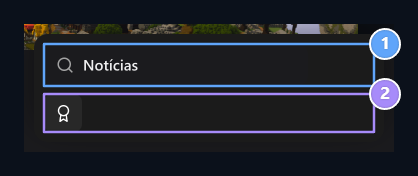
1. Busca de Ícones.
O prêmio é atribuído para o ícone do prêmio na amostra.
2. Adicione o ícone
Clique no ícone, é adicionado ao local onde o texto está localizado.
Converta formatos de discórdia
Colar o texto preparado para Discord para o editor. Discord formatação → Converta texto Discord para HTML Se o texto estiver selecionado, a partição será convertida em todo o artigo, se não houver escolha.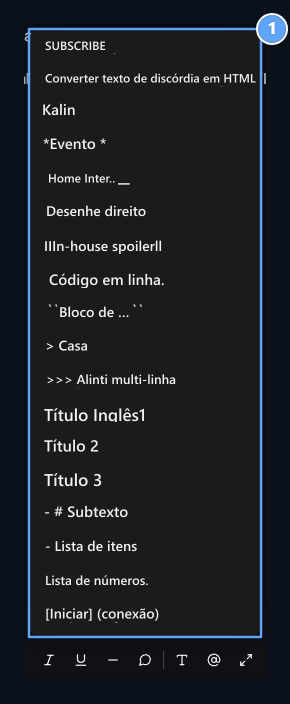
Formatos de discórdia
Converta o texto Markdown ou aplique o formato para o texto selecionado.
Adicione uma seção de detalhes
Spoiler. Abra a ferramenta. Título do botão de spoiler O cabeçalho para o campo que o leitor clicará, Conteúdo de spoiler Escreva detalhes no campo. Adicionar Aperte o botão.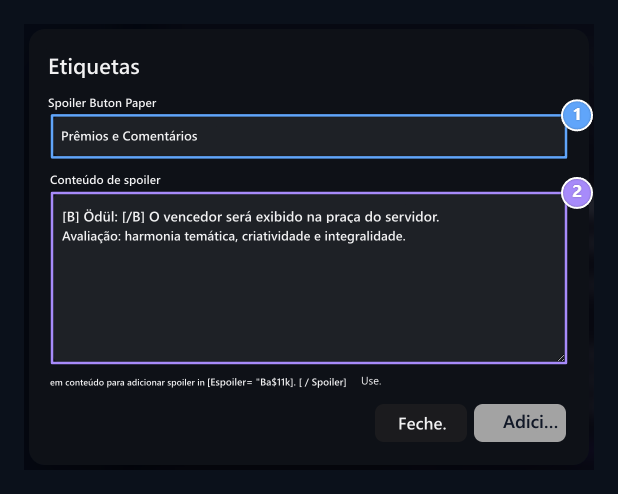
Abra o cabeçalho da seção 1.
Digite o cabeçalho que o leitor clicará.
Texto de detalhes.
Add descrições e formatos de BBCode suportados na partição.
[B]Ödül:[/B] Você pode usar formatos vBETCode como no exemplo, a descrição do prêmio e os critérios de avaliação estão incluídos no título “Depósitos e avaliação”.
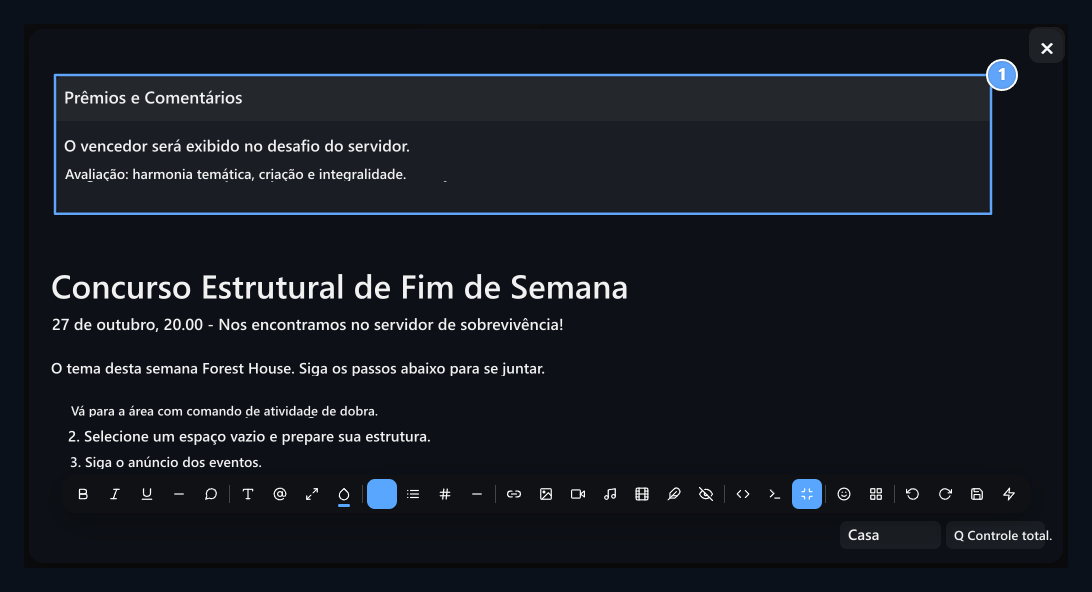
- Um detalhe de largada.
O texto de avaliação e prêmio são abertos e fechados sob o mesmo título.
<details>, <summary> inclui cabeçalho clicado, sobre o departamento para remover completamente <details>...</details> Remova o elemento.
Editar na vista BBCode
Vista BBCode Pressione o botão, o artigo abre com etiquetas editáveis, quando você re-premir o mesmo botão, você vai voltar para edição visual.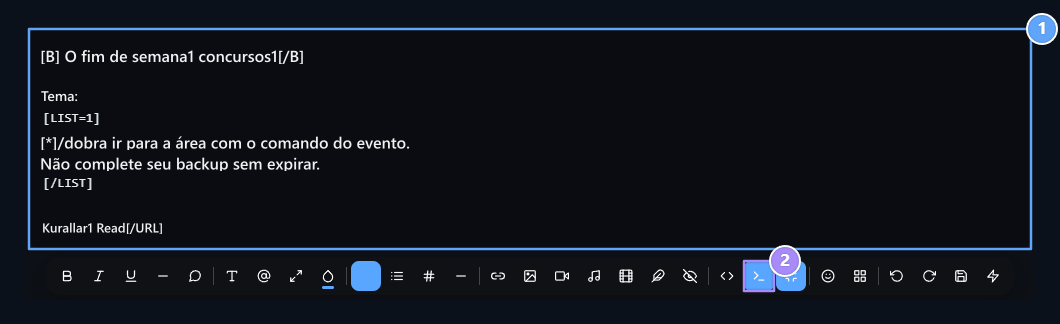
1. BBCode vista
Editar etiquetas com abertura e fechamento.
2. Ligue a aparência visual.
Voltar para o conteúdo formatado com o mesmo botão.
[B], [I], [U], [S] É o texto que é grosso, empurra, seis núcleos e sobre-escratejado. [LIST] Item List, [LIST=1] número lista; cada item [*] começa com. [QUOTE]...[/QUOTE] citação, [ICODE]...[/ICODE] código curto, [CODE]...[/CODE] usado para código de multi-linha. Um visual [IMG]https://example.com/resim.gif[/IMG] você pode adicionar no formato.
Digite a última visão quando converter um texto contendo uma tabela complexa ou mídia incorporada.
Editar HTML em vista de soldagem
O botão HTML/Code view abre o código fonte do artigo, aqui você pode editar a largura, o endereço do link, a fonte da mídia ou as linhas da tabela, quando o seu trabalho estiver terminado, pressione o mesmo botão e volte para aparência visual. Campo BBCode[B]Kalın[/B], HTML Campo <strong>Kalın</strong> Não misture as etiquetas de dois looks, pode salvar o rascunho antes de editar, restaurar o texto existente em uma mudança errada.
Salve e restaure o rascunho
Rascunhos abre o menu Poupe o rascunho agora. armazena a cópia local do conteúdo do editor existente Traga o rascunho salvo. envia esta cópia para o editor apagar rascunho remove a cópia no navegador.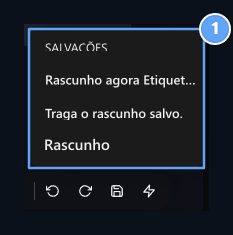
Um rascunho local.
Salve o rascunho, restaure ou limpe.
Verifique e salve a visão final
Verifique os espaços em branco, os alvos de links, larguras de imagem, GIFs, jogadores e seções pop-up no texto. Volte para a aparência normal se você estiver na tela cheia. Abra a página Publicar, Publicar, Salve ou Actualização Complete o registro pressionando o botão. Carregar ou armazenar o rascunho de uma foto não salva o final do artigo no site.Crie conteúdo com inteligência artificial
No botão Criar conteúdo, o botão permite preparar um artigo para inteligência artificial.- Clique no local onde o artigo será adicionado e Criar conteúdo abra a ferramenta.
- Digite o assunto, a informação necessária, o comprimento e o formato da narração que você quer.
- Enviar Aperte o botão e aguarde a resposta.
- Verifique leitura e data de texto, nomes de servidores, comandos e condições, mude os lugares necessários com outras ferramentas de edição.
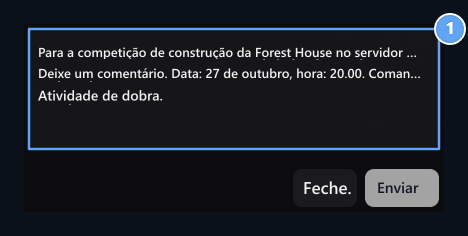
Pedido de conteúdo.
Especifique o processo que o tópico, data e jogador farão; verifique o texto que está chegando antes de publicar.
Revisão:
**O Spell Checker.**Ajuda a controlar erros de digitação e problemas de linguagem no texto que escreve. Verificação rápida. e auditoria completa Use botões.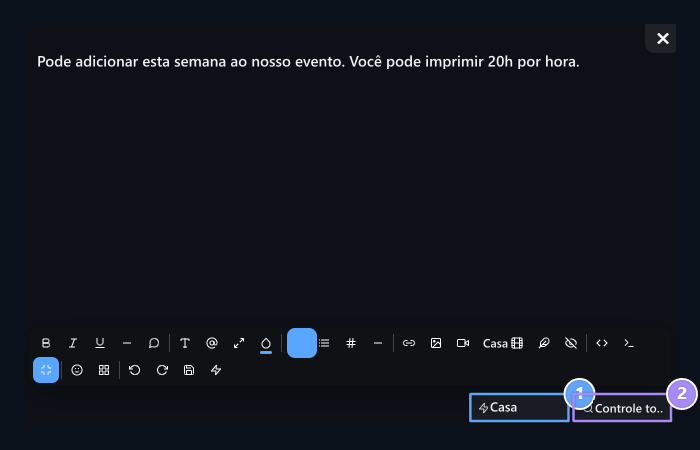
Um cheque rápido.
Use para o meu controle de escrita.
Controle total.
Use controle de informações de linguagem para controle incluindo.
- - Rápido, olha. faz texto de controle de escrita.
- - Cheque-se. Adicione controle de informações de linguagem ao meu controle de escrita.

Anúncio
Prepare a categoria, visual e configurações de publicação do anúncio.

Descrição do produto
Edit Detalhes área com informações do produto.

Ajuda artigos
Prepare perguntas, respostas e categorias de ajuda.