
 Início
 Guia do Usuário
 Desenvolvedores
 Gateways de pagamento
 Integração e Ferramentas
 Uso do Site
 Solução de problemas
Criar sala de reunião
Criar reunião Pressione o botão, digite o nome da reunião, data de início opcional e número máximo de participantes, registro completo com o botão de criação.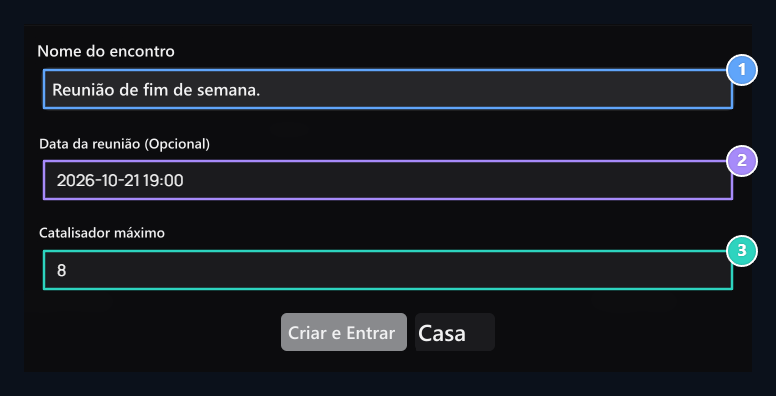
Nome do encontro
Nome que você pode reconhecer o quarto na lista.
2. Encontro (Opcional)
Selecione a data de início que você quer.
3. Participante máximo.
Participação desta reunião.
Junte-se ao quarto
Verifique o nome, status e data da reunião na lista. Junte-se Aperte o botão, reveja e continue o nome do quarto na confirmação.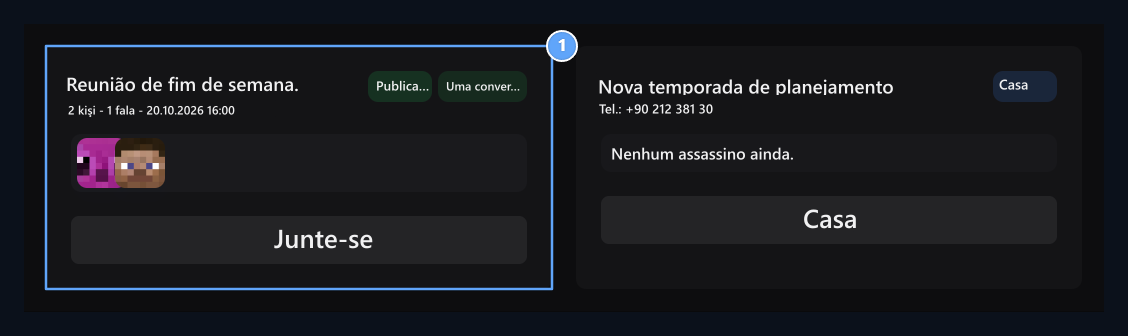
Participação no quarto
Aperte o botão Parte para entrar na sala de reuniões.
Gerencie a entrevista
Você pode abrir e fechar o microfone e a câmera dos botões no topo. Tela Selecione a guia, janela ou tela para ser compartilhada com o botão.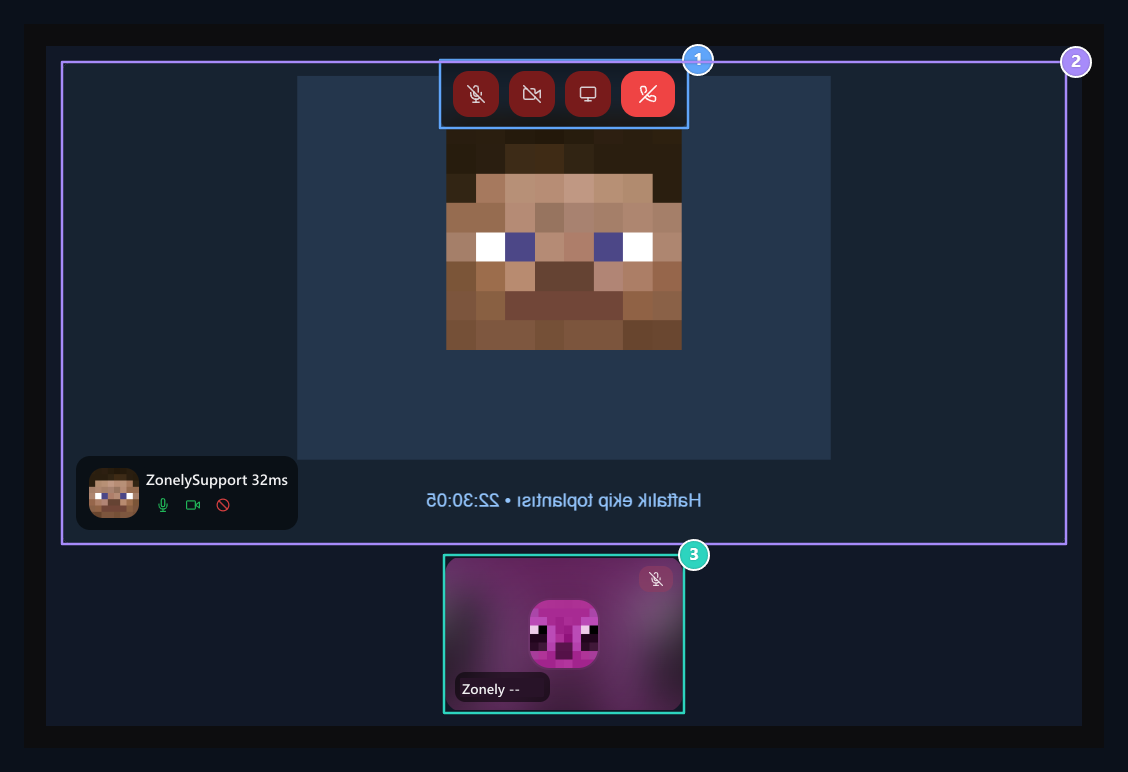
Controles de entrevista
Microfone, câmera, compartilhamento de tela e botões de separação estão no topo.
2. Reunião de vídeo.
Siga os participantes e compartilhe imagens na reunião.
3. Participantes
Você pode mudar a imagem principal selecionando o outro participante.
Você pode mudar a imagem principal selecionando um dos participantes na parte inferior. A câmera pode ser exibida quando estiver fechada. Use o botão de chamada ou a ferramenta de compartilhamento do navegador para terminar de compartilhar.
Veja os registros
A entrevista formada registra Registros listada na seção, faça o download da parte que precisa verificando a data e tamanho, a disponibilidade do registro depende do navegador e dos recursos de áudio/imagem na entrevista, mantenha o arquivo necessário visível na lista.Som ou não exibido
Som ou não exibido
Verifique as permissões do microfone e da câmera para este site do navegador, certifique-se que o dispositivo correto está selecionado e nenhum outro aplicativo está usando o dispositivo, verifique o status da conexão da sala.