
 Início
 Guia do Usuário
 Desenvolvedores
 Gateways de pagamento
 Integração e Ferramentas
 Uso do Site
 Solução de problemas
Login e anúncios com a conta do site
Usuários **Entre no Zonely Launcher com conta do que eles criaram em seu site.**Assim, você pode usar as contas do site via lançador, conectar-se ao servidor e iniciar o jogo. Publicado em seu site anúncios também podem ser vistos através do lançador.. Atualizações do servidor, manutenção e notícias de eventos Anúncios Você pode chegar aos seus jogadores preparando a seção.Prepare o perfil do servidor
Minecraft Endereço do servidor digite a informação de link do seu próprio servidor no campo.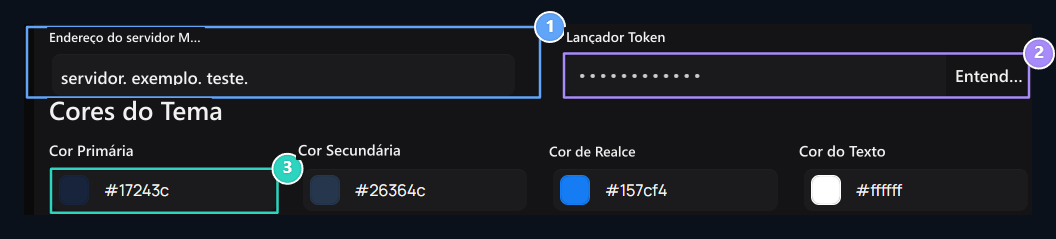
Endereço do servidor Minecraft
Entrar seu próprio endereço de servidor de jogos que o lançador irá usar.
- Lançador Token.
Copiar o valor que corresponde ao perfil do servidor com o lançador.
3. Cores do tema
Edite as cores do arranque aqui.
Escolha cores e fundo
Cores do Tema Editar as cores primárias, secundárias, de destaque e texto de acordo com sua marca. As cores que você escolher são usadas na aparência do lançador. Verifique o texto pode ler no chão selecionado. Imagem de fundo pode escolher visual do campo, Remova Com a escolha disponível. Para configurações relacionadas ao logotipo e site ID Configurações do sistema Veja a parte.Selecione versões de jogos
Versões do servidor Selecione as versões que você apoiou na seção. Encontre a versão listada com o campo de pesquisa; Versão selecionada Verifique as informações. Se as opções Vanilla, Forge, Fabric ou OptiFine estiverem disponíveis em sua instalação, as opções serão compatíveis com as do servidor de jogo, o módulo deve ser adequado para a versão do cliente e instalador de mods no servidor usado. Salve Aplique alterações com o botão. Verifique a versão e distribuição do lançador em sua lista de instalação ociosa.Baixe o motor e verifique o visual
Baixar lançador Abra o passo de download pelo seu próprio perfil do site com o botão. Verifique informações do servidor, perfil de usuário e seleção de versão no lançador.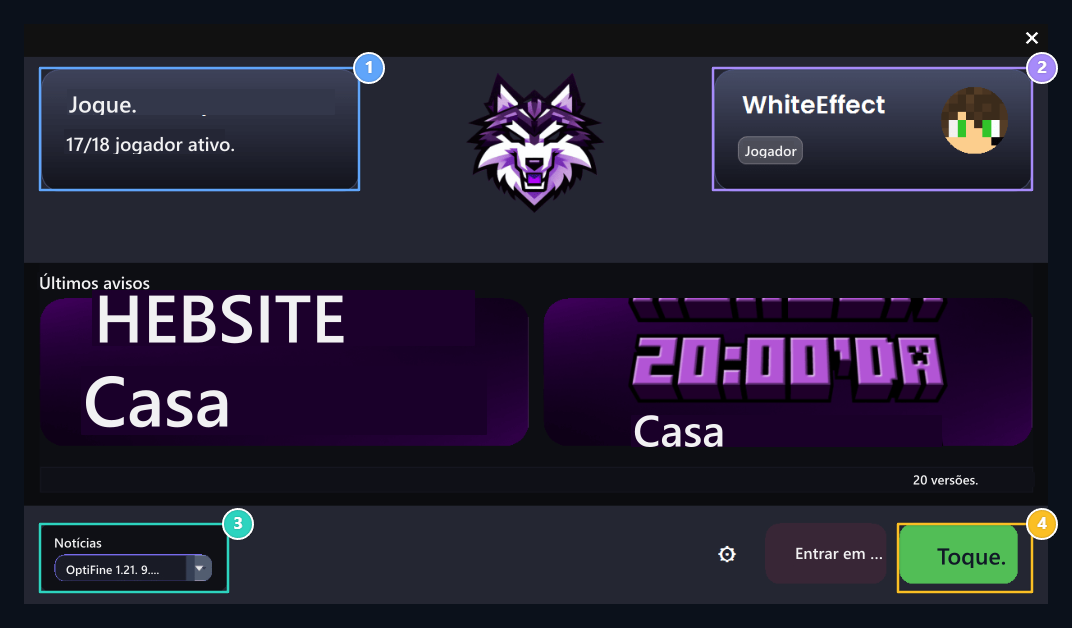
1. Servidor e Estado Online
Check endereço do servidor e informações de usuário online.
Perfil do usuário 2.
Cheque aqui o nome do usuário e informações do perfil.
3. Suporte para OptiFine e Versão
Selecione a versão do cliente que você usará na lista.
- Comece o jogo.
Minecraft cliente começa com conectando-o diretamente ao servidor.
Ativar login do lançador com ZonelyCore
Jogo no seu servidor ZonelyCore Seque o plugin e complete a conexão com seu site. Ao ativar as configurações do plugin no login do lançador, você pode usar o log do lançador com o servidor do jogo. Apenas login via lançador Se você quiser configurar a restrição de entrada correspondente no lado ZonelyCore.
Guia de instalação ZonelyCore
Instale o plugin no servidor de jogos e prepare o link do site; complete as configurações de login do lançador no lado do servidor.
Servidores de jogos
Prepare os métodos de conexão e entrega do servidor.