
 Início
 Guia do Usuário
 Desenvolvedores
 Gateways de pagamento
 Integração e Ferramentas
 Uso do Site
 Solução de problemas
Encontre categorias e anúncios
Predefinição Os anúncios sobre categorias e fundos são mostrados na árvore. Casa Ver, os registros são exibidos.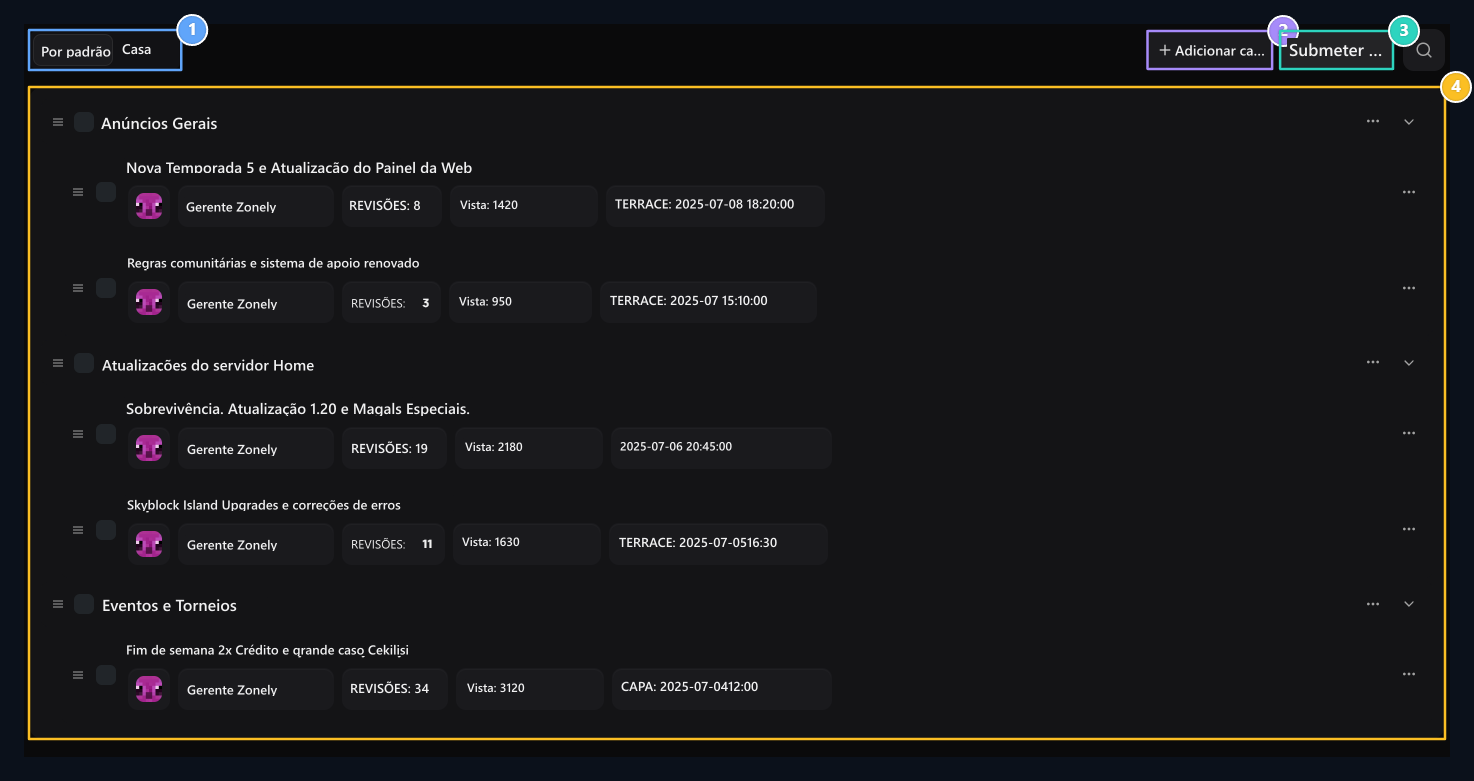
1. Árvore e aparência normal.
Os anúncios de árvore padrão são coletados sob categorias, a aparência normal passa para a tabela clássica.
- Não, não, não.
A A nova categoria de anúncio abre a forma de criação.
3. Adicione o anúncio.
A novo anúncio que está conectado a uma categoria específica.
4. Categoria e estrutura de anúncio
Anúncios e anúncios estão listados em títulos como Atualizações de Servidores.
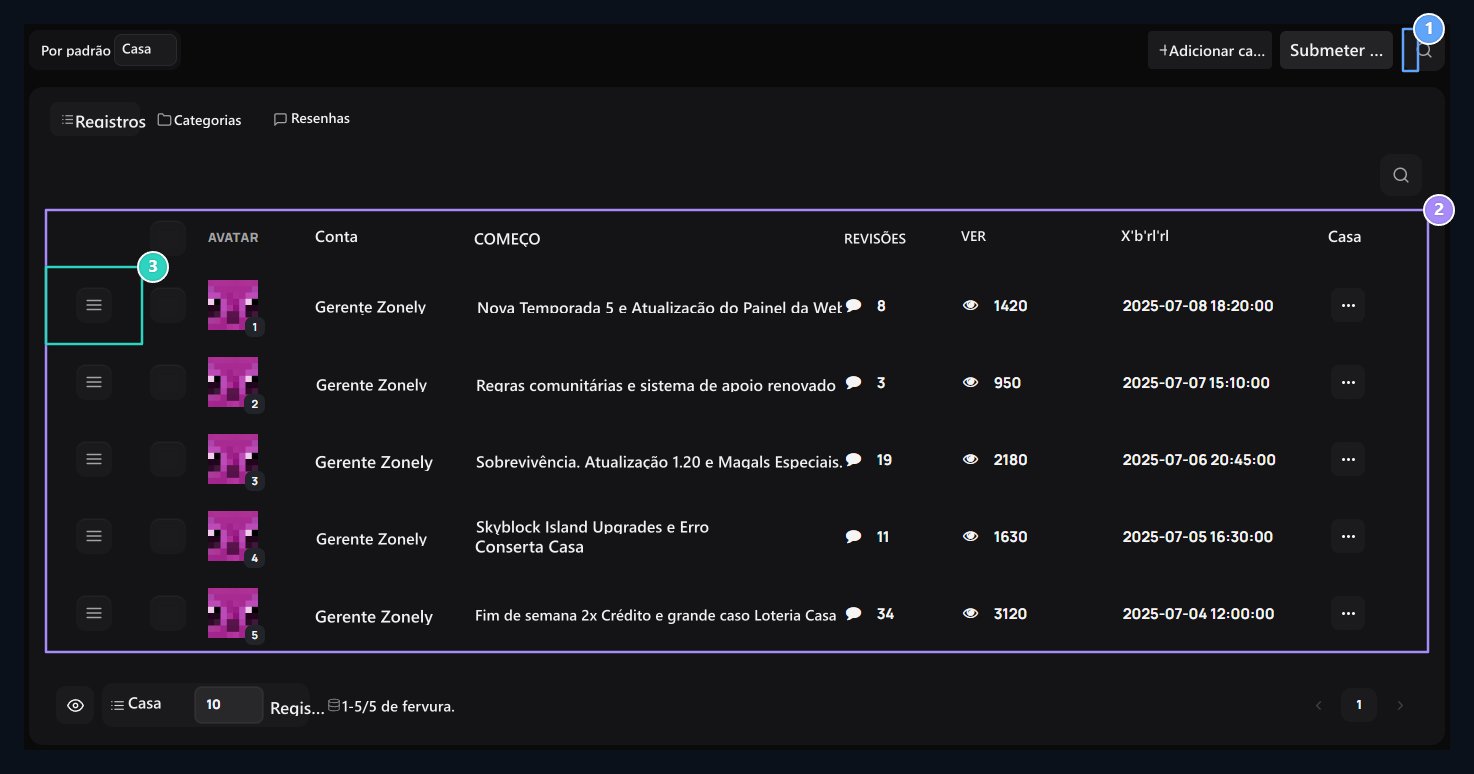
-Pesquisa rápida.
Instant filtrando entre os resumos e conteúdos.
2. Mesa de anúncios
O autor, título, número de comentários, visualizações e data de publicação são mostrados em colunas detalhadas.
-Preso de reconhecimento.
Mude as notícias arrastando a fila de exibição no site.
Prepare uma categoria
Gestão de categoria aberta Adicionar categoria Aperte o botão. Nome da categoria Digite Notícias do Servidor, por exemplo; Cor Selecione a cor de destaque da categoria, depois de registrar a categoria, você pode escolher entre o formulário de anúncio.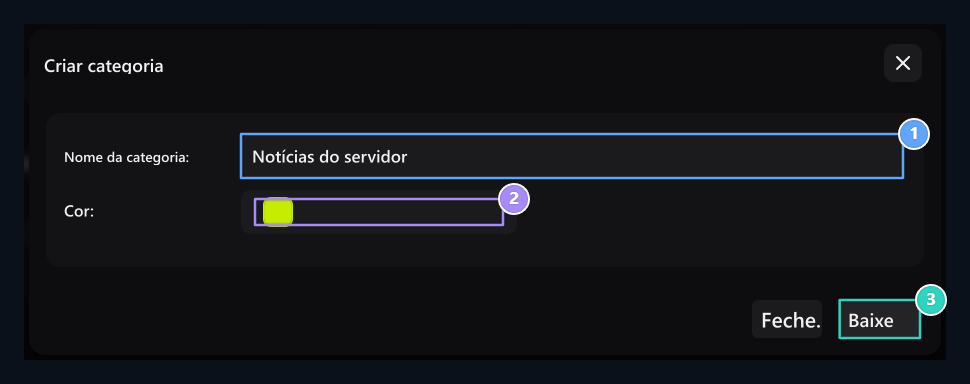
Nome da categoria 1.
Digite o cabeçalho para coletar as notícias.
-Cor da categoria 2.
Selecione a cor da categoria.
3. Salve.
Crie a categoria com o botão de registro.
Escreva uma notícia
Adicionar anúncio Abra o botão e preencha os campos em ordem:- Título: Escreva o tópico curto e compreensível, por exemplo, SkyBlock nova temporada.
- Conteúdo: Prepare detalhes do evento ou mudança.
- Categoria: Selecione o grupo a ser notificado.
- Etiquetas: Adicione palavras que definem conteúdo.
- Comentários: Especifique a escolha dos leitores para escrever comentários para este anúncio.
- Data: Verifique a data de publicação no formulário.
- Visual: Selecione a capa com a ferramenta de upload ou biblioteca e veja a prévia.
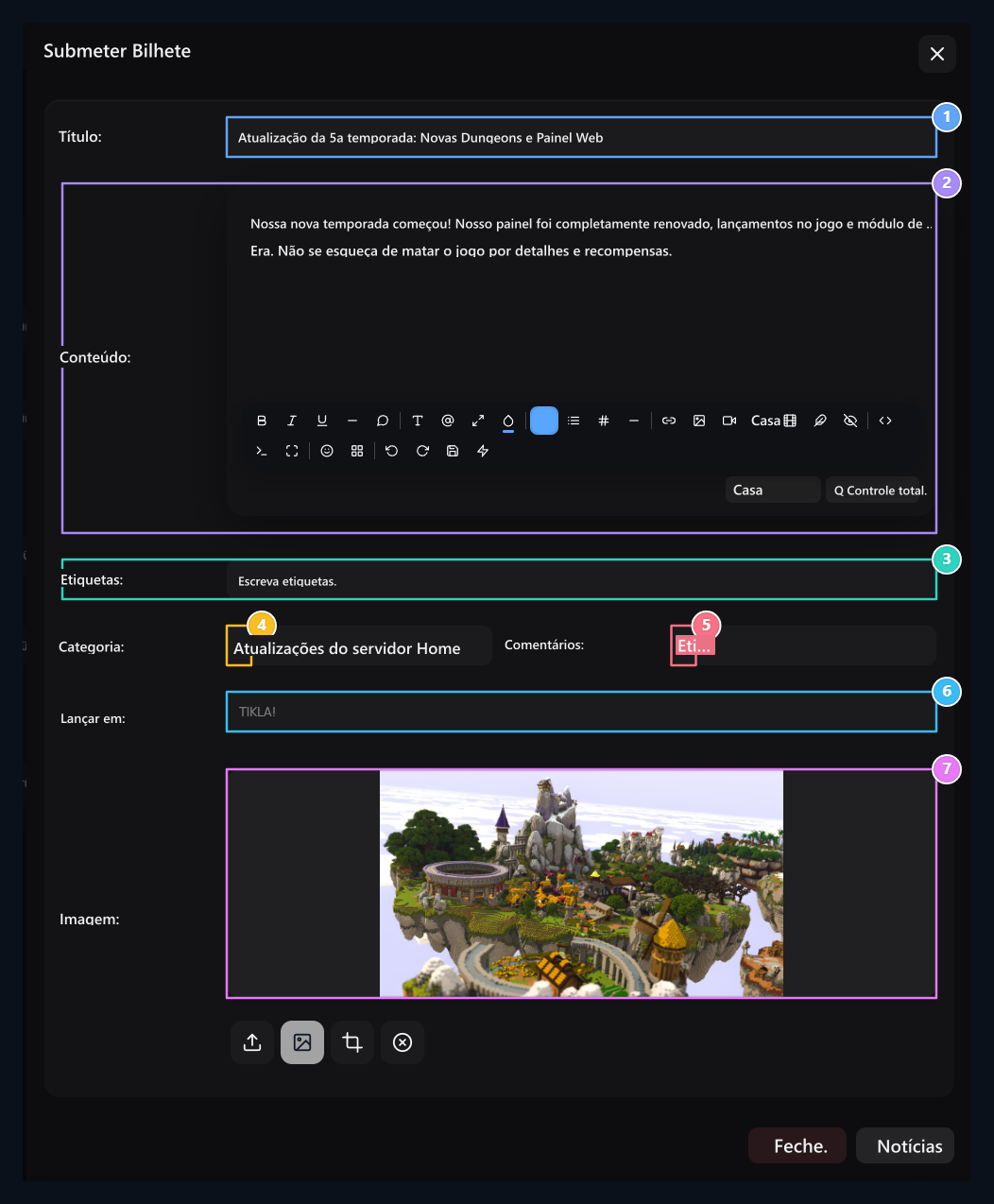
1o cabeçalho de anúncio.
Entrar o cabeçalho da rede que vai atrair a atenção do usuário.
2. Editor de anúncios rico.
Prepare o texto formatado, listas e conteúdo do anúncio.
3. Etiquetas.
Entrar os motores de busca e etiquetas para chamadas no local por vírgula.
4. Seleção de categoria
Especifique qual título do anúncio será coletado sob o título.
5. Comentários
Comentários abertos ou próximos a este anúncio.
6. Data de publicação
Verifique a data do anúncio.
7, cobertura visual.
Selecione a capa do anúncio e verifique a prévia.
Atualize o anúncio atual
Registro relacionado Editar abra o processo, mude cabeçalho, conteúdo, categoria, rótulos, preferências de comentários, data ou capa e Actualização Pressione o botão.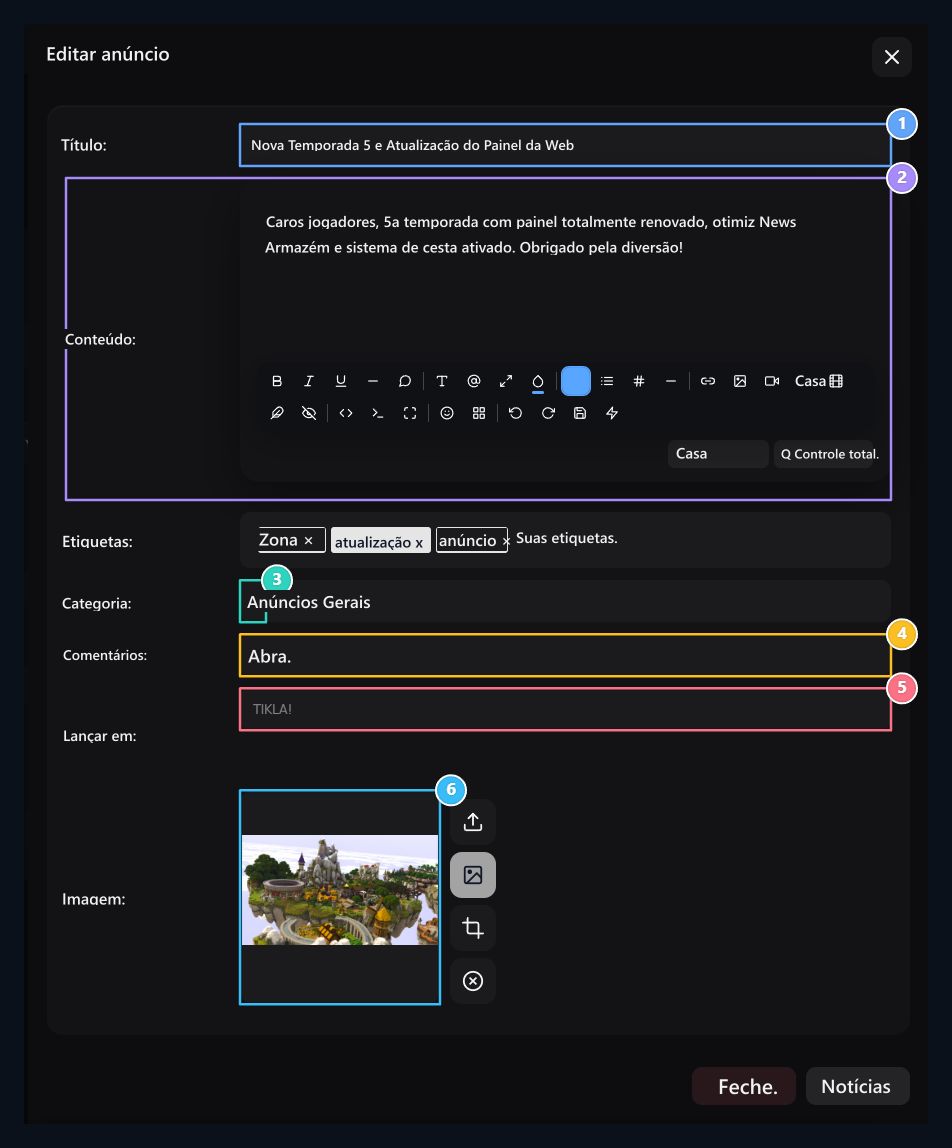
Actualize o cabeçalho actual.
Revisei o título do anúncio de acordo com a necessidade.
2. Edição de conteúdo
Atualize o texto e formatação do anúncio publicado.
Categoria 3.
Mude o grupo mostrado no anúncio.
4. Comente a escolha.
Mudar a escolha dos leitores para escrever comentários.
5. Data
Edite a data do anúncio.
6.
Mude a capa atual ou selecione na biblioteca.