
 Início
 Guia do Usuário
 Desenvolvedores
 Gateways de pagamento
 Integração e Ferramentas
 Uso do Site
 Solução de problemas
Veja as perguntas
A lista inclui o cabeçalho, tipo de seleção, contagem de opções, status ativo e data de atualização. Adicionar uma pergunta Prepare novas perguntas.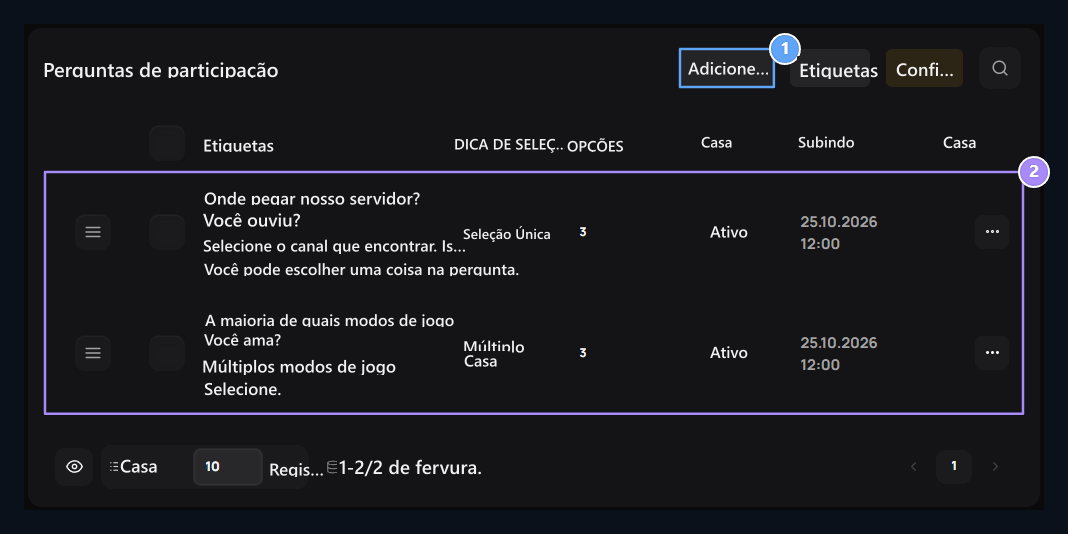
- Coloque perguntas.
Prepare uma nova pergunta a ser feita após o registro.
2. Pergunta e escolha do tipo
Verifique os cabeçalhos de perguntas, seleção mono ou múltipla e status ativo.
Determine o tipo de cabeçalho e seleção do problema
Adicione a pergunta → Q na aba Título da pergunta preencher a área. Breve Descrição Diga ao usuário como responder ao usuário no campo.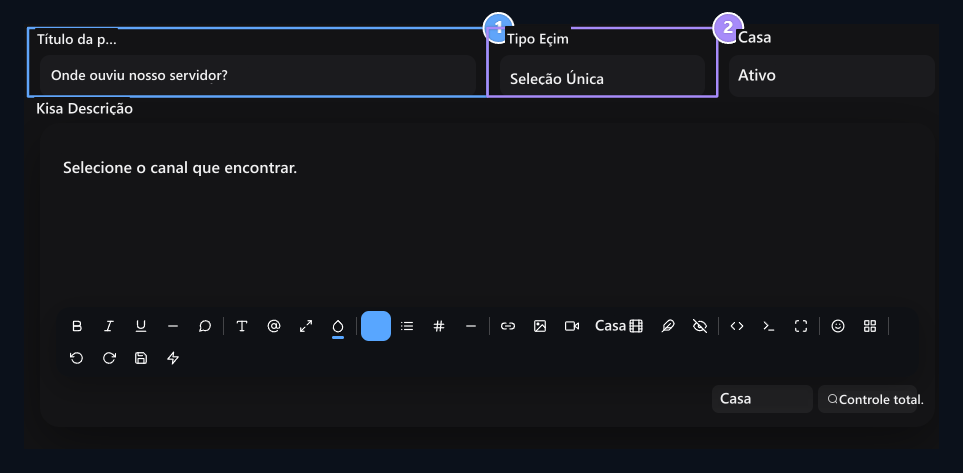
Título da pergunta:
Digite a pergunta que o usuário responderá.
2. Tipo de seleção
Use seleção única ou múltipla escolha.
Prepare as placas de resposta
Opções Vá para a guia, seu primeiro cartão Título tipo em resposta ao campo, para novas respostas Adicionar use o botão.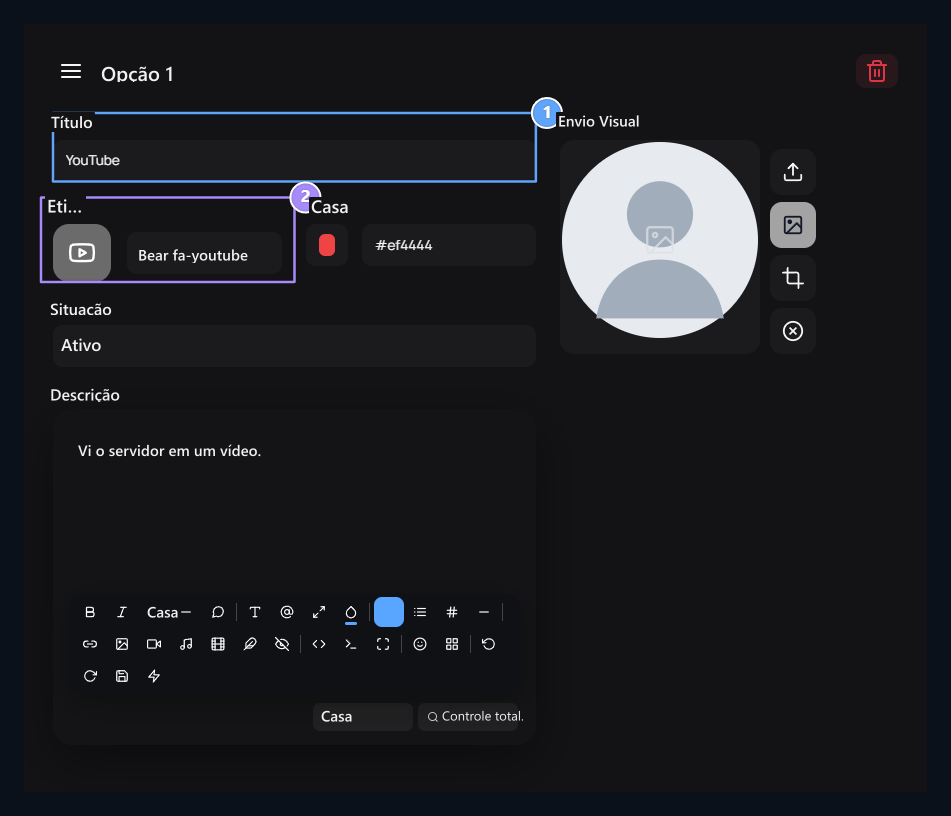
Título 1.
Type a resposta à escolha do usuário.
Ícone e cor
Configurar o ícone e a cor do destaque do cartão de resposta.
Ative o fluxo pós-registro
Lista de perguntas Configurações botão Configuração do fluxo de engajamento abre a tela.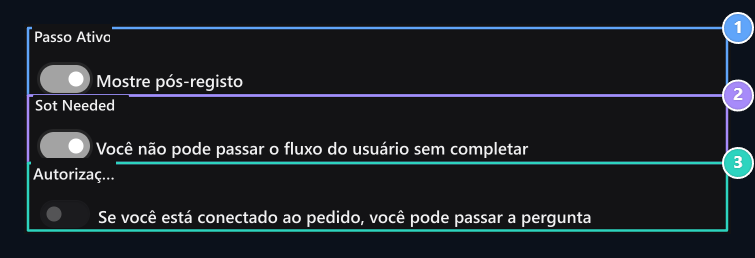
Passo 1. Ativo.
Mostre perguntas de participação pós-registro.
Resposta necessária.
Para garantir que o fluxo esteja completo.
Licença de salto
Permita que o pedido passe a pergunta sobre o fluxo opcional.
Escreva saudações e textos completos
Título de Abertura e Declaração de abertura Os textos de entrada da janela de perguntas, por exemplo, Aproveite Zonely Minecraft! Conheça o jogador com o cabeçalho e explique o propósito das perguntas em resumo.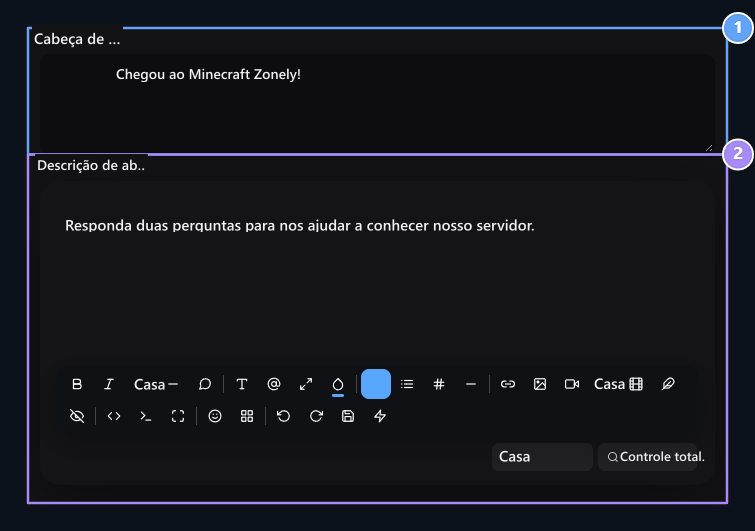
Título de abertura
Set o cabeçalho que encontra o jogador para o seu servidor.
2. Descrição de abertura
Explique por que as perguntas são feitas.
Adicione regras de servidor
Regras Ativas Adicionando aprovação de regras ao último passo abrindo a opção Assunto das Regras e Título das Regras áreas são conhecidas por esta tela.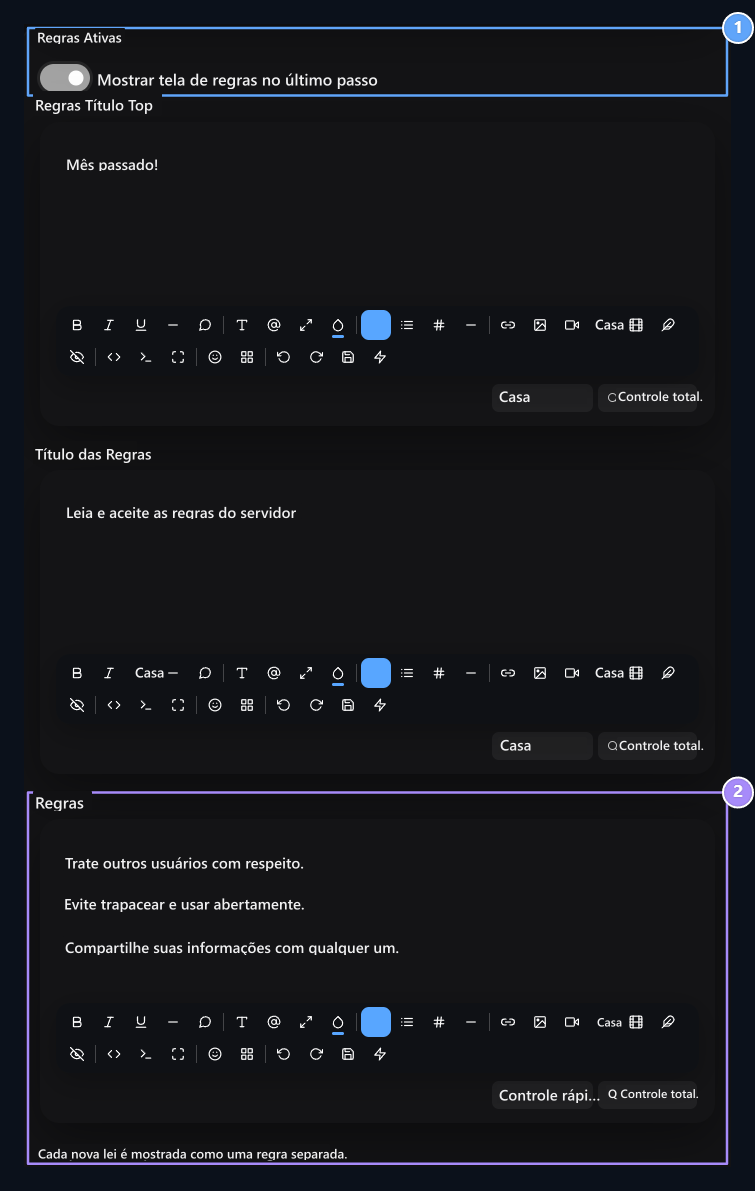
Regras Ativas
Adicione o passo da aprovação da regra ao fim do fluxo.
Regras
Escreva uma regra de servidor separada para cada linha.
Selecione o crédito de participação
Prêmio de Crédito de Participação Digite o valor do crédito na conta que será concluído no campo. 10 Crédito Se não for recompensado, não será recompensado. 0 Use.
1. Prêmio de Crédito de Participação
Defina o valor do crédito a ser contabilizado para completar o fluxo.
Como respondo às perguntas do usuário?
Após o registro do jogador, clique no cartão de resposta na janela aberta. Escolha Única Outra carta em questão muda a escolha anterior, mostra o quanto a informação de passo no topo é.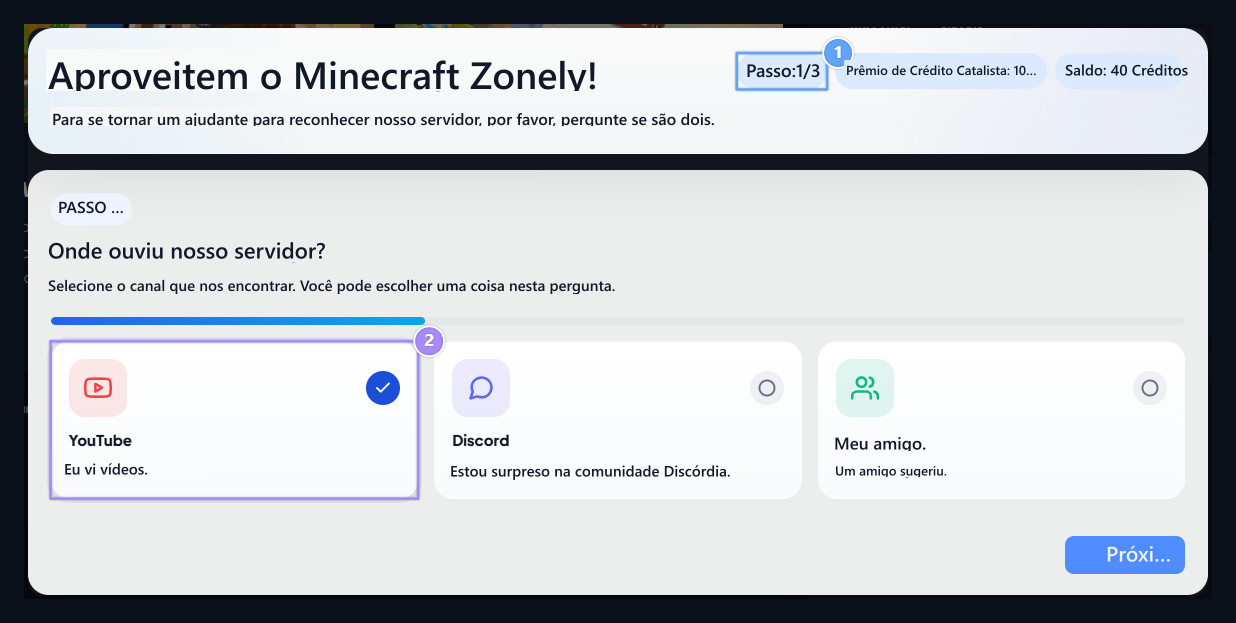
Passo 1. Informação
Duas perguntas e regras criam três passos neste exemplo.
2 Resposta única.
Só uma carta é selecionada em uma escolha.
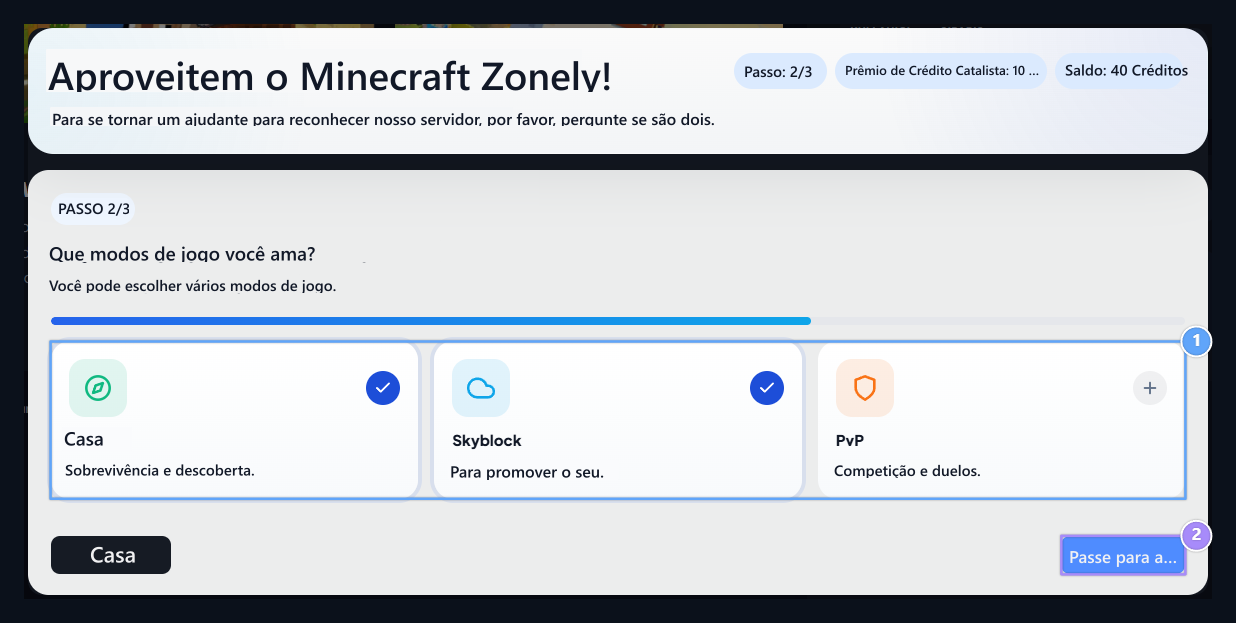
Resposta múltipla.
Sobrevivência e SkyBlock podem ser selecionados juntos.
2. Passe para as regras.
Check respostas e abrir o passo de aprovação de regras.
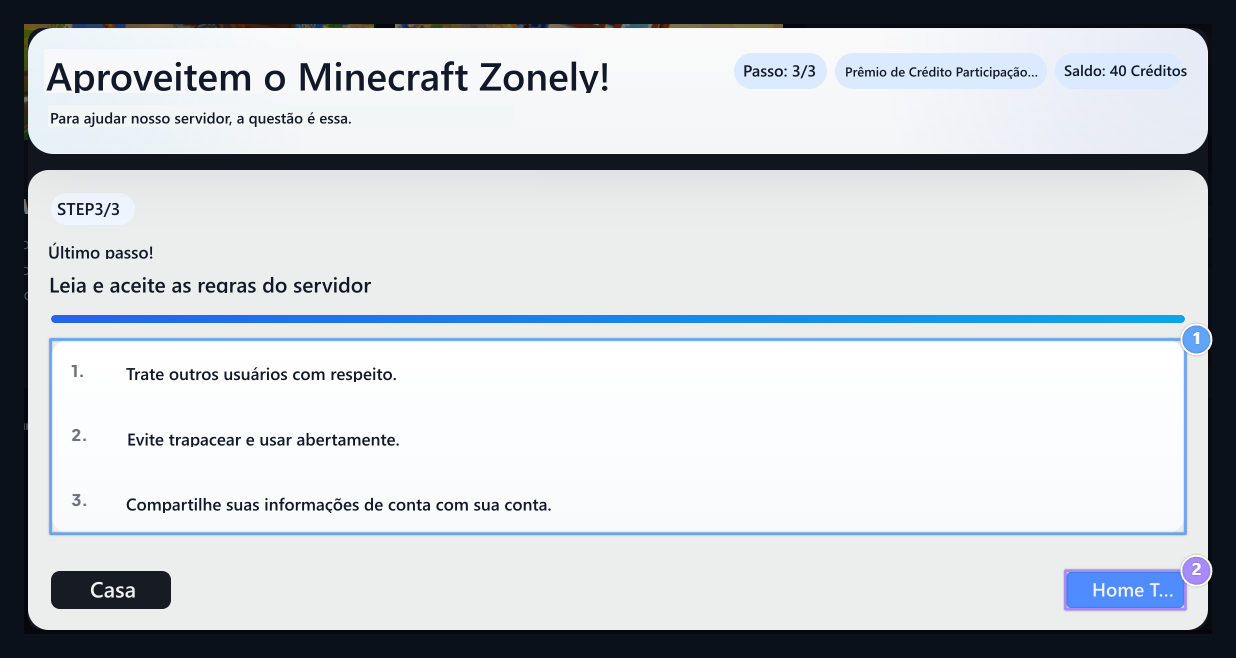
Regras do servidor
Leia as regras no último passo.
2. Salve.
Envie respostas e regras de aceitação juntos.
Veja as respostas do usuário
Lista de gerenciamento Respostas abra o botão, você pode ver o nome do usuário, resumo de resposta, detalhes, status completo, quantidade de recompensa e data juntos.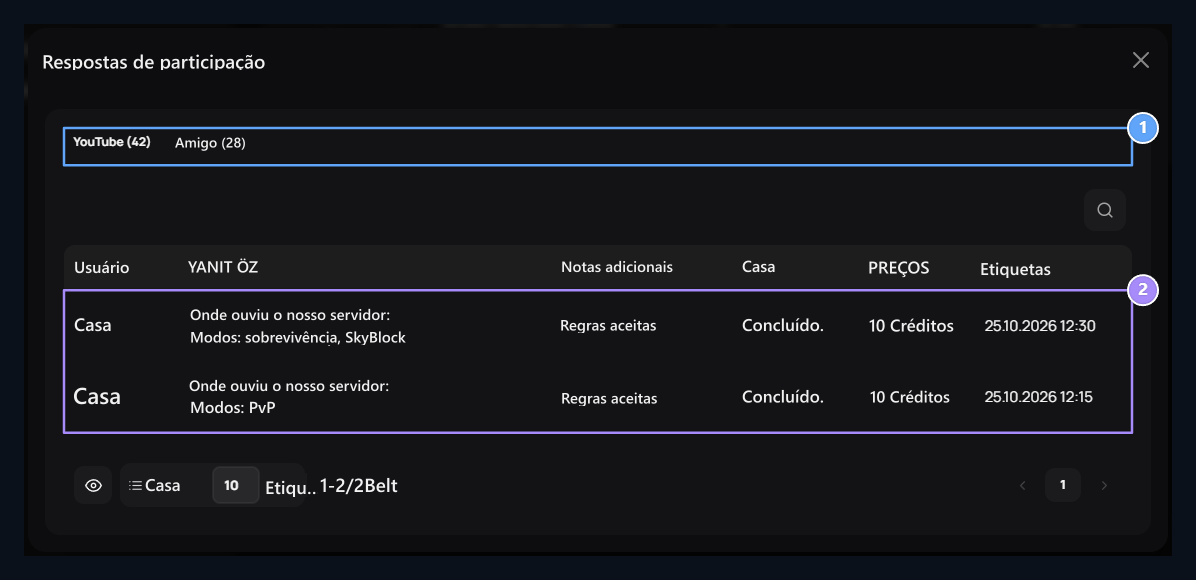
Responda ao resumo.
Veja quantas vezes as opções são selecionadas.
Respostas do usuário
Revisão respostas, status de conclusão, recompensa e data.

Pesquisas
Após o registro, prepare pesquisas para trazer perguntas para toda a comunidade e mostrar resultados de votos.