
 Início
 Guia do Usuário
 Desenvolvedores
 Gateways de pagamento
 Integração e Ferramentas
 Uso do Site
 Solução de problemas
Veja pesquisas e status de engajamento
Abra o ícone de busca e digite a pergunta de pesquisa. Pergunta, Casa, Situação e EndÅ A informação está incluída. Casa indica o número de contas que participam na coluna; Situaçãoindica que o uso da votação está aberto ou fechado.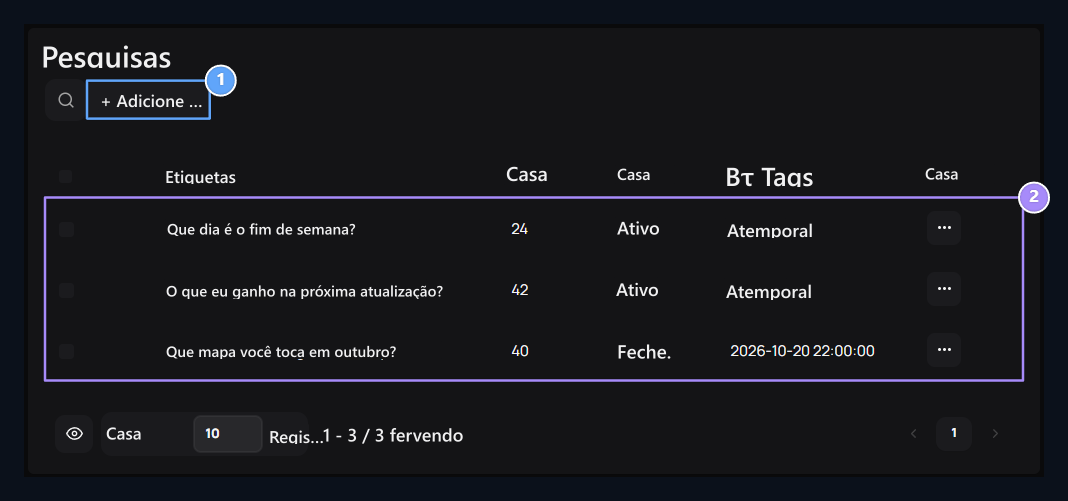
1a. Adicione a pesquisa.
Abra este botão para preparar uma nova pergunta e opções de resposta.
2. Situação da pesquisa
Verifique a pergunta junto com o número de participantes, vote no status de uso e termine.
Prepare as opções de perguntas e respostas
Adicione pesquisas. Aperte o botão. Pergunta Digite a pergunta que você será redirecionado para a comunidade. Que dia o evento de fim de semana tem? Você pode usar a pergunta.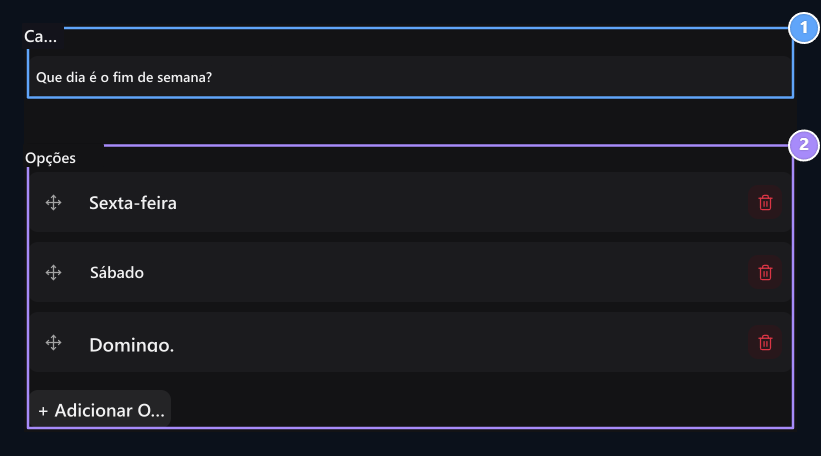
Pergunta 1.
Escreva a pergunta que fará para a comunidade.
Opções
Adicione pelo menos duas opções, você pode adicionar novas opções e classificar respostas.
Selecione a data de início e final
CasaA data e hora de abrir o uso do voto. EndÅA data e hora da votação vai acabar sendo usada.
Começando.
Selecione a data e hora para começar a usar o voto.
2. Termine.
Selecione a data e hora para terminar o uso da votação.
Selecione as configurações de engajamento e resultado
Três opções sob o levantamento ajustar de acordo com seu propósito de uso.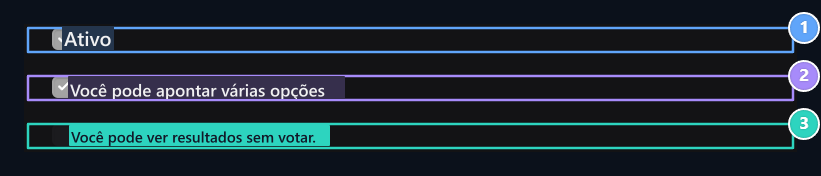
1. Activo.
Selecione a pesquisa para publicar e abrir o uso da votação se as condições de data forem apropriadas.
-Multiplas respostas.
Determine que o usuário pode marcar várias opções.
- Visibilidade final.
Selecione se os resultados são apresentados antes de votar.
Como os usuários votam?
Entre na conta do usuário e entre no seu site. /anketler Seleciona a resposta na pesquisa aberta e Votação Imprima o botão.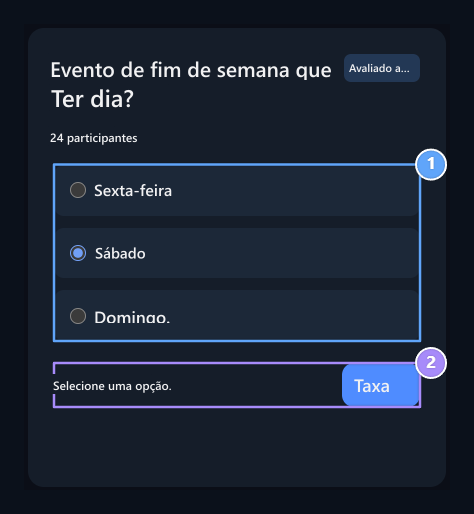
- Selecione sua resposta.
Verifique uma resposta em uma pesquisa de escolha.
Taxa
Envie sua seleção para Oy Ver depois de entrar na sua conta.
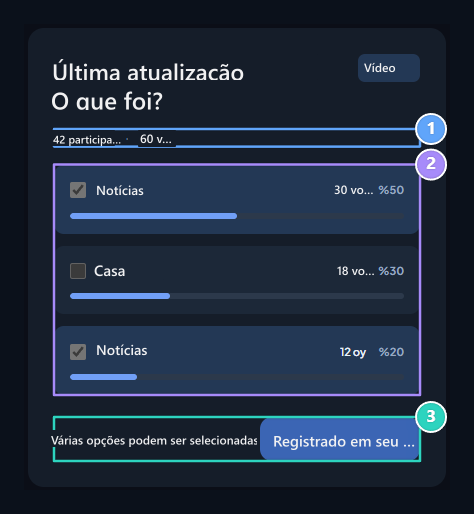
Resumo da participação
Veja os participantes e os números dos votos.
Resultados
Compare votos e porcentagens, sua escolha permanece marcada.
3. Seu jogo gravado.
Cada conta é juntada uma vez na mesma pesquisa.
Leia o número e porcentagem dos votos
Pesquisa na lista de gestão Três pontos → Editar abre o processo do formulário Resultados Verifique o número de participantes na seção, o total de os e a distribuição de respostas.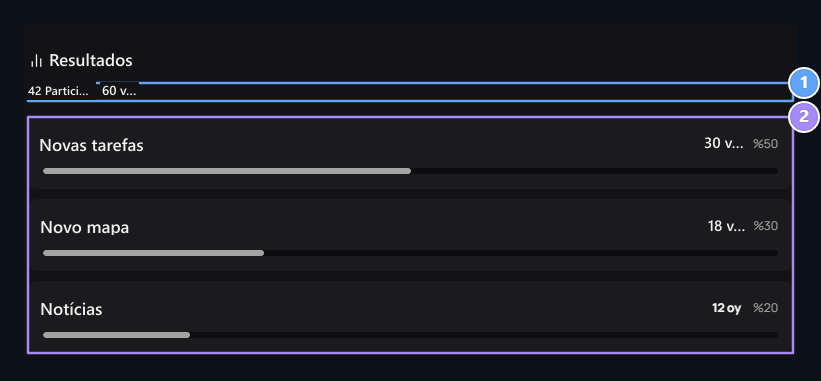
1. Participante e voto.
42 Os participantes marcaram um total de 60 opções, em seleção múltipla, esses números podem ser diferentes.
Distribuição de resposta.
Verifique o número de votos de cada opção e porcentagem no total de votos.
O que pode ser mudado em uma pesquisa nominal?
Depois que a votação for dada, a opção está bloqueada no ajuste de seleção único ou múltiplo com texto, adicionar opção e remover.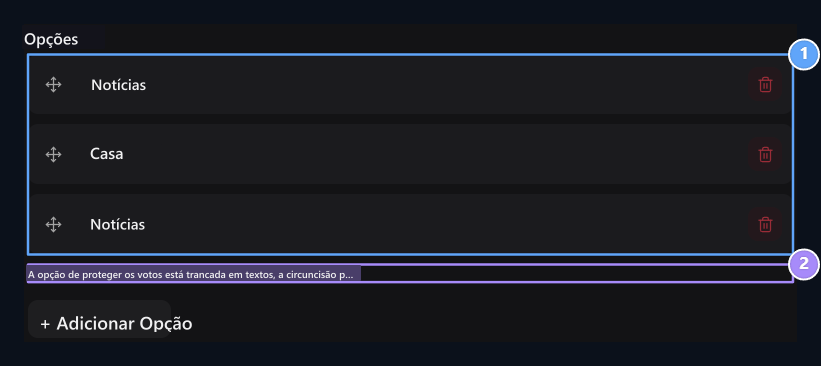
Opções de classificação
Os textos de opção estão protegidos na pesquisa de campo nominal, o ranking pode ser alterado.
2. Protegendo os votos.
Prepare uma nova pesquisa se a opção mudar o texto ou o tipo de escolha.