
 Início
 Guia do Usuário
 Desenvolvedores
 Gateways de pagamento
 Integração e Ferramentas
 Uso do Site
 Solução de problemas
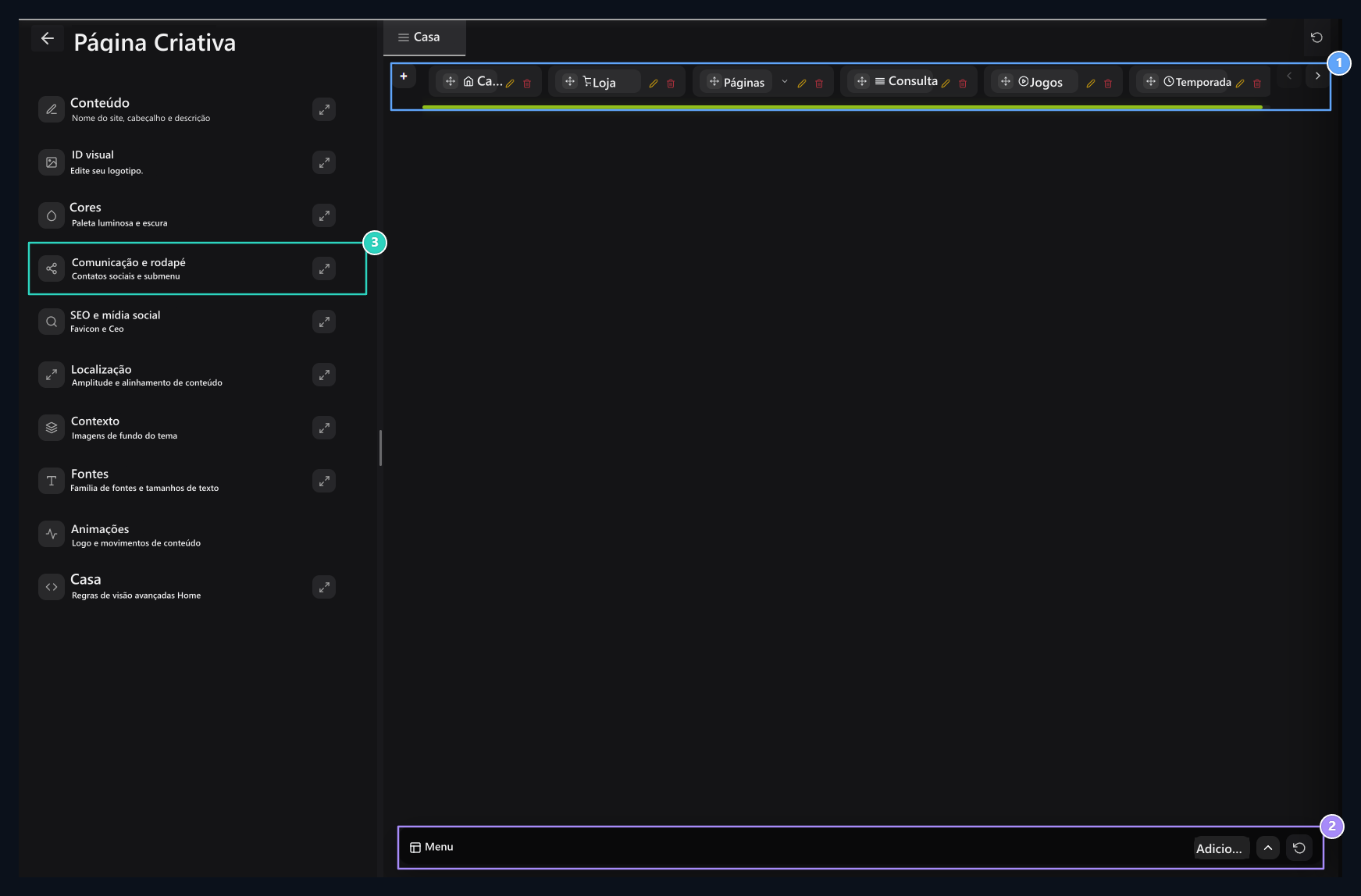
1. Área de edição Navbar
Use as cartas de menu de cima e o novo botão de inserção de item aqui.
Menu do Rodapé
Abra o menu inferior com o botão seta; edite grupos e conexões.
3. Contas sociais
Digite Facebook, X, Instagram, YouTube e Discord Endereços desta seção.
Abra o item que você editará
Próximo ao menu principal Certo., abra e feche os sublinks, seu próprio item Caneta Edite esse registro pressionando o botão, próximo item para Navbar + use o botão.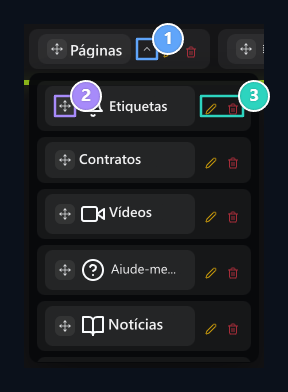
Abra o menu inferior.
A seta ao lado do cartão, fecha e fecha os sublinks.
- Traseiro de transporte.
Mova o item para sua própria ordem ou sob outro menu principal.
3. Edite o item.
A caneta abre as configurações do link correspondente, as ferramentas de cada item são separadas.
Preencha áreas comuns do menu
Título do MenuO visitante é o nome a ser clicado. ícone Selecione um ícone do campo; você pode pesquisar o ícone quando se abrir seletivamente. Menu Topo Determine que o item independente ou outro menu tem a conexão inferior. Menu para você mesmo é o elemento principal independente, quando você selecionar outro menu, o item será colocado sob ele, escrevendo o nome de outro menu no campo de cabeçalho não estabelece essa relação. RGB A opção gerencia o efeito de cor no menu onde é oferecido. Sub- Informação Prepare uma explicação adicional do item no campo. Link Regular abre um endereço, modal A janela abre na mesma página.Adicionar link a uma página
- Prepare o cabeçalho do menu e o ícone.
- Tipo de Menu → Link Normal Select.
- Tipo de Página Encontre a página alvo da seletiva.
- Se você digitar seu endereço Página Especial Selecione e digite o caminho no local ou endereço externo completo.
- Estado da Página Selecione a mesma ou nova aba com.
- Verificando e controlando a relação do menu superior e preferências de aparência Publicar Save com.
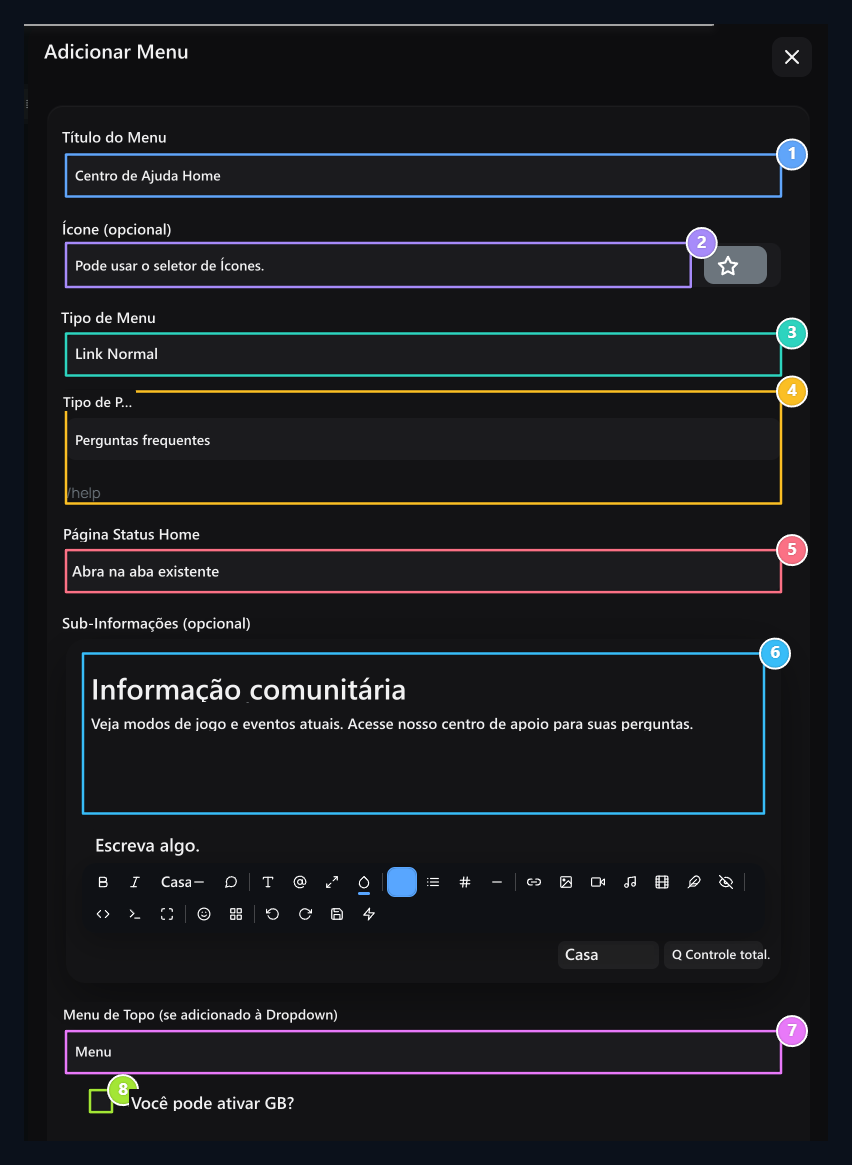
1. Cabeçalho do menu
Entrar o nome que o visitante verá no menu superior.
Ícone 2.
Selecione o ícone a ser usado ao lado do cabeçalho do menu.
3. Tipo de menu
Selecione o link normal para mudar para uma página.
4. Conexão e tabulação
Digite o endereço de destino, faça a mesma guia ou a seleção de novas tabulações.
5o. status da tabulação.
Selecione a conexão para abrir na aba existente ou nova.
6. Sub-informação
Prepare uma explicação adicional que acompanhará o elemento do menu.
7. Relação com o menu principal.
Selecione o menu que está conectado se o item inferior for.
8. Vista RGB
Abra o efeito do menu de cores com esta opção.
O que é modal, quando usado?
modalA janela aberta na página existente quando o visitante clica no menu. Você pode usar uma descrição curta ou coletar vários links em uma janela. O conteúdo da janela é mostrado em vez de ir para o alvo URL. Antes de preparar o menu modal Tipo de Menu → Modal, então Conteúdo Modal Escolha sua escolha. Apenas texto uma descrição, Botões e links clicáveis.Mostre a descrição apenas com o artigo
- Novo item Título do Menu Tipo Informações de Suporte, por exemplo.
- Selecione o ícone e Tipo de Menu → Modal Do.
- Conteúdo modal → Escreva somente Select.
- Feche Texto Modal Escreva uma descrição para mostrar visitantes da área.
- Se necessário, Menu Topo insira o item em um grupo com a janela.
- Verificando e controlando as preferências de imagem Publicar Pressione o botão.
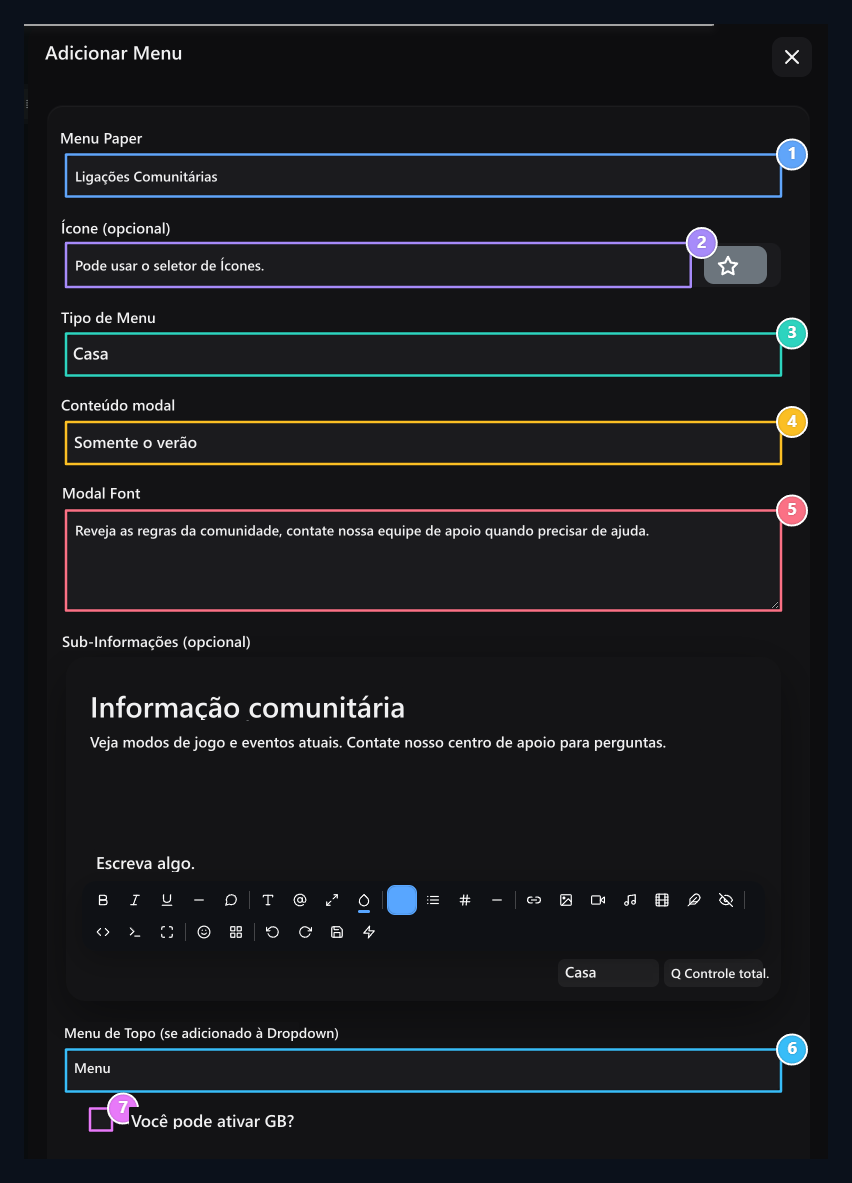
1. Cabeçalho do menu
Escreva o nome do menu que o visitante irá clicar.
Ícone 2.
Defina um ícone que se encaixe no menu.
3. Menu modal
Modal menu tipo Modal, basta selecionar o conteúdo como uma fonte.
4. Tipo de conteúdo
Apenas selecione o artigo para mostrar uma descrição nesta janela.
5.
Digite o conteúdo da janela aberta clicando no menu.
6. Localização do menu
Você também pode colocar o item modal sob um dos menus superiores.
7. Efeito de cor
Abra o efeito RGB do cabeçalho do menu de acordo com seu pedido.
Oferecer algumas conexões com botões
Tipo de menu modal, conteúdo Botões Selecione. Adicione Buton Abra a linha com o botão, preencha três áreas de cada linha:- Cabeça de botão: O artigo a ser clicado na janela é a Comunidade Discord.
- Buton URL: É o endereço do abridor do botão.
- Cor do botão: A cor da aparência do botão.
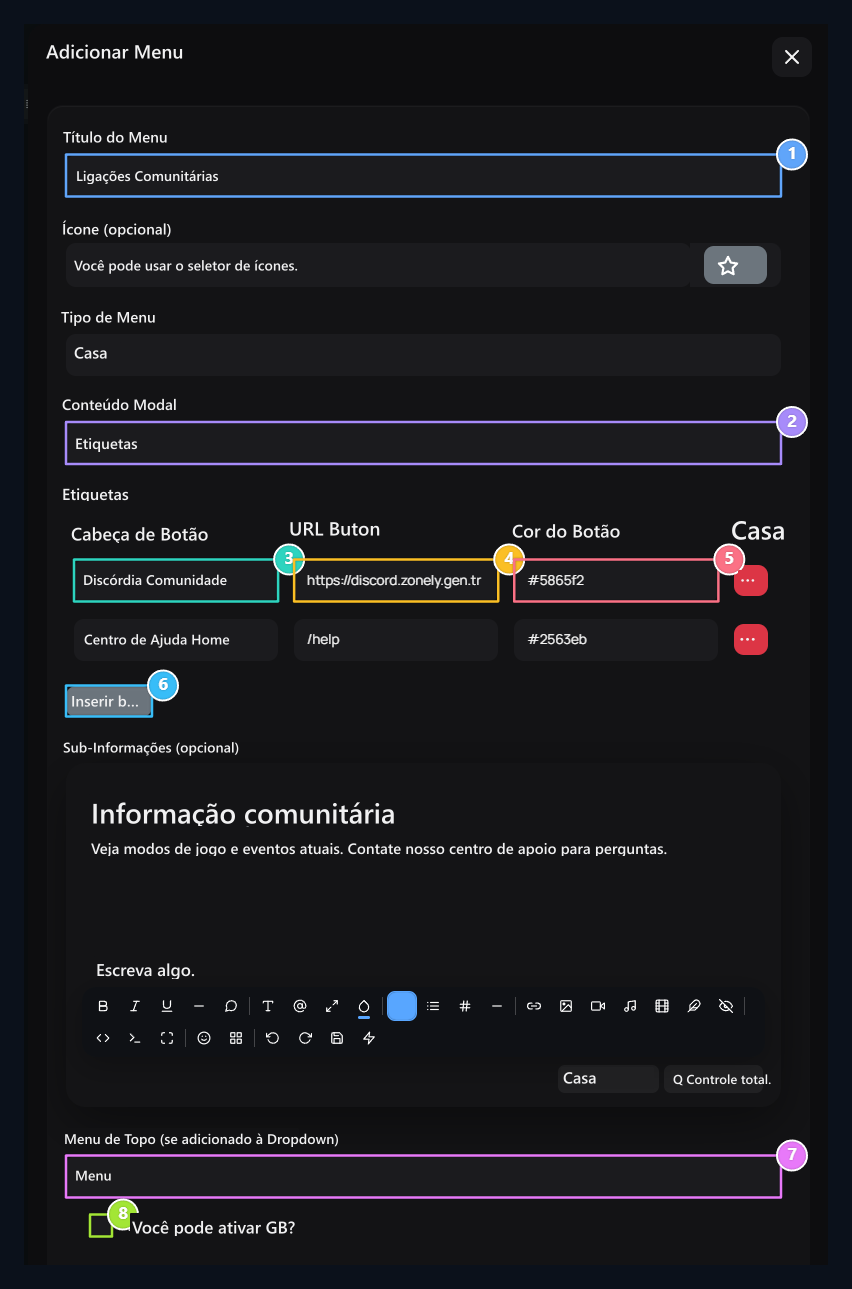
1. Cabeçalho do menu
Digite o nome do menu que abrirá a janela de links.
- Modo Botões.
Mostre múltiplas conexões de alvo na janela que abre.
3. Cabeça de botão.
Digite o nome do botão para clicar na janela.
URL do botão 4.
Digite o endereço a abrir quando clicar neste botão.
5.
Selecione a cor do botão.
-Inserir botão.
Abra a nova linha, o botão Sil remove apenas a linha correspondente.
Menu de 7.
Posicione o item sob o menu independente ou outro.
8. RGB
Selecione a preferência de efeito do cabeçalho do menu.
Mude fila e sublinks de Navbar
Carta do ícone de transporte ou campo de cabeçalho Deixe o ponto entre duas cartas principais para classificar no mesmo nível. Pegue um link para o meio do cartão principal para entrar em outro menu, deixe a lista inferior para a ordem desejada quando for aberta, remova a barra horizontal da lista aberta para fazer o item principal voltar para o link inferior. estrutura Menu principal + item inferior Não pode criar um terceiro nível, levando um grupo de sublinks para outro grupo, mantendo o arranjo, excluir ou pop-up setas botões não a área de transporte.Prepare conexões de rodapé
Na Preview Menu de Rodapé abra a faixa com o botão de seta, cabeçalhos e sublinks de grupo aparecem como cartões separados, cada caneta de registro abre seu próprio formulário de edição.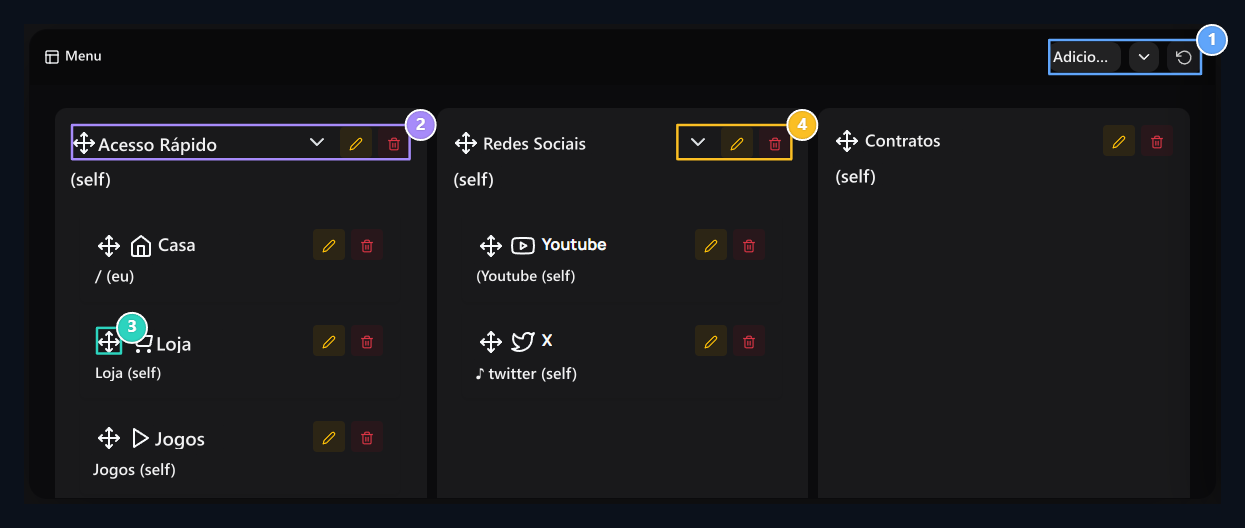
Ferramentas de rodapé
Abra o painel ou prepare novo registro com Adicionar Itens.
Grupo principal.
Mude a ordem da coluna dos submen, carregando o grupo.
3. Elo inferior
ORT se liga em grupo ou move para outro grupo.
4. Ajustes de grupo.
Use suas próprias ferramentas de edição de cada grupo e conexão.
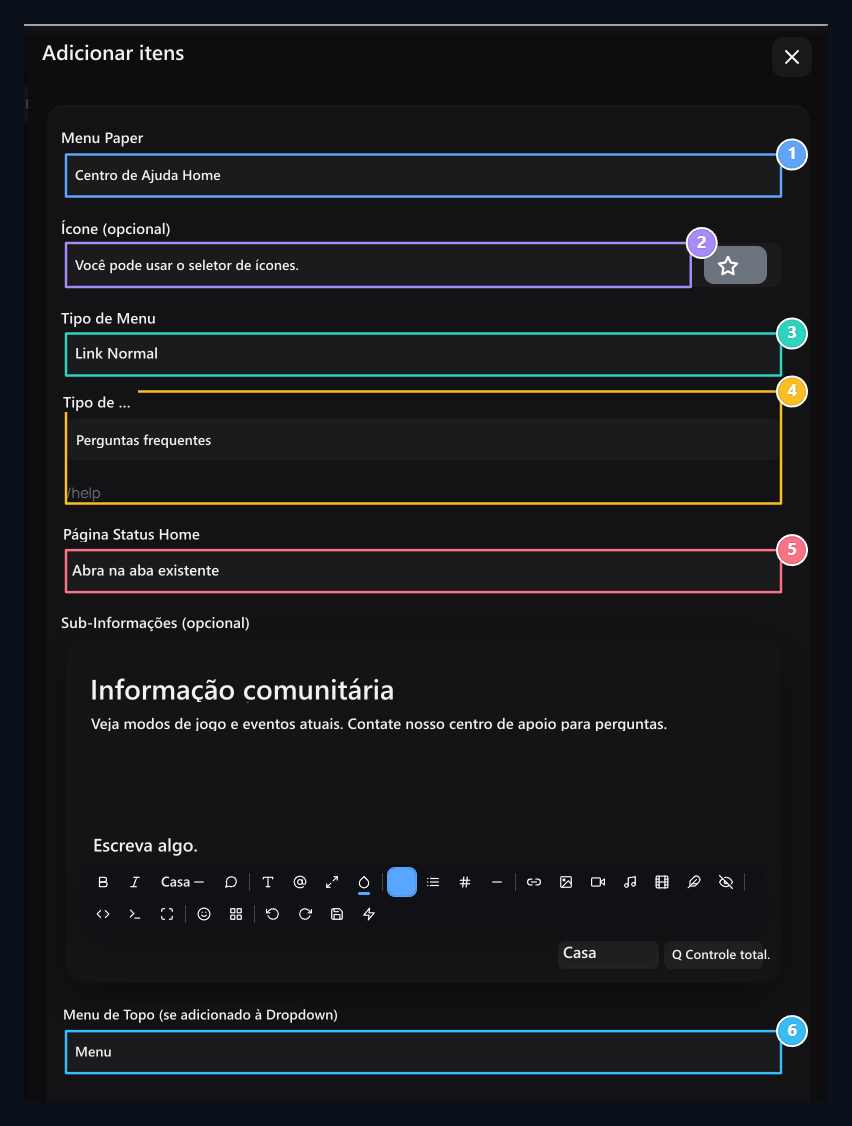
1o elemento do menu inferior.
Digite o cabeçalho para mostrar no rodapé.
Ícone 2.
Selecione o ícone do link do rodapé.
3. Tipo de menu
Selecione a conexão normal ou a janela modal.
4-Elo alvo
Defina o endereço do visitante e seleção de tabulação.
5 Tab.
Determine a abertura do alvo na mesma ou nova aba.
6. Grupo de menus inferiores
Mostre o item em si ou sob outro menu.
Salve e desconecte o reset
Novo item de menu Publicar, item existente Actualização salvo com cartões de arrasto e soltar Navbar e Footer Ordem e relação de menu superior são automaticamente salvos; esperar pela notificação do resultado. Seu site geral não usa o botão Salvem tudo em vez desses formulários de menu. Navbar ou cabeçalho do menu Footer Flecha circularopens a lista correspondente ao layout inicial de instalação.Digite endereços de conta social
Feche os endereços Contato e rodapé Escreva Facebook, X, Instagram, YouTube e Discord da seção Use o perfil, canal ou link de convite como um endereço completo.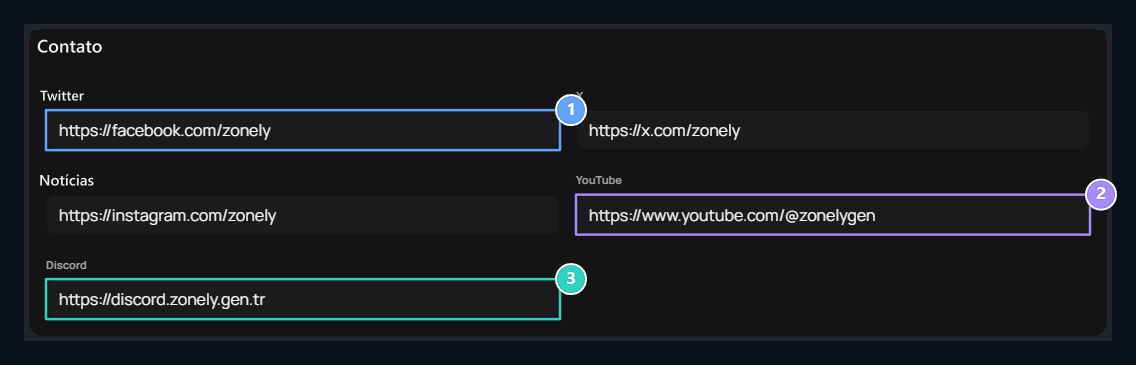
1. Endereços da conta social
Digite links completos para Facebook, X e Instagram.
2 YouTube
Entrar o endereço do canal de abertura do visitante.
3. Convite para discórdia.
Use o link de participação válido de sua comunidade.