
 Início
 Guia do Usuário
 Desenvolvedores
 Gateways de pagamento
 Integração e Ferramentas
 Uso do Site
 Solução de problemas
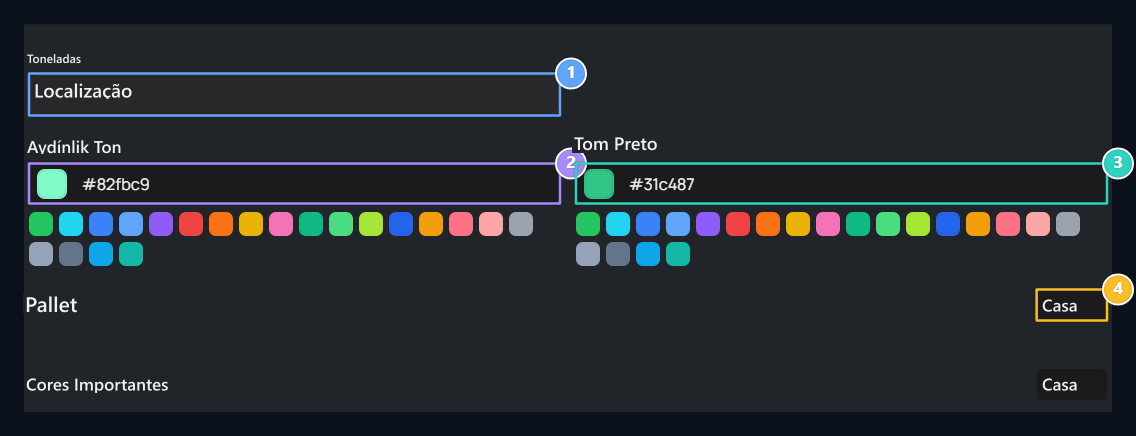
Tonelada padrão.
Selecione o brilhante ou escuro para a primeira vista do visitante.
2. Cor principal brilhante
Selecione a cor principal do destaque da vista aberta.
3. Cor principal escura.
A Customize a cor do destaque do look escuro que você gosta.
-Palete detalhada.
Pallet e cores importantes abrem superfícies e cores de status.
Selecione a visão padrão
Tom padrão da lista Brilhante ou Escuro Select. Tom Brilhante Selecione sua cor principal da área. A cor que você escolher também se adapta à aparência escura e se adapta ao local. Se você quiser Tom escuro Você pode determinar uma cor diferente de destaque para aparência escura da área. Use o código de cor ou seletivo.Palete detalhada, opcional
Se quiser personalizar mais detalhadamente Paleta → Layout Abra o caminho. Luminous / Dark Selecione o look que você quer editar da seleção.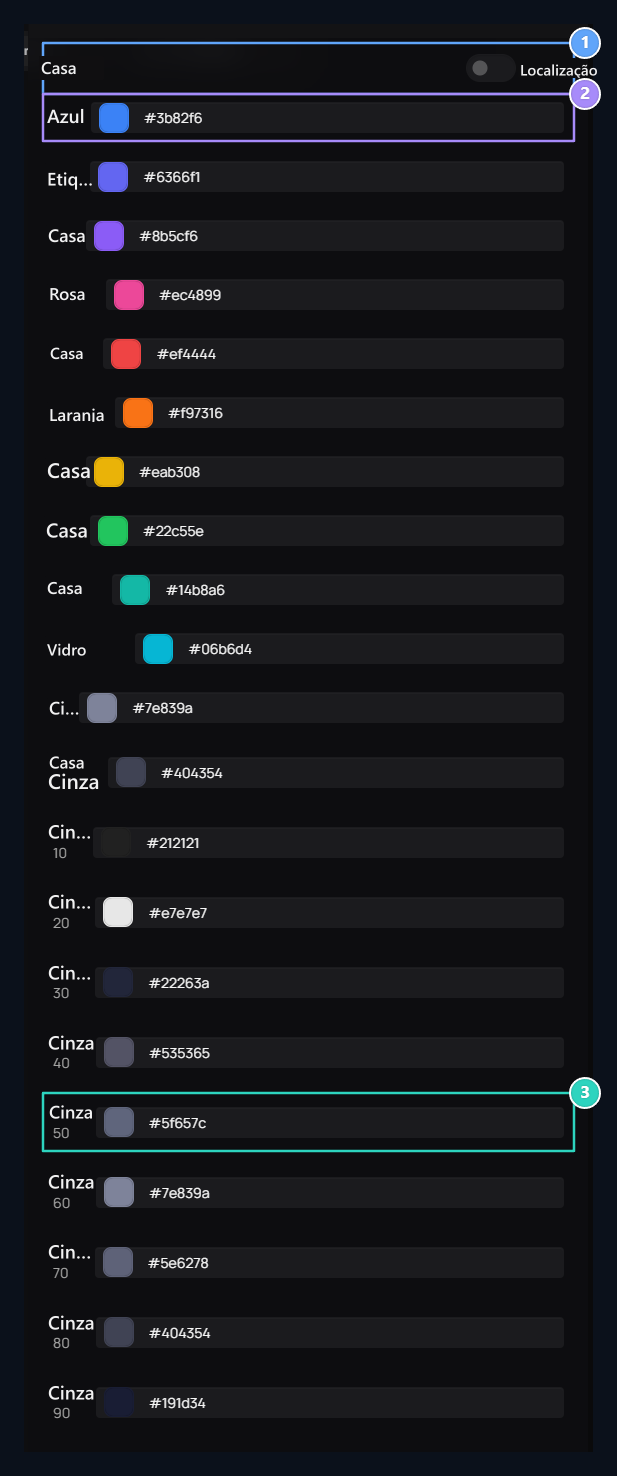
Vista editada
Mude entre a luz e a escuridão, duas paletes são mantidas separadas.
Família de cores
Mude o código de cada cor de sua própria área.
3. Tons de cinza.
Escala de cinza é útil para ajustar diferentes níveis de superfície e texto.
Cores importantes, opcionais
Cores importantes mudar as áreas não é obrigatório. Quando você escolher sua cor principal, o sistema adapta a aparência clara e escura. Se você quiser personalizar as mensagens de status, piso de página ou cor de texto, bem como Cores importantes → Editar abrir a janela e selecionar a visualização correspondente.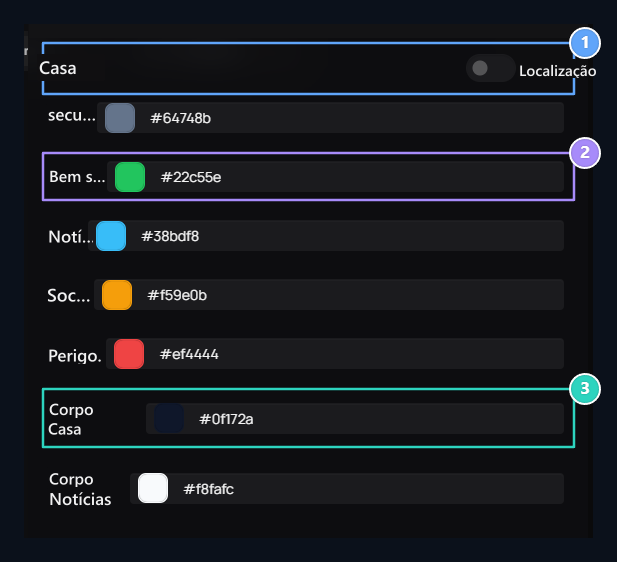
1a. seleção de toneladas.
Editar as cores de status separadamente para aparência clara e escura.
-Cores da condição 2.
Mantenha as mensagens de informação, alerta e perigo bem-sucedidas.
-Cabeça de corpo.
Verifique as cores do texto corporal juntamente com o fundo do corpo.
- Secundário: a cor de destaque auxiliar.
- Successful / Information / Warning / Danger: a cor que diz o tipo de resultado do processo ou mensagem.
- Fundo do corpo: A página determina o andar básico.
- Texto corporal: determina a cor do texto básico; verifique com o chão.