Pular para o conteúdo principal
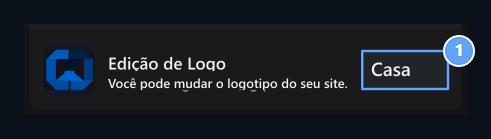
Página Creative Identidade visual abra a parte, o logotipo existente aparece nesta seção, Editar, pressionando o botão, selecione visual e acesse as configurações do logotipo. Logo trimmer

Editor de Logo

Press Edit para selecionar, cortar ou remover visual.

Selecione o arquivo de logotipo

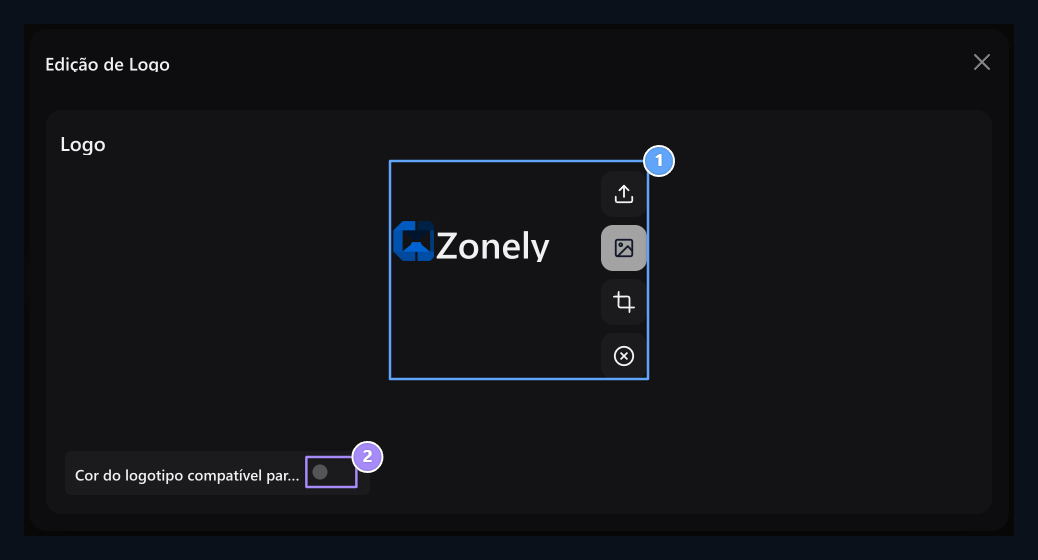
Ferramentas visuais na janela que abre Arquivo Selecionar Use o botão ou biblioteca Selecione um visual que você já instalou antes. Verifique se os artigos no chão aberto e escuro se você usar um logotipo de fundo transparente. Logo visual, Logo compatible logo
Logo visual

Edit visual com ferramentas de instalação, biblioteca e colheita.

2. O logotipo compatível com o tema

Manage logo cor em olhar aberto e escuro com esta opção.

Recorte ou modifique o logotipo

Recortar Remova lacunas desnecessárias ao redor do logotipo com a ferramenta, certifique-se de que sua área escolhida não está cortando o post e detalhes na borda, depois de completar a colheita, veja o resultado em pré-visualização. Limpo. remove a seleção visual existente, completa o processo de registro para aplicar a mudança no logotipo no site.

Defina a cor do logotipo compatível com o tema

Cor do logotipo compatível com o tema Abra a opção e veja o resultado no olhar aberto e escuro do logotipo. Compare com o off view em um logotipo que você quer usar com suas próprias cores. A altura do logotipo não é ajustada a partir deste seletor visual para parecer maior ou pequeno na tela Animações → Logo Animações na seção Altura do Logo use o campo.

Salve e separe outros ícones

Feche a janela do logotipo, verifique a vista na seção superior e Salvem tudo Pressione o botão. Logotipo na aba do navegador Favicon. e cartão de compartilhamento social OG visual Não se preenche essas duas imagens com o mesmo arquivo, para Favicon e compartilhar imagens. Guia de SEO Abra.