
 Início
 Guia do Usuário
 Desenvolvedores
 Gateways de pagamento
 Integração e Ferramentas
 Uso do Site
 Solução de problemas
Está pronto para o nome de domínio?
1
Prepare seu nome de domínio.
Use um nome de domínio registrado em seu próprio nome, se você ainda não recebeu provedores de nomes de domínio Confira, você pode usar o nome de domínio que você recebe de IHS, Turkcommerce.net, GoDaddy, Cloudflare Register ou outro provedor.
2
Verifique o nome de domínio em sua licença.
Seu. Zonely Conta Nome do domínio registrado em sua licença. Verifique as informações. Mude o nome do domínio.Nome de domínio
https:// e www Digite sem adicionar.Cloudflare e conexão com o servidor de nomes
Conta de fogo nublado Login e prossiga para onde você obter seu nome de domínio.- Comprei de outro provedor.
- Comprei meu domínio através do secretário Cloudflare.
1
Adicione seu domínio ao Cloudflare
Adicione seu nome de domínio. Livre Selecione o plano, revise o que existe. DNS Registros.
2
Mudar os endereços do servidor de nomes
Copia dois endereços de servidor de nomes que Cloudflare dá o nome de domínio, a empresa que comprou o nome de domínio Nameserver / DNS Servers entra e salva esses endereços na seção.Escreva estes endereços não como o objetivo CNAME, mas as áreas de servidor de nomes do provedor.
3
Espere pela efetivação do nome de domínio.
Nome de domínio em Cloudflare Activo. Quando você tem DNS Diários. Pendente Se a mudança de nome ainda não foi concluída.
Adicione dois registros CNAME
Selecione seu nome de domínio em Cloudflare DNS → Registros → Registros + Adicionar Adicione dois registros abaixo:@ em si do nome de domínio, www? www. representa o endereço começando com. Use o valor lá se sua conexão Zonely é mostrada em um alvo diferente.
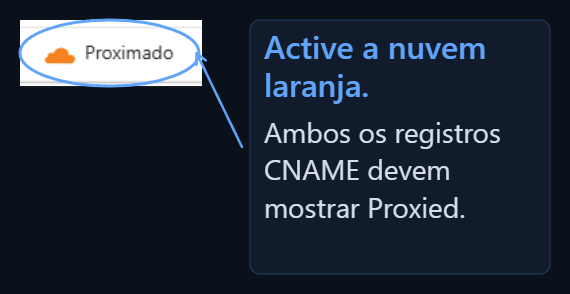
@ ou www Editam o registro correspondente se houver um confeiteiro A, AAAA ou CNAME registro por exemplo.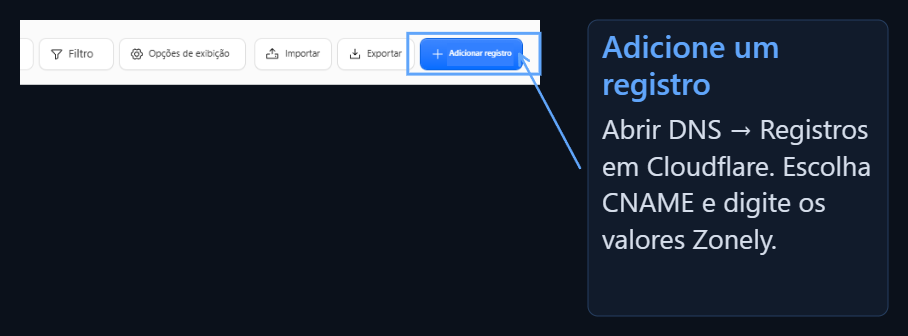
Completas configurações SSL/TLS
1
Selecione o modo de criptografia
SSL/TLS → Overview na seção especificada em Zonely assistência de conexão Preço Cheio Modo Select.Cheio (estrito) Certifique-se que o certificado do servidor atenda aos termos do certificado do servidor se você for usar este modo. Preço Cheio · Cheio (estrito)
2
Verifique o certificado.
SSL/TLS → Edge Certificates na seção Universal SSL Certificado Activo. Espere para ser.
3
Abra o redirecionamento HTTPS
Quando o certificado estiver pronto Certificados de borda → Sempre use HTTPS Abra a opção.
Abrir endereço no navegador
O seu próprio nome de domíniohttps:// abre com o endereço principal e www verifica o endereço que começa com o qual confirma as configurações que faz se usar o Zonely ajuda de ligação Instalação completa Pressione o botão.
Meu site não foi aberto
Meu domínio mostra Pendente em Cloudflare
Meu domínio mostra Pendente em Cloudflare
Compare endereços de servidor de nomes no seu provedor de nomes de domínio com dois endereços que Cloudflare deu neste nome de domínio.
Nome de domínio está ativo mas o site não está ligado.
Nome de domínio está ativo mas o site não está ligado.
Name and name of the field in your license DNS → Records in the section
@ with www Check records. Two records must go to the correct Zonely target and Proxied must.HTTPS ou erro de certificação parece
HTTPS ou erro de certificação parece
SSL/TLS → Overview -Mode e… Certificados de borda Verifique o status do certificado na seção. SSL certificado Activo. Espere para ser.
As configurações estão corretas, mas o resultado antigo parece...
As configurações estão corretas, mas o resultado antigo parece...
Tente novamente da guia escondida ou conexão móvel à internet. DNS As mudanças podem levar tempo para refletir.
Quanto tempo DNS e SSL estarão prontos?
Esses tempos podem não começar ao mesmo tempo. Duração do servidor de nomes · Tempo universal de SSL
Se ainda houver problemas no final do tempo especificado, revisão acima dos controles e suporte do provedor relevante.
Se o seu site estiver aberto para instalar o primeiro site você pode.