
 Início
 Guia do Usuário
 Desenvolvedores
 Gateways de pagamento
 Integração e Ferramentas
 Uso do Site
 Solução de problemas
Se o complemento da loja Tebex ou Shopier OSB estiver ativado, pacotes de crédito e as configurações nesta tela estão desativados.
Prepare o conteúdo do pacote
Geral Na conta. Nome do Crédito, Crédito e Bônus -Digite quantidade. Detalhes Explique o alcance do pacote em campo.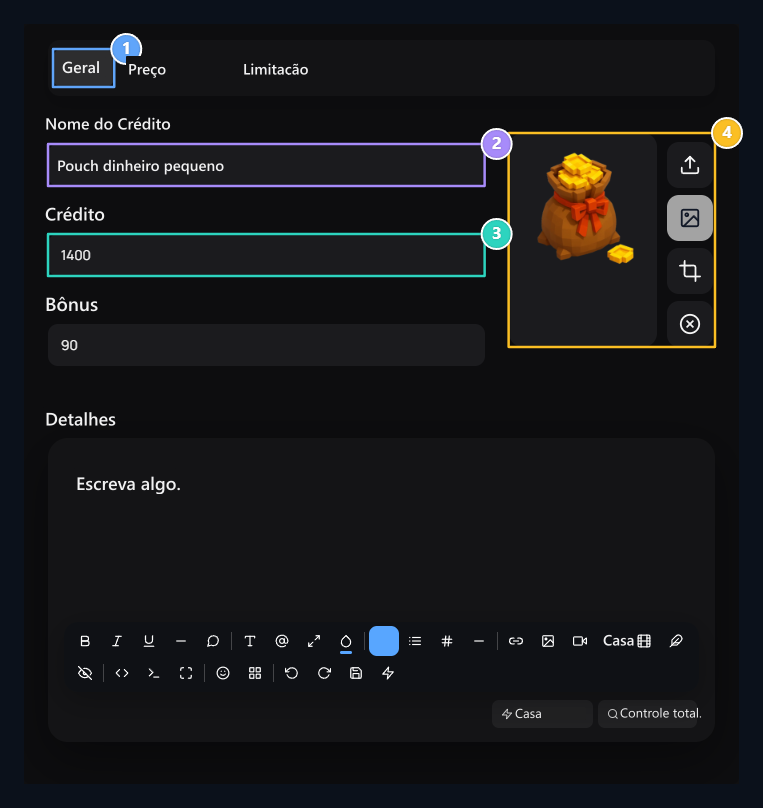
1o. Página geral.
Prepare seu nome de pacote, crédito e valor bônus, visual aqui.
Nome do pacote de crédito.
Digite o nome do pacote que o cliente verá.
3. Crédito e bônus.
Type as quantidades de crédito e bônus do pacote separadamente.
- O que é isso?
Selecione o visual para mostrar no cartão de usuário, upload ou colheita.
Defina preços e descontos
-Preços. Digite o valor das vendas da aba. Se você vai usar o desconto Vendas com desconto Selecione sua escolha; preencha a data de chegada com desconto de preço e tempo de desconto.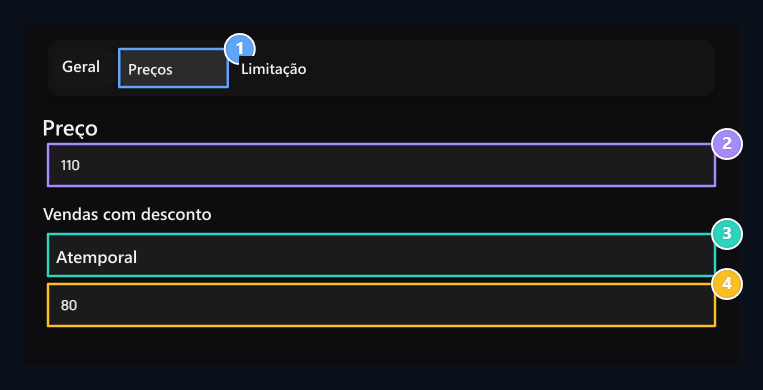
Preço 1.
Conseguir as vendas e descontos do pacote nesta guia.
Preço normal
Digite o preço normal de venda do pacote.
- Vendas com desconto.
Selecione o tipo de desconto, digite a data de validade para descontos periódicos.
Preço com desconto.
Entrar o valor de vendas a ser aplicado no desconto.
Selecione o limite de estoque
Limitação na aba Ilimitado. ou Limitado. Selecione. Digite o adedi se você vai usar estoque limitado.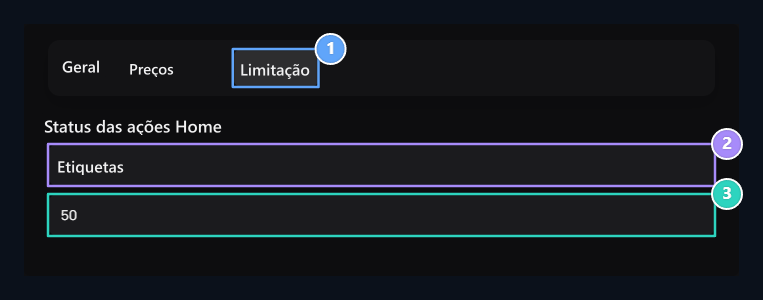
Limitando
Gerencie a seleção de ações do pacote de crédito desta guia.
- Estoque.
Entrar a pontuação do pacote que pode ser vendido se você selecionar limitado.
- Apostado.
Type a venda vai abrir.
Verifique o seu tema
Verifique o nome do pacote, crédito e quantidade de bônus, visual e o último valor que o cliente pagará.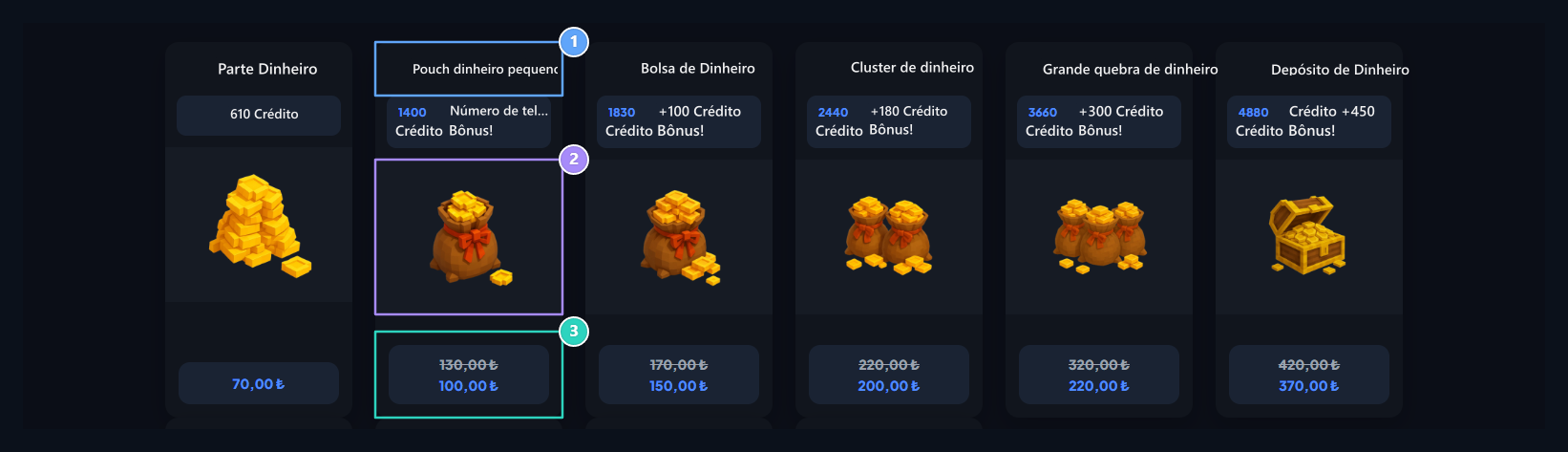
Nome e quantidade da embalagem.
Verifique o nome do pacote, crédito e quantidades de bônus.
Pacote visual
Selecione o pacote do diagnóstico.
3. Quantidade de vendas.
Verifique o próximo valor de vendas quando os descontos e comissões forem aplicados.