
 Início
 Guia do Usuário
 Desenvolvedores
 Gateways de pagamento
 Integração e Ferramentas
 Uso do Site
 Solução de problemas
Adicione um widget
Adicionar Widget Aperte o botão. Título Digite o nome que o visitante verá no campo. Tipo de Widget Selecione o conteúdo a mostrar na lista.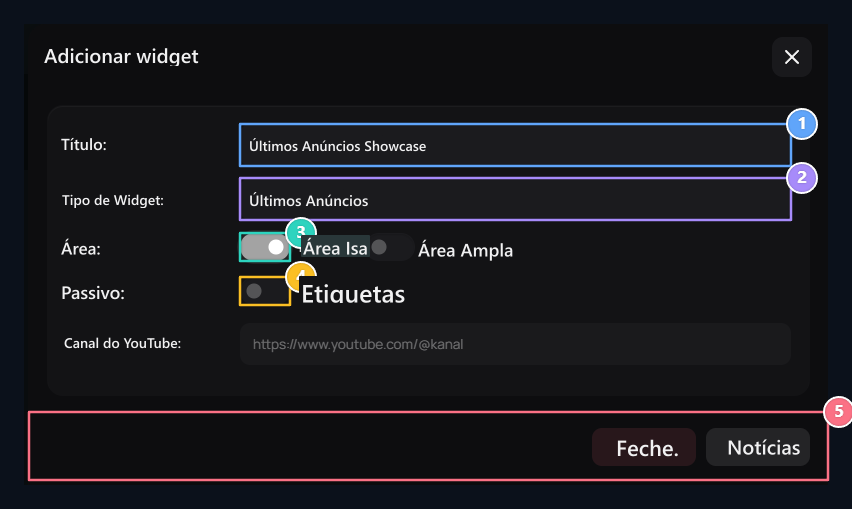
Cabeçalho de widget 1.
O texto de cabeçalho na página que será colocada no bloco.
Tipo de widget 2.
ÚLTIMOS Anunciamentos, Carregadores de Crédito, Estatísticas ou Selecionar Área Privada.
3. Largura da área
Selecione a área curta (coluna de dar) ou área larga (linha completa).
4. Situação passiva.
Se o componente estiver marcado, o componente permanece escondido na página inicial.
5.
Use o botão Play para terminar e publicar áreas.
Selecione qual tipo você vai usar
- Últimos Anúncios: mostra os anúncios que publicou.
- Últimos registros, Últimas Ordens: mostra registros de usuários e pedidos relevantes.
- Últimas Cargas de Crédito, A maioria das Instalações de Crédito: oferece informações de crédito com base no carregamento próximo ou total.
- Perguntas frequentes, últimas críticas de clientes, nossa equipe: usa conteúdo preparado e áreas comunitárias.
- Estatísticas, Ativas: oferece dados do site com respeito.
- Pesquisa de produtos, pesquisa de usuários: Adiciona o espaço de busca relevante.
- YouTube, X: mostra o conteúdo de sua conta social selecionada.
- Área Privada: usa seu próprio conteúdo HTML.
Adicione YouTube ou X conta
Digite YouTube e campo de canal Casa tipo ID do canal ou endereço do canal começando com. Verifique os vídeos do canal direito após o registro ser liberado.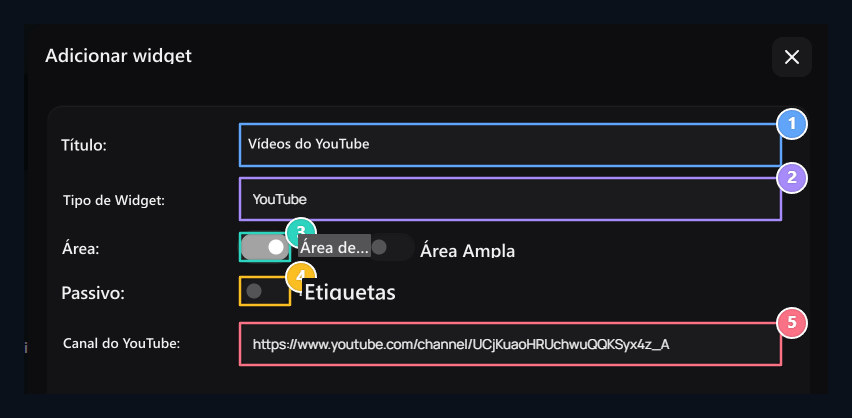
Título 1.
Digite o cabeçalho do espaço de vídeo na página inicial.
- 2o YouTube.
Selecione o tipo para mostrar vídeos do canal.
Área 3.
Selecione um acordo curto ou largo.
4. Passividade
Abra a passividade se você quiser esconder o conteúdo.
Canal 5.
Entrar o ID do canal ou conexão do canal.
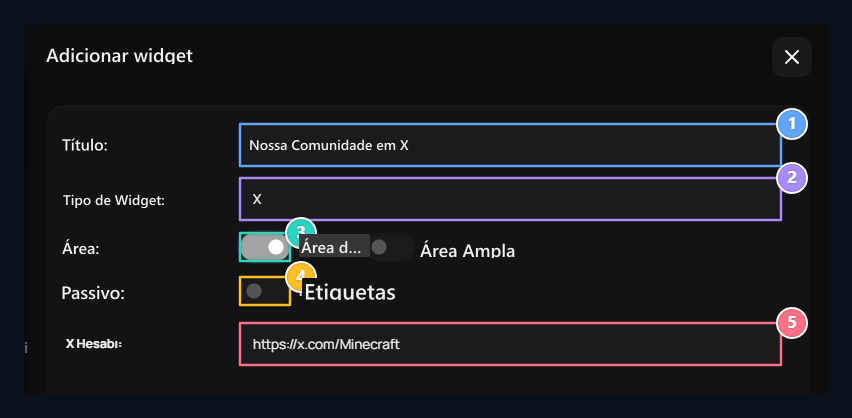
Título 1.
Defina o título da área de conta social.
Tipo X.
Selecione o tipo correspondente para fluxo de perfil X.
Colocação
Defina o layout do fluxo.
4. Visibilidade
Registration pode ser exibido quando está fechado passivo.
5a Conta.
Entrar o nome de usuário ou endereço da conta de usuário aberto para todos.
Use a área privada para seu próprio conteúdo
Digite Área Privada Select. Digite seu conteúdo com cabeçalho, descrição ou link para o campo pop-up HTML. Por exemplo, você pode preparar o evento com um cabeçalho, texto curto e link de participação.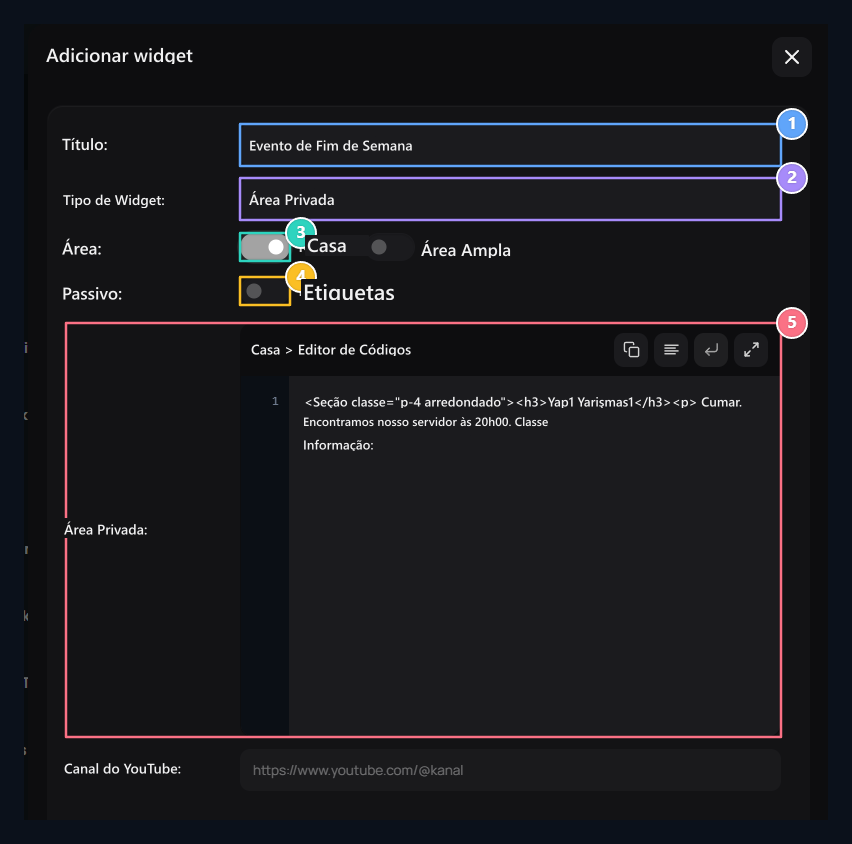
Título 1.
Digite o nome da área privada.
2. Área privada.
Selecione este tipo para o seu próprio conteúdo HTML.
Área 3.
Set pequeno ou amplo acordo.
4. Passivo.
Especifique a preferência de esconder conteúdo.
5. Conteúdo HTML
Prepare o cabeçalho, descrição e link no campo de código.
Edite e separe da lista
A lista contém informações de cabeçalho, tipo e status, encontre uma área de pesquisa, Transações → Editar abra o cabeçalho, tipo, layout ou ajuste passivo com, com alterações completas com o botão de registro na tela de edição.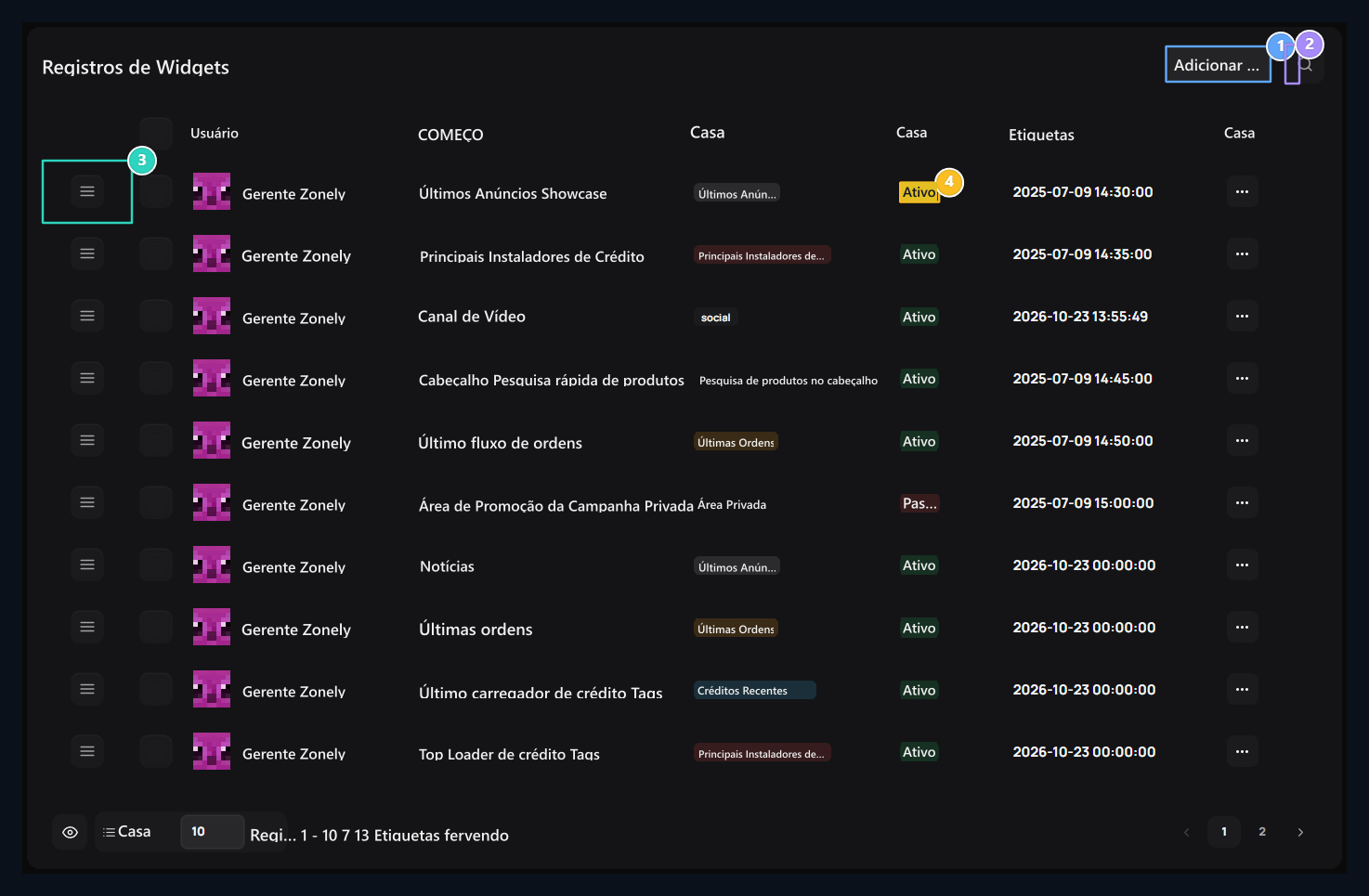
Adicione widget
Adds a new content or system display component to the home page.
-Pesquisa rápida.
Filter componentes na lista de acordo com o cabeçalho ou tipo.
-Preso de reconhecimento.
Edit fila de exibição vertical na página inicial arrastando.
4. Situação ativa/passiva
O componente indicará que não será mostrado instantaneamente no site.
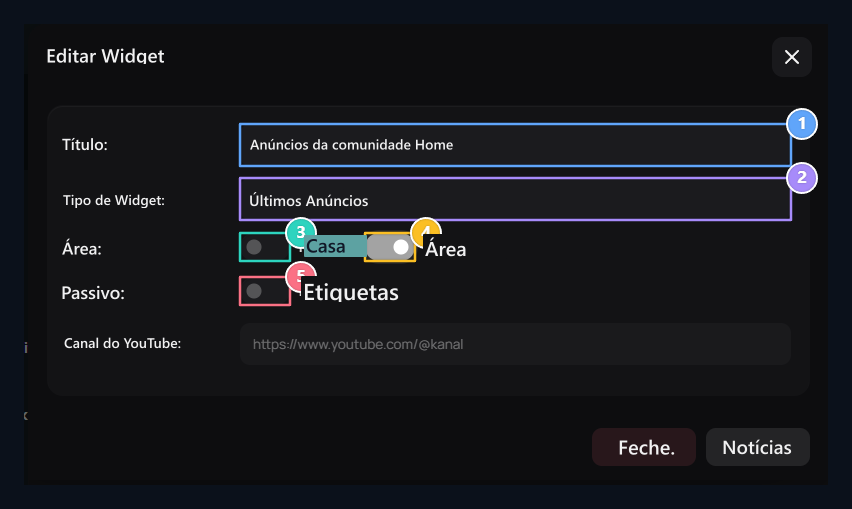
Título 1.
Mudar o cabeçalho atual.
2. Tipo
Selecione as informações do site para mostrar.
- Campo curto.
Selecione a liquidação de colunas estreitas.
4. Ampla área.
Selecione o layout da linha completa.
5o. Passivo.
Aberto para esconder registro.