
Pular para o conteúdo principal
Modelos ultrapassados abre a tela, esta lista é para rever modelos locais com versão mais recente no núcleo, para escolher ou modificar o pacote de temas Temas usa a parte.

Encontre o arquivo pendente

Modelo normal com site, Modelo AdminCP Selecione o escopo do painel de gerenciamento, o nome e o modo do arquivo na lista, Atualização do Kernel Date e Último modelo local date aparece. Site or panel, Update All Templates, Release dates
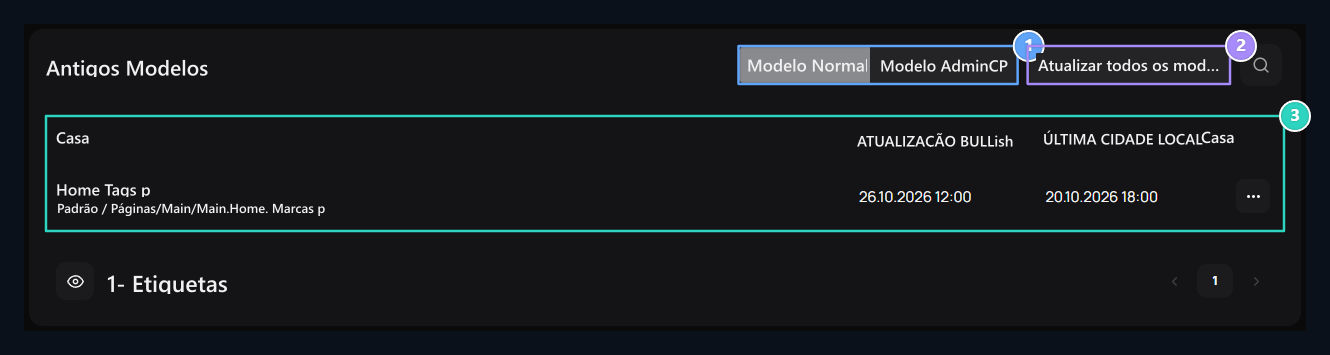
1. Site ou painel

Veja os arquivos atualizados no contexto relevante.

Atualize todos os modelos.

Use atualização em lote após revisão e backup de personalizações.

3. Datas de lançamento

Atualizações e datas finais do modelo local são comparadas.

Primeira vista

Abra o processo de exibição da diferença da linha, confira as linhas plantadas, removidas e mudando, identifique partições para proteger seu próprio projeto e identifique a cópia do arquivo existente Modelos Store do editor. Não atualizaremos o arquivo para ver a diferença.

Atualizar um modelo

Linha relacionada Actualização Pressione o botão, verifique e complete o arquivo alvo na confirmação suspensa, verifique a mensagem do resultado e a lista renovada. Então abra a página que o arquivo afetou, por exemplo, se o modelo do produto mudou, verifique o detalhe do produto e os botões do processo, o modelo de anúncio mudou, a lista e a aparência da fonte.

Atualize todos os modelos em cobertura

Atualizar todos os modelosInicia o processo sob o Modelo Normal ou o AdminCP selecionado antes de examinar as diferenças de arquivos, obter as cópias necessárias e verificar o escopo. Após o procedimento, não só a mensagem do resultado, verifique os registros restantes e páginas afetadas. Parcial Afinal, leia o resultado e prossiga para os arquivos que não estão completos. Mudanças de Modeloshows personalizações locais e re-compra, esta tela se concentra em atualizar modelos antigos com nova versão fonte.