
 Início
 Guia do Usuário
 Desenvolvedores
 Gateways de pagamento
 Integração e Ferramentas
 Uso do Site
 Solução de problemas
Conheça a tela do rolo
Encontre o usuário com a busca à esquerda, a lista à direita está localizada nos papéis definidos, o papel do usuário no cartão arrastar e soltar você pode ganhar um presente.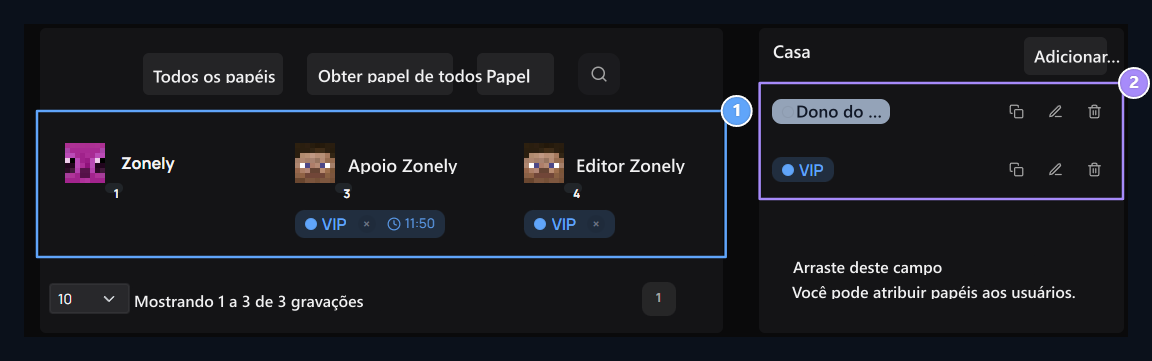
Cartão de usuário 1.
Encontre uma conta e confira os papéis atribuídos.
2. Definição de papéis
Drag o usuário para o Rolu; abrir edição e copiar transações da lista.
Os botões Elenco de um papel, Dê a todos um papel e Obter um papel de todos são para atribuir ou reentrar papéis existentes aos usuários, para preparar um novo papel Adicionar papel Pressione o botão.
Prepare o nome e aparência do papel
Adicionar papel Na tela Vista, Permissões, Tempo, Jogo Authorization, Discord e HTML as abas estão disponíveis. Primeiro Vista Clique no papel na visualização na aba e, por exemplo, no tipo Notícias. O nome de usuário do lado mostra como você muda.Cor e estilo em destaque
Estilo Vacaformats role tag ao lado do nome do usuário. Selecione uma cor pronta do palete ou Soltem! Selecione cor personalizada com botão. Etiquetas O botão retorna à cor padrão.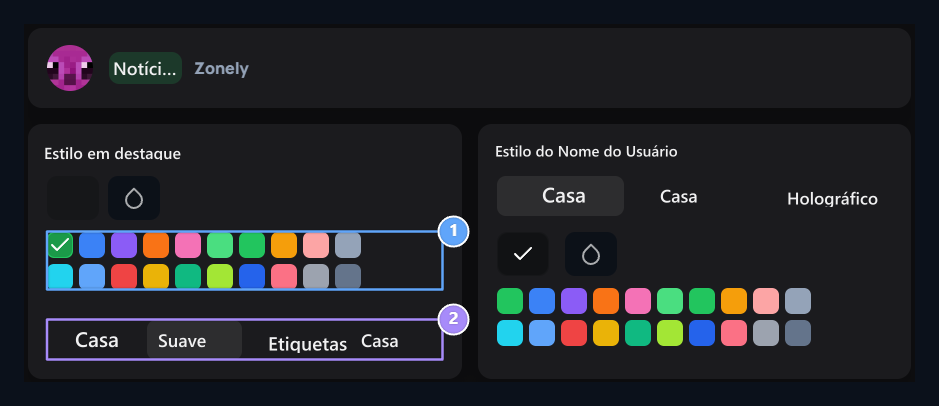
1a cor em destaque.
Escolha a cor pronta ou personalizada para o rótulo de papel.
2. Estilo em destaque
Selecione a aparência de Sólido, Macio, Listrado ou Gradyan.
Como a cor e o estilo mudaram, a visualização no topo é renovada.
Selecione uma cor para o nome de usuário
Estilo de usuário → Solid mostra o nome da conta com uma cor.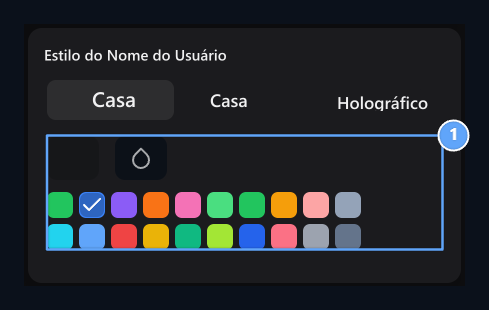
Cor do nome do usuário
Set única cor para o nome da conta em estilo sólido.
Criar transição de duas cores
Gradiente As predefinições de duas cores são abertas quando selecionadas, você pode escolher um pronto para passar ou definir as cores de início e fim separadamente com dois botões de gota.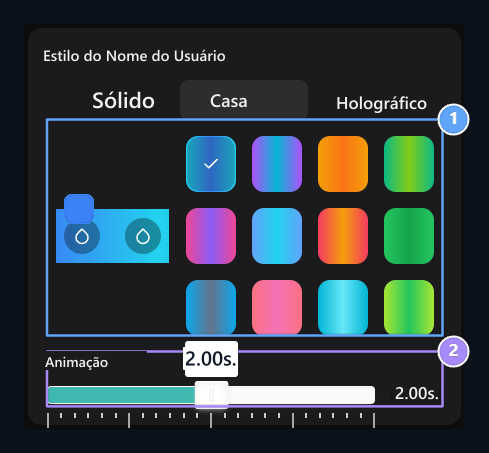
Interruptor de duas cores.
Selecione as cores de passe ou início e final.
Velocidade de animação
A transição diminui conforme a segunda, 0 para o movimento.
Ajustar a visão holográfica
HolográficoO usuário usa três paradas de cores nomeadas, mude a cor de cada parada do botão drop e verifique o resultado da visualização.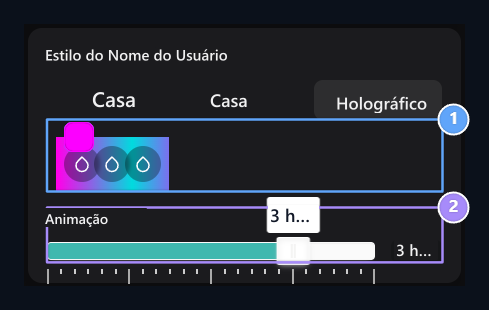
Aparência holográfica
Separadamente selecione três paradas de cores.
2. Tempo de movimento
Defina a velocidade da passagem multicolorida desta área.
Adicione distintivo e mensagem
DistintivoA imagem mostrada ao lado do nome do usuário. Selecione seu arquivo imprimindo-o no campo visual ou no ícone de instalação. A seleção do arquivo começa a carregar; você pode acompanhar o progresso da porcentagem no visual. × O botão remove a seleção de crachás disponíveis.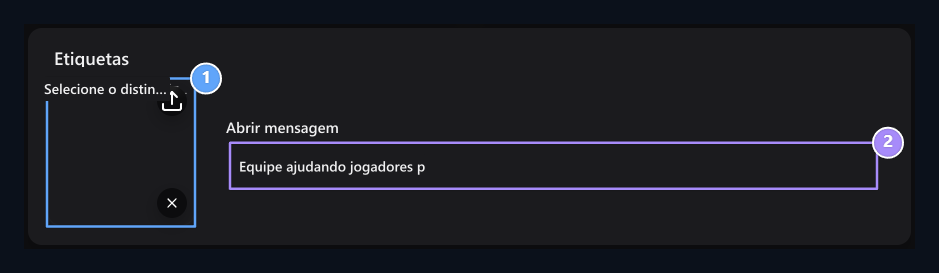
1o Distintivo Visual
Selecione a foto para mostrar ao lado do nome de usuário.
2. Mensagem aberta.
Escreva a descrição para mostrar quando se trata do distintivo.
Selecione o Avatar Frame
Moldura Avatar abra o espaço e selecione o quadro que você deseja na lista. Desemoldurado Remove o quadro de opção. A escolha aparece no campo de imagem e nome pequeno; a visualização no topo também é atualizada.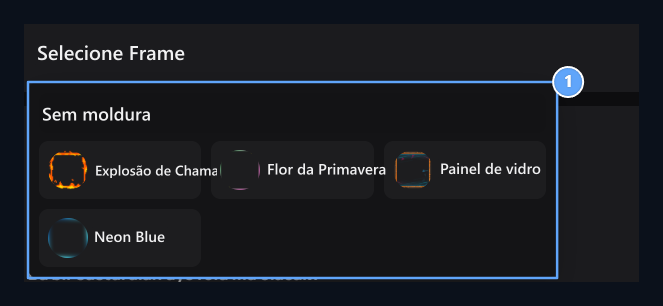
1o. Moldura Avatar.
Selecione um quadro, remova a seleção com o seu quadro.
Selecione a sequência e as opções de papéis
Remem é o peso numérico do ranking do papel, você também pode mudar de ranking arrastando papéis na lista principal, acesso ao painel de gestão, Licenças, as seleções são determinadas na guia.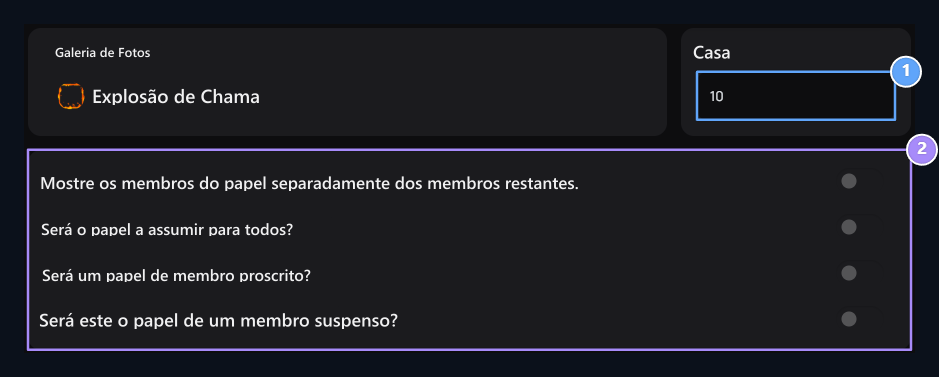
Remem.
Determine o peso do ranking numérico de papéis.
2 opções de papéis.
Separar visualizações, definidas pelo propósito do papel do padrão, proibido e as opções de membros não processados.
Selecione permissões do painel de gestão
Licenças Digite a área a ser gerenciada para procurar na aba e marcar as caixas correspondentes. Por exemplo, equipe de suporte Suporte busca Suporte ao vivo manejável. Você pode escolher a permissão.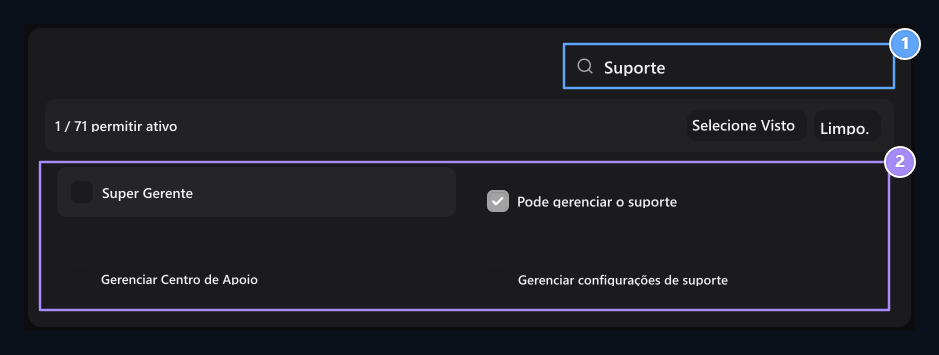
Permissão de busca.
Encontre o domínio para ser gerenciado.
- Selecção de permissão.
Verifique as áreas de gestão que precisam acessar o papel.
Super Gerente
Super Gerente Quando as permissões de gerenciamento existentes forem selecionadas, você pode abrir esta opção para o papel que irá usar todos os campos de gerenciamento.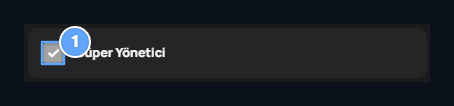
Super Gerente
Seleciona todas as permissões de gerenciamento disponíveis.
Defina o tempo de atuação
Duração Na conta. Ilimitado. Ou Limitado. Selecione. Digite o tempo para o espaço aberto na opção limitada. **10m.**significa 10 minutos.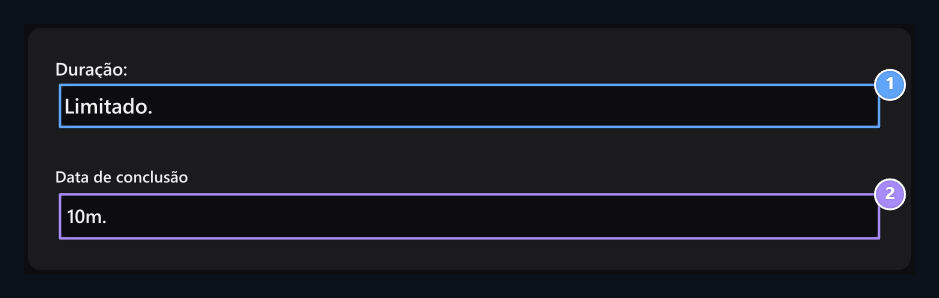
Tipo de tempo 1.
Select Unlimited or Limited.
2 - Hora do papel
Tempo de tipo para papel limitado, 10m significa 10 minutos.
Prepare as autorizações de jogo
Antes de usar papéis de jogo com o site A sorte é uma ligação permanente. preparar. Jogo Authorization na aba Estilo Vaca e Estilo do Nome do Usuário Tipo Minecraft Formatação para áreas, por exemplo, para se destacar. **- Não, não.**para o nome de usuário &r Veja a visualização sob as áreas conseqüentes.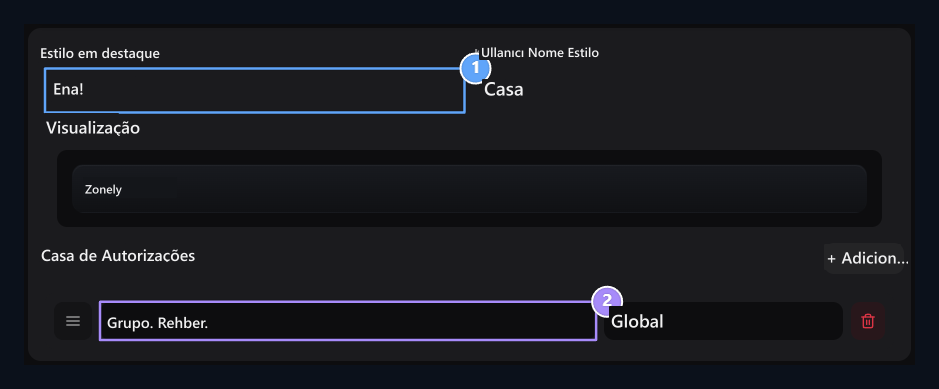
Prefixo do jogo 1.
Escreva o prefixo do papel em Minecraft Formatação.
Autorização.
Defina o escopo que LuckPerms nós e será válido.
Conecte o papel do site ao papel de Discord
Discord para usar o mapeamento de papéis Discord Bot Prepare e ligue Complementos → Discord Match Ative o plugin. Bot Discord conecta seu servidor ao site; o par de conta conecta o membro com sua própria conta Discord.- Guia do Bot Discórdia adicione bot ao seu servidor com passos e Link Token → /esle complete o link.
- Conta de discórdia combinando passos Ative o plugin e reveja como o usuário vai conectar sua conta.
- Casa Discord Abra a conta. Discord Papel Selecione o oposto deste papel do site na lista no servidor.
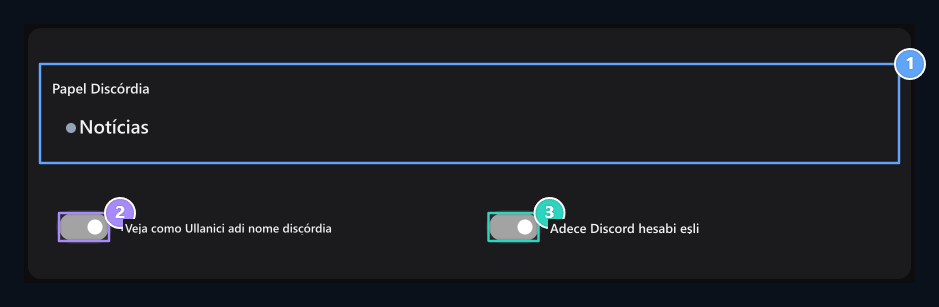
- Discórdia.
Selecione o oposto do papel do site no servidor Discord.
2. Sincronize o nome do usuário
Selecione o uso do site como o Discord Nome do usuário.
3. Condição de conta compatível.
Não é preciso a correspondência do pessoal Discord Conte com o papel.
O usuário também deve ser membro do conectado Discord Se a lista estiver vazia, não dá dados apesar do papel que parece. Controles em guia de Discórdia -Olhem.
Edite e salve a vista HTML
HTML Você pode editar a apresentação especial HTML no site da guia de papéis. Verifique o resultado do código da visualização no topo. RestaureRecrear HTML código de configurações existentes na aba de visualização.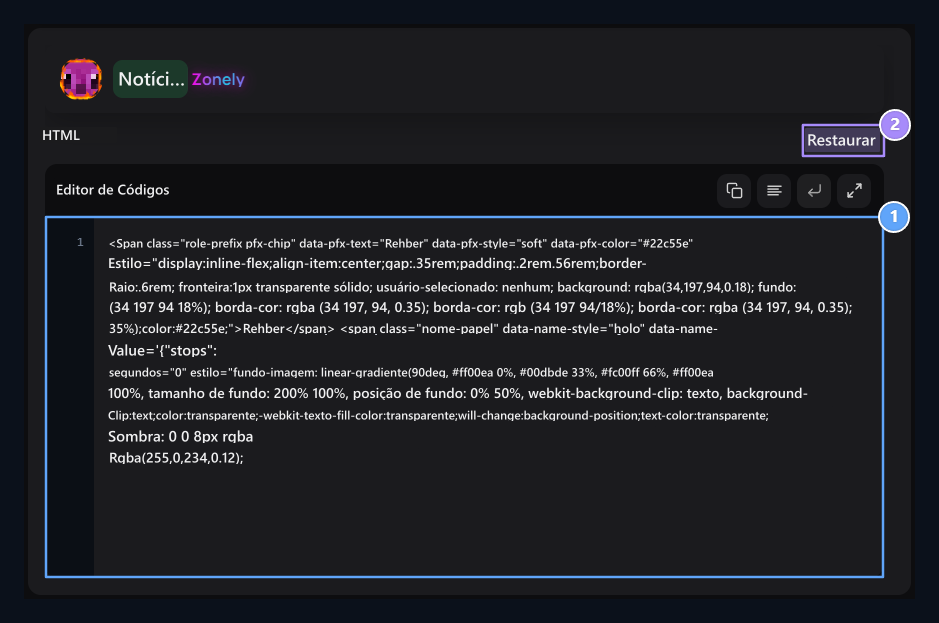
Visão HTML 1.
Edit e pré-visualização da apresentação especial HTML do papel.
-Retorne.
Use este botão para recriar a aparência.
Papel de usuário
Tela principal Elenco de um papel Procure e selecione o usuário, e selecione um ou vários papéis a serem dados. Dê-me. O botão atribui os papéis selecionados nesta conta.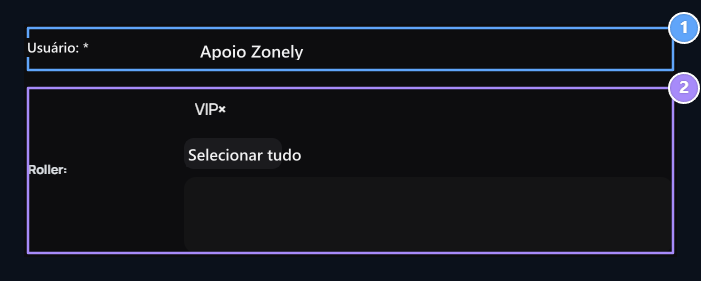
Usuário 1.
Selecione a conta de papel a papel.
2. Rolos a serem dados
Selecione um ou mais papéis e leve em conta com Ver.
Papel de todos os usuários
Dê a todos um papel Abra o botão e selecione os papéis atribuídos. Selecionar tudo Marcando todos os papéis; Limpar a seleção Remove os papéis selecionados. Aplicar O botão dá todas as contas dos papéis que você escolhe.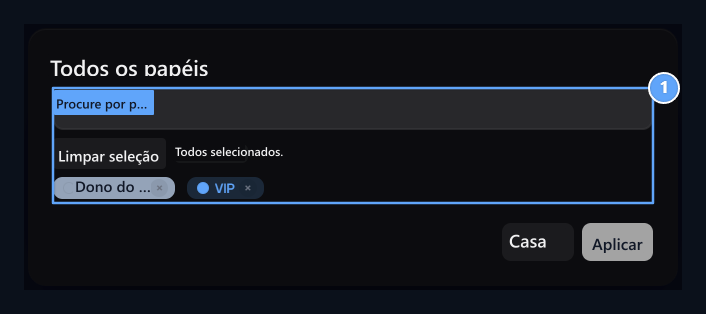
- Um papel, tudo.
Todos os usuários são dados para os seguintes papéis com o Apply.
Faça parte de todos os usuários
Obter um papel de todos Abra o botão e selecione os papéis a serem restaurados. Remova O botão remove os papéis selecionados de todos os usuários. Cancelar fecha a janela da aplicação.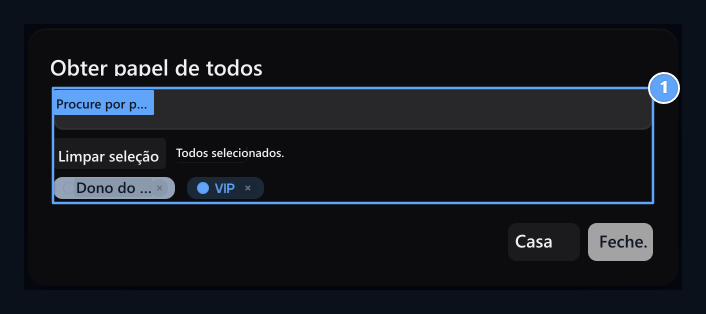
O papel de todos
Remova os papéis que você escolher de todos os usuários.
Veja o tempo restante do usuário
Encontre o cartão de usuário na tela inicial, próximo a um papel periódico Vamos lá, o ícone do relógio., na caixa de informações pop-up EndÅ Date e Restando Time aparece, este indicador de tempo não está disponível papéis indefinidos.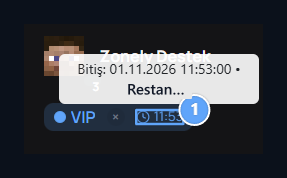
O tempo restante.
Veja a data do acabamento e tempo restante vindo no ícone do relógio.

Autorização de não-serviço
Dê sua autoridade de jogo longa ou sem tempo com LuckPerms e siga o tempo restante no usuário.