
 Início
 Guia do Usuário
 Desenvolvedores
 Gateways de pagamento
 Integração e Ferramentas
 Uso do Site
 Solução de problemas
Encontrar Notificação
Adicione Webhook abre nova tela de notificação, encontra o registro da área de pesquisa, edita do menu de processo na linha, verifica o tipo de evento na lista e as informações de registro juntos.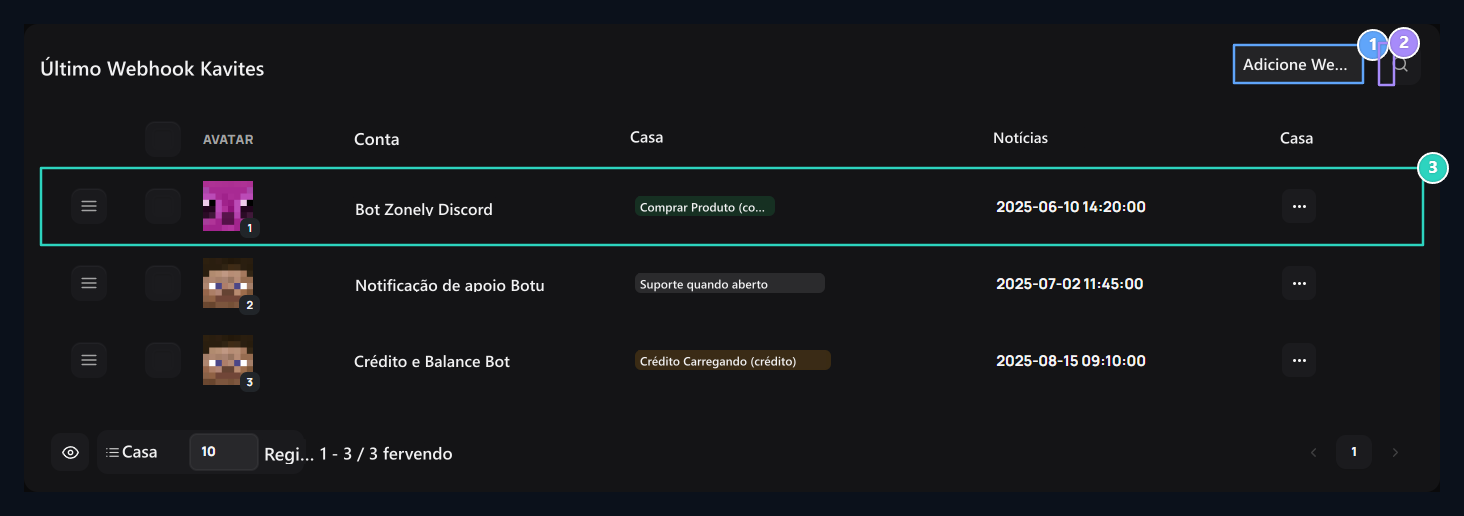
Adicione Webhook
Abra a gaveta para identificar um novo Discord ou canal externo de webhook.
2. Procurem no Canal.
Filtro rápido entre os registros definidos da webhook.
3. Canais Registrados
Nome de bot, plataforma conectada, tipo de evento de gatilho e data de criação.
Digite a informação do link
Link passo Nome do Bot, Avatar URL, Nome e URL preparar os campos. Nome bot postcide aparece; use o espaço do anúncio para distinguir a conexão no painel.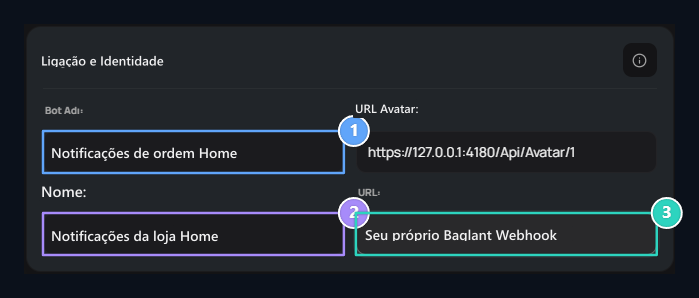
Nome do Bot
Digite o nome que aparecerá no aviso.
Nome 2.
Defina um nome que distinguirá esse link no painel.
URL 3.
Entrar sua própria conexão webhook para enviar notificações.
Selecione o evento para iniciar a notificação
Tipo de Evento abra o passo, selecione o grupo relacionado às categorias e selecione qual ação da notificação será enviada.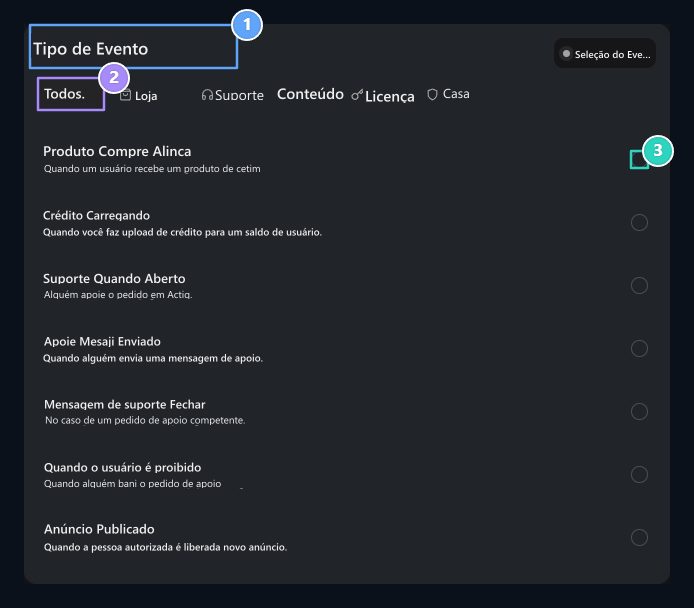
Passo de conexão.
Vire para Bot nome e destino de links aqui.
2. Categorias de eventos
Filtrar entre lojas, suporte, conteúdo, licença e eventos do sistema.
3. Tipo de Evento
Selecione um evento como compra, crédito ou suporte a ser enviado da notificação.
Editar mensagem
Conteúdo da mensagem Previsão permite que você siga as mudanças enquanto edita a aparência da mensagem.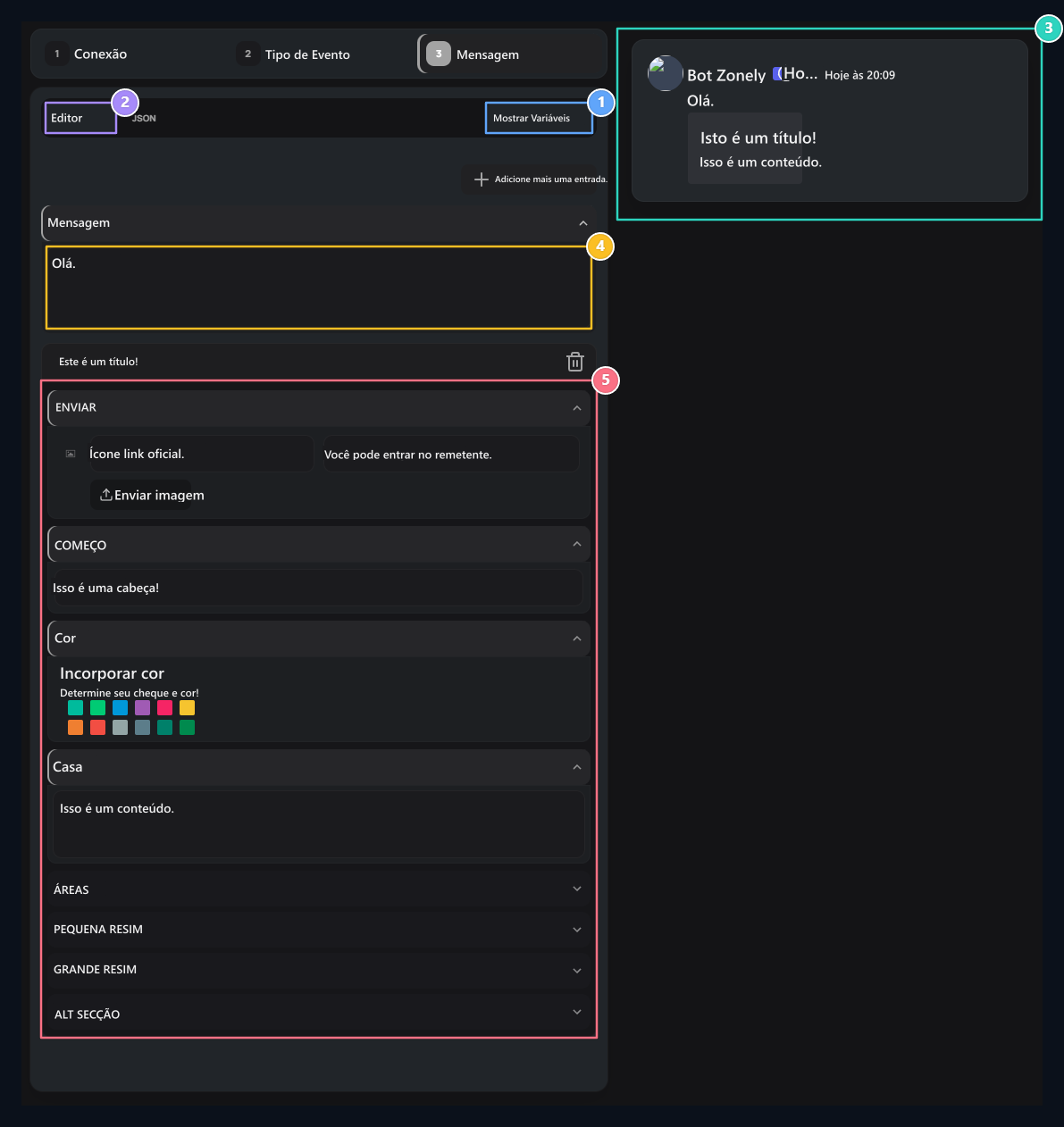
1. Mostre as variáveis.
{ nome de usuário{,{ preço},{ produto} abre guia de variáveis dinâmicas como o { produto}
- Regulador e JSON.
Edit com domínios ou alternar entre JSON modelo.
3. Visualização da Discórdia ao Vivo
Assista o instante em que a mensagem que você criar aparecerá no canal Discord.
4. Postar texto e ping
Notificação padrão de texto ou @everyone tag que aparecerá acima do cartão de entrada.
5. Áreas de entrada
Autor, Título, Descrição, Cor, Miniatura e Configuração de Rodapé.
Mostrar Variáveis Obtenha os valores apropriados para o evento selecionado no botão. Você pode usar variáveis como nome de usuário, produto ou quantidade na mensagem. Adicione variáveis com o feitiço mostrado na lista.
Tenho um modelo de mensagem pronto.
Tenho um modelo de mensagem pronto.
JSON Cole seu modelo na aba. Verifique as áreas e pré-visualizações que você está voltando para o editor, parece que você está esperando.
Registre um aviso
Reveja o link, tipo de evento e pré-visualização. Enviar mensagem de testecom aviso de amostra para o alvo. Publicar cria registro; se o registro existente for emitido Actualização Aplique mudanças com.Bot Discórdia
Prepare a conexão do servidor, configurações de bot e correspondência de papéis.