
Pular para o conteúdo principal
Gestão de Imagens abra a parte, você pode carregar e carregar a capa do anúncio, banner de eventos e outras imagens aqui.

Envie um visual

  1. Adicionar imagem Pressione o botão.
  2. Nome da Imagem digite um nome que você estará familiarizado com o campo visual.
  3. - Não, não, não. Verifique o nome curto no campo, pode usar o valor recomendado do cabeçalho ou mudá-lo você mesmo.
  4. Selecione o arquivo do ícone de upload do espaço visual.
  5. Reveja e reveja Enviar Pressione o botão.
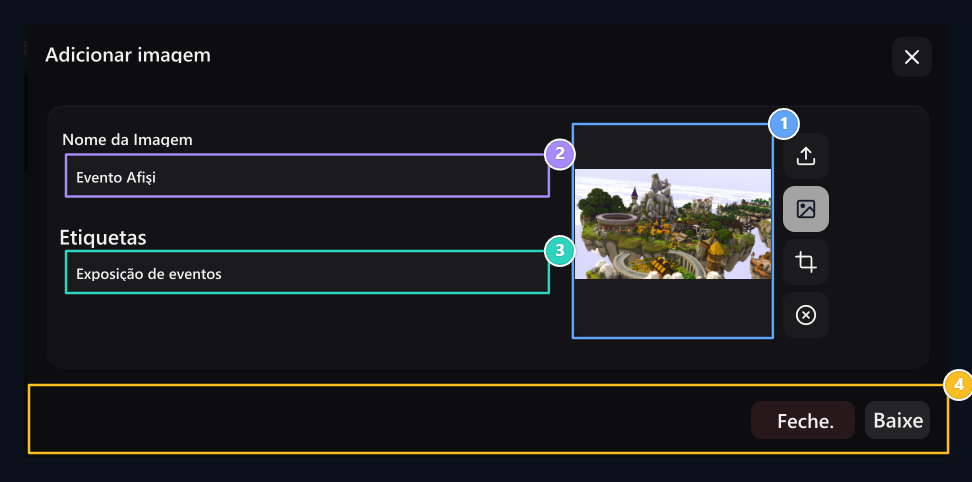
Select file, Image Name, Slug, Upload

-Selecione o arquivo.

Selecione seu arquivo com seta para cima; verifique a pré-visualização.

Nome da imagem

Digite um anúncio de abertura que você pode encontrar o arquivo fácil.

- Slug.

O formato curto usado no link do nome, você pode editar a proposta automática.

4 Upload

Use o botão de carga inferior direito quando os domínios estiverem prontos.
O nome do arquivo no computador com o Slug é informação diferente, quando você muda o lodo manualmente, você não vai mudar essa preferência automaticamente para reescrever o cabeçalho.

Encontre o arquivo e ligue-se

Encontre uma área de busca. Arquivo Nome e tamanho do arquivo na coluna, Actualizado A data aparece na coluna. Link Abra o arquivo pressionando o botão na coluna. Add Image, Search in library, File and link
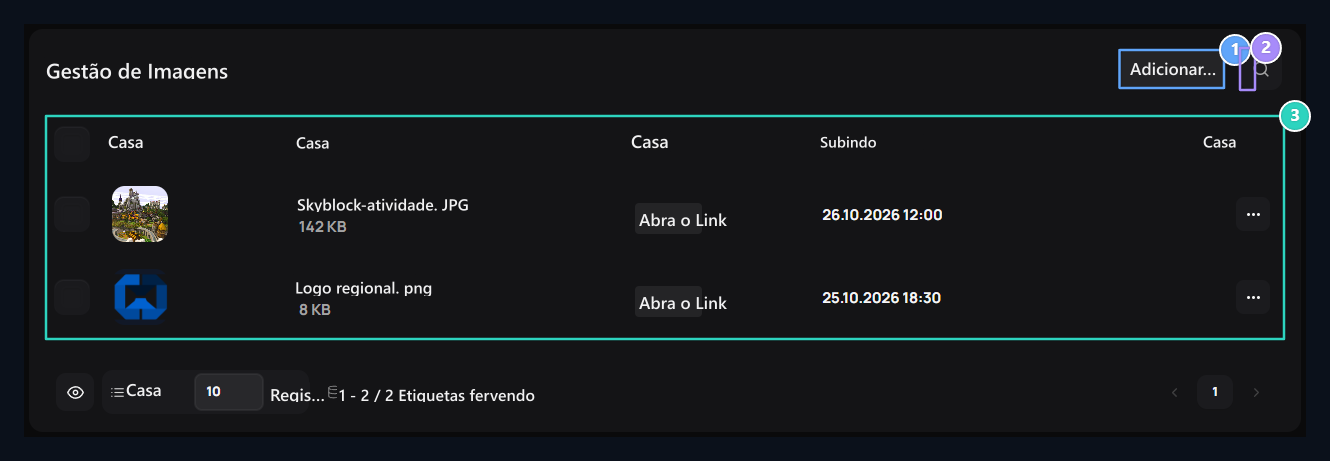
Adicionar imagem

Upload nova biblioteca visual aqui.

2. Procure na biblioteca.

Use a busca para encontrar registro de imagem.

3. Arquivo e link

A informação e o endereço a serem usados no arquivo carregado estão listados aqui.
Copie o endereço completo da aba pop-up para usar a imagem com URL Não escreva cabeçalho de página ou valor de lesma para o endereço visual.

Selecione de uma biblioteca em outra forma

Abra o formulário que quer visual. ícone da imagem Selecione o arquivo da biblioteca, depois da seleção, verifique a visualização do formulário e use o botão de registro, adicionando visual à biblioteca, um anúncio atual ou o visual do logotipo não muda em si mesmo. ícone de instalação Selecione arquivos do seu computador. Ícone do clipe ajusta a parte do visual selecionado a ser usado. Colisão remove a seleção visual nessa área. Confira a prévia que você não corta detalhes importantes do Kırpark.

Editar ou apagar registro

Registre-se Transações → Editar Abra a opção, você pode mudar o nome e o valor da lesma, renovar o visual selecionando o novo arquivo. Selecione na lista para remover o registro da biblioteca Apagar selecionado Use o processo. Atualizar as imagens nestas áreas se você tiver páginas que usam o link do arquivo. Remover a seleção da seção transversal em um formulário e excluir arquivos da biblioteca é processos diferentes. Para logotipo e compartilhar imagens Logo e SEO e mídia social Vá para guias.