
 Início
 Guia do Usuário
 Desenvolvedores
 Gateways de pagamento
 Integração e Ferramentas
 Uso do Site
 Solução de problemas
Selecione a fonte e a direção de transferência
Tipo de Software Selecione a fonte suportada na lista. Preencha o host, porta, usuário, senha e nome do banco de dados na transferência do banco de dados. Prepare o arquivo que seu método escolhido na transferência de arquivos suporta. O link de origem é a informação da antiga instalação a ser recebida pelos dados, verifique se sua fonte certa está acessível à sua escolha e conexão.Comece a transferência
Depois de completar a informação Iniciar Transação use o botão, verifique os resultados e os registros transferidos, selecionar arquivos ou preencher o formulário não começa auto-explosivo.Recursos apoiados e passos detalhados
Software web apoiado
Software web apoiado
Entre na fonte do LeaderOS
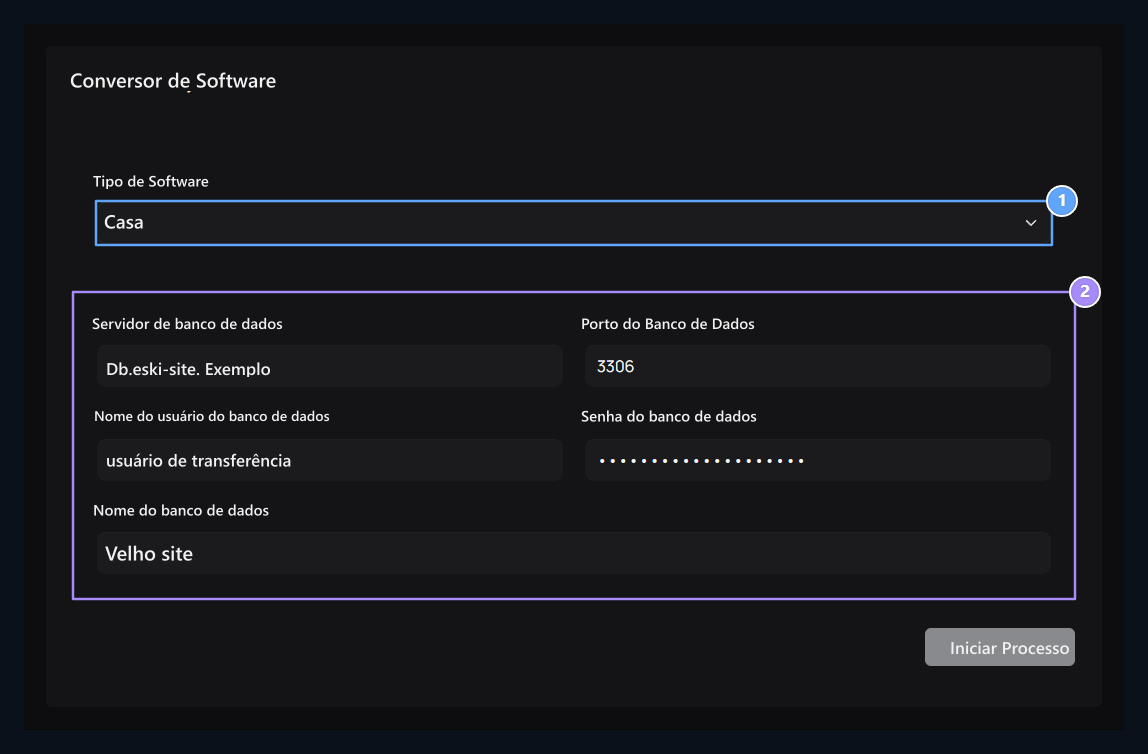
Software de soldadura
Selecione LeaderOS ou Minexon, a conexão é feita no banco de dados de software antigo.
Conexão de soldadura
Enter Host, porta, usuário, senha e nome do banco de dados.
Entre em Minexon fonte
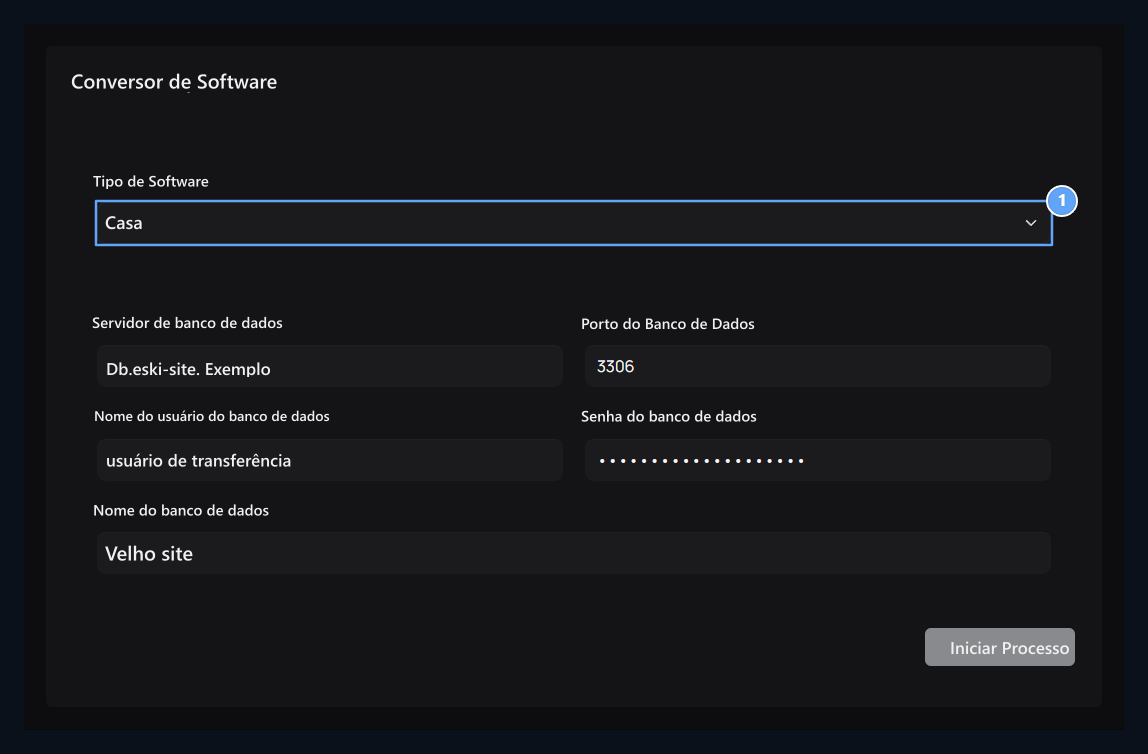
1o. Transferência Minex.
Preencha as mesmas áreas de conexão para o banco de dados de Minexon.
Arquivos de contas e direções de transferência
Arquivos de contas e direções de transferência
Importar arquivo AuthMe
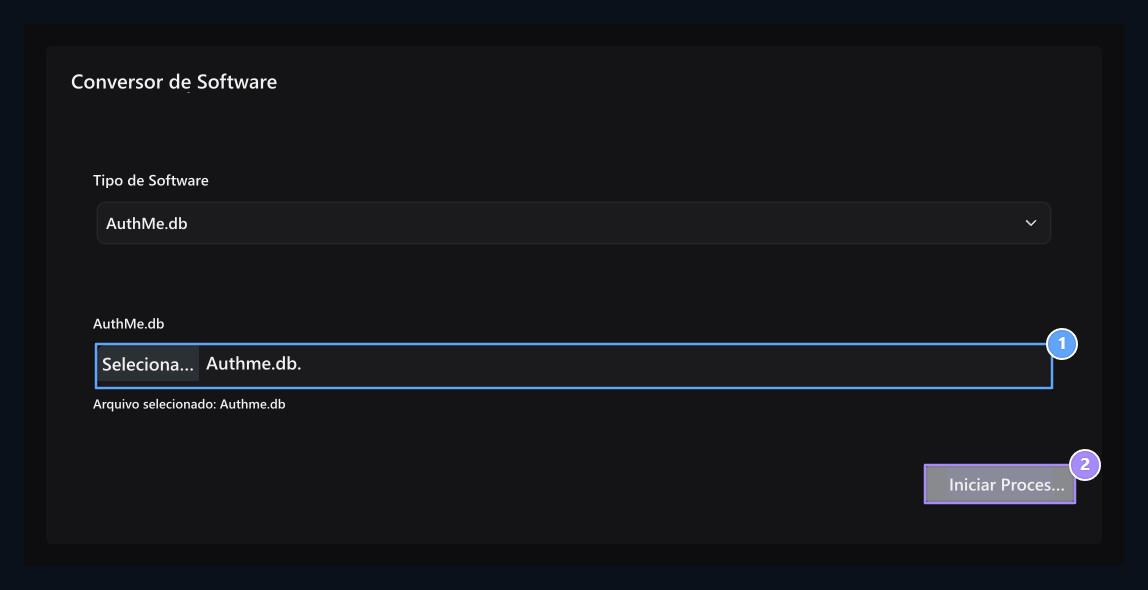
Arquivo SQLite AuthMe
Select AuthMe.db arquivo disponível; MySQL domínios estão próximos neste modo.
2o. Início da transferência interna.
Transfer in with file selection is separed steps.
Exportar arquivo AuthMe
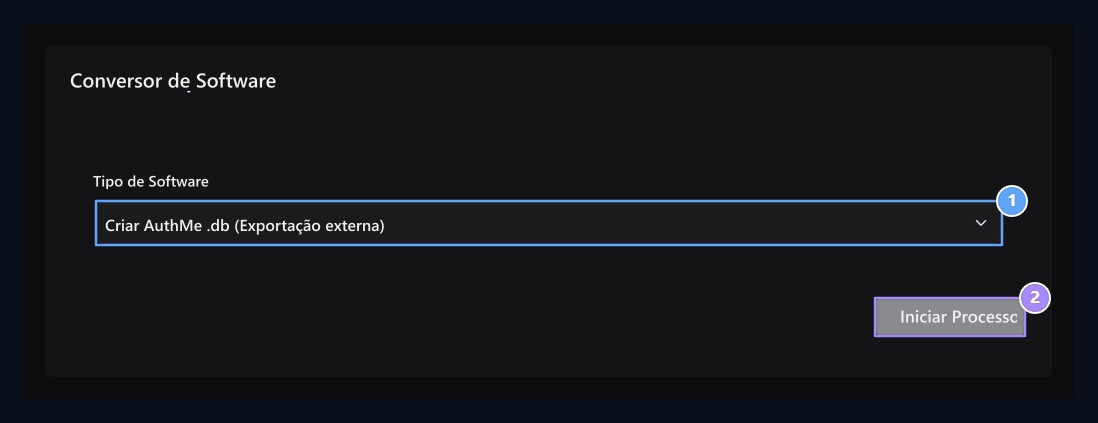
-Criar AuthMe.
Selecione a direção de geração de arquivos para AuthMe de Zonely.
Geração de arquivos
A área de download abre quando o processo é bem sucedido.