Pular para o conteúdo principal
Configurações → Banco de Dados abra a tela, selecione a tabela que você vai trabalhar primeiro, depois Geral, Estrutura, Inserir, Sobressalente, Transações e Registros vão para as abas.

Abra a mesa

Size and density, open the table

Tamanho e densidade

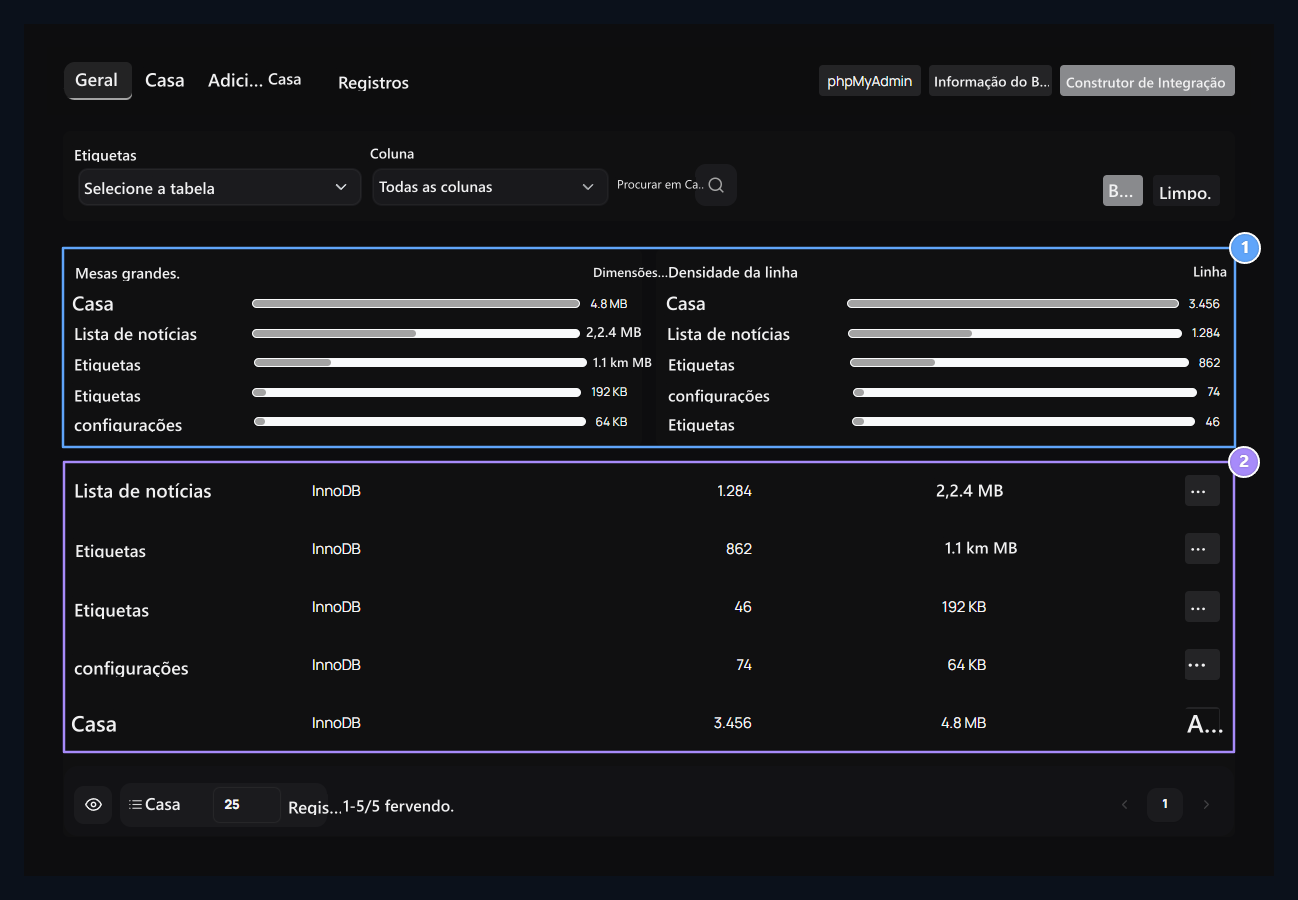
Compare tabelas com mais espaço e mais linhas.

Abra a mesa.

Logue-se com um botão aberto de uma mesa.
maiores pinturas, área coberta, Densidade da linha, mostra o número de registros, veja o nome da tabela, motor, número de linhas e tamanho da lista inferior, Abra., clique duas vezes no botão ou na linha, mude para a tabela. Feche. exibido A área mostra a tabela selecionada. Mesas históricas Da lista você pode voltar para suas aberturas antes, De volta às mesas Sem seleção de tabelas, a estrutura e as ferramentas de inserção não estão disponíveis. Connection information, Server capacity

Informações de conexão

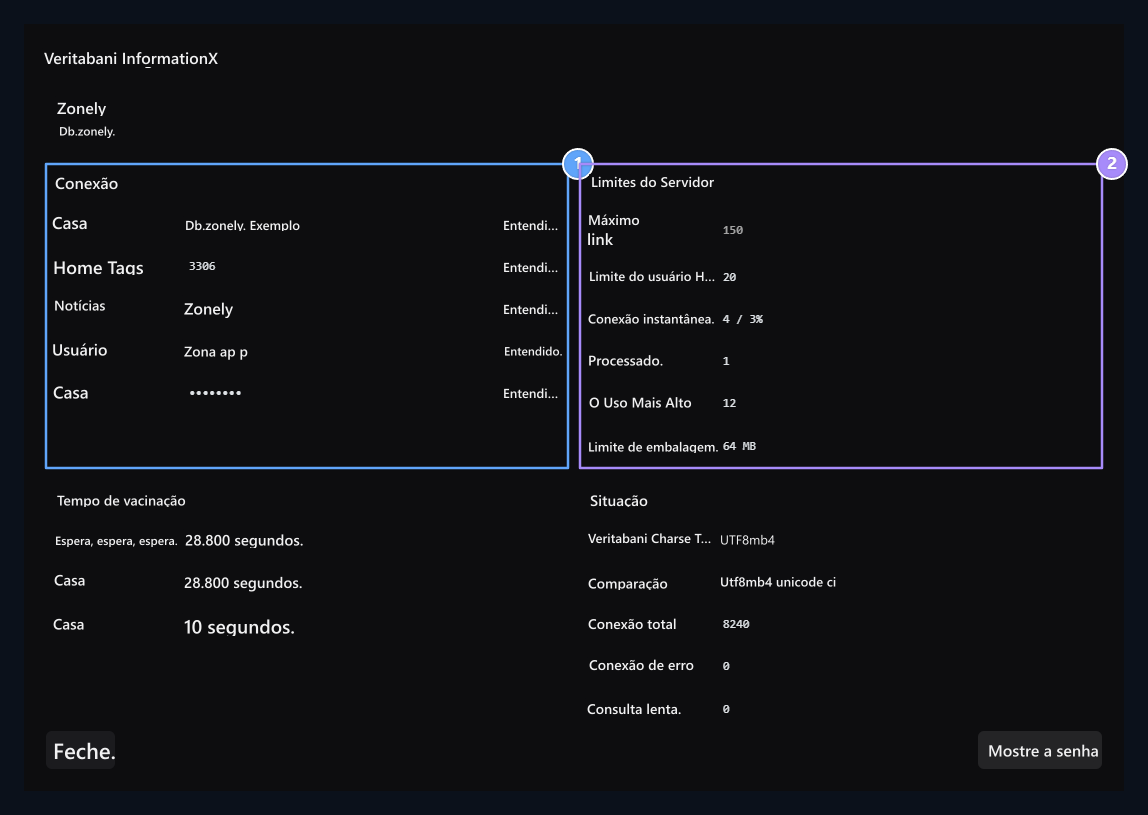
Get Host, porta, banco de dados e informações do usuário aqui.

Capacidade do servidor 2.

Monitor números de conexão e limite de pacote na mesma janela.
Informação do Banco de Dados Pressione o botão Host, Port, Banco de Dados e Usuário Obtenha os valores dos botões de cópia correspondentes. A mesma janela tem limites de conexão, uso instantâneo, limite de pacote, valores de tempo limite e de caracteres definidos. Conexão ao banco de dados Use o guia. phpMyAdmin pode abrir a janela de entrada do botão, Entre no phpMyAdmin você pode entrar na conexão.

Criar um rascunho de integração

Select the plugin, Pre-configured

1. Selecione o plugin

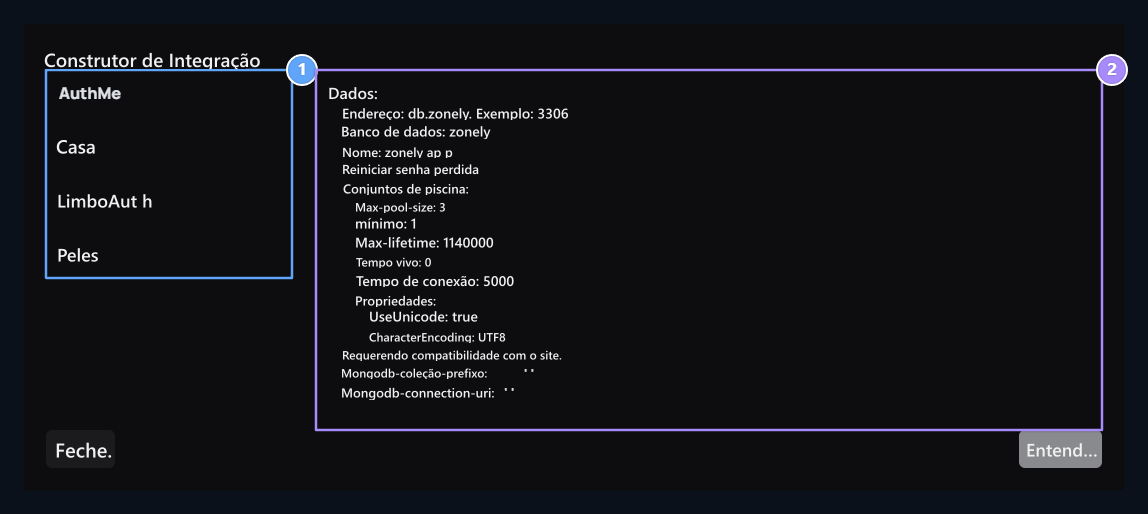
Open AuthMe, LuckPerms, LimboAuth ou SkinsRestaurar tasla.

2. Pronto para a confusão.

Copiar o texto que consiste em informações de link e transferir o plugin para o arquivo de configuração.
Construtor de Integração pressione o botão e esquerda AuthMe, LuckyPerms, LimboAuth ou SkinsRestaurador Selecione. Texto formado Entendido. Obter. Transferir os valores de conexão para o arquivo de configuração do plugin, comparando os campos do prefixo da tabela e a versão adicional que você usa. Completar a instalação com o guia relevante: AuthMe, Sorte Perms, LimboAuth, SkinsRestaurador, para nLogin, que não está disponível no construtor NLogin Siga os mapeamentos no guia.

Procure e edite o registro

Search in table, Cell and line editing

Procure na mesa.

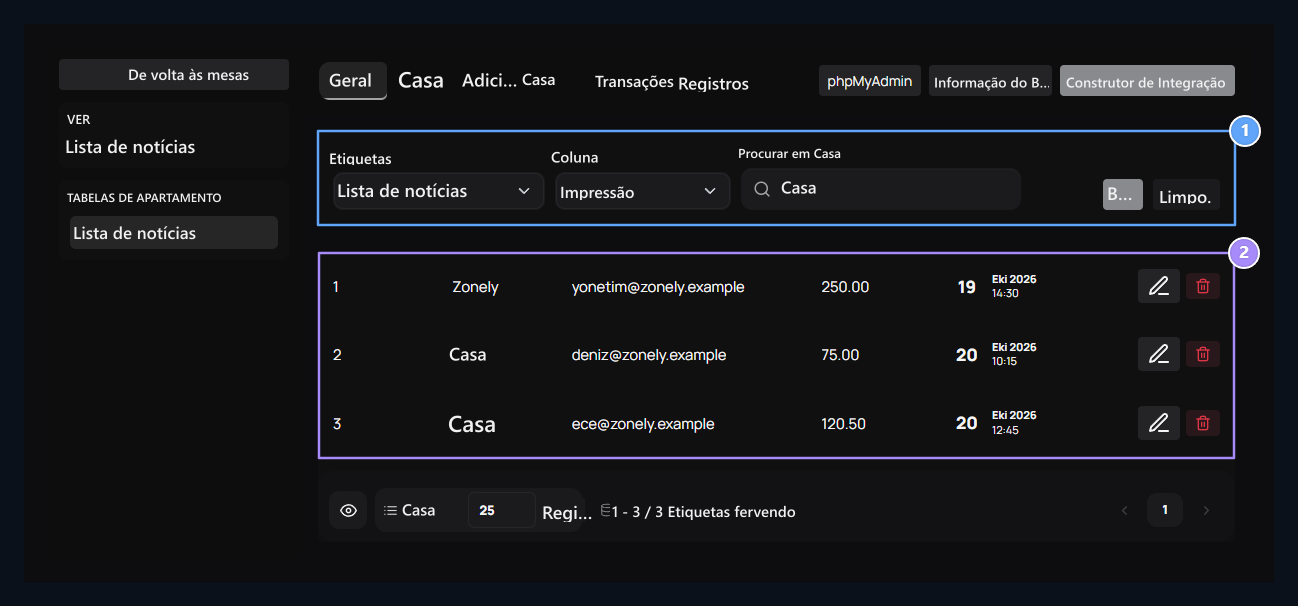
Selecione a tabela, coluna e o valor a ser pesquisado e pressione Ara.

Célula e linha de acordo.

Clique em Editar para a cela para a única área, para todo o registro.
Mesa, coluna e Dados para procurar preenchem e preenchem os campos Busca Pressionem o botão. Por exemplo userslist tabela subname coluna Deniz pesquisa por: Todas as colunas faz a busca sem limitação com um domínio. **Limpo.**remove o tamanho da pesquisa. Clique na célula para mudar o valor único, para abrir as áreas da linha juntos Editar use o botão, as opções de arranjo e exclusão de linhas são apresentadas em tabelas com a chave primária para definir o registro.

-Economize mudanças de celular
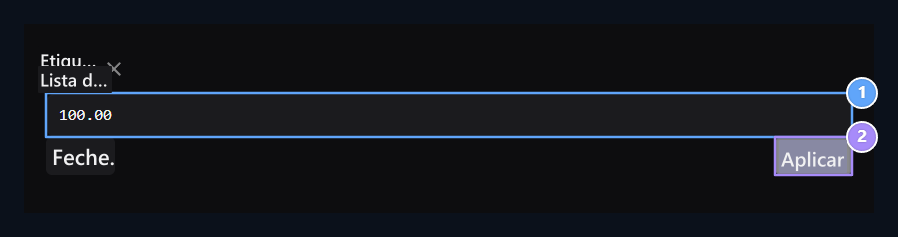
New value is taken to the taste first

Novo valor.

Esta janela regula o valor da coluna selecionada.

2. Primeiro, no sabor.

Adiciona mudança na lista dos que esperam para confirmar a cela.
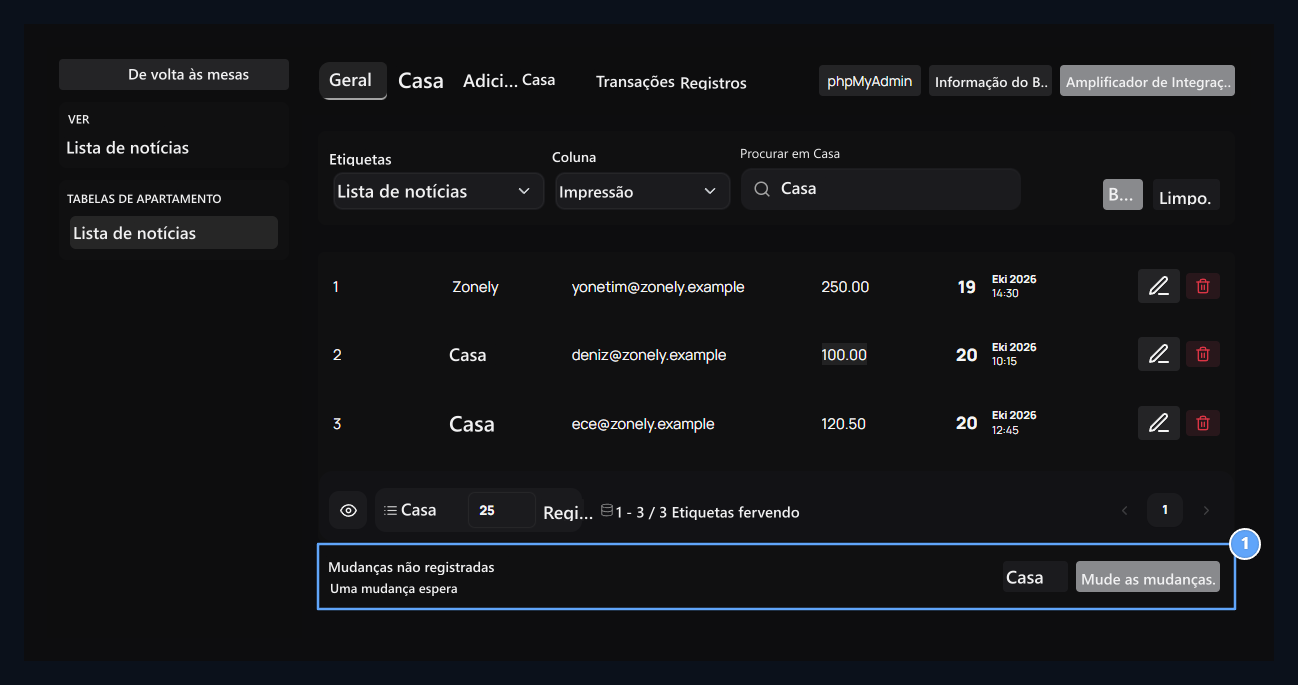
Verifique a coluna e tabela no cabeçalho, escreva um novo valor e Aplicar Pressione o botão. Se a coluna suporta NULL você pode escolher; texto em branco com NULL é valores diferentes. Áreas fechadas para editar como chave primária ou dados duplos são apenas lidos. Waiting arrangements

Um, espera, espera.

Autores para salvar alterações; Cancelar alterações de rascunho.
Aplicar Após o processo, as mudanças são adicionadas à barra, para escrever no banco de dados Salvar mudanças Pressione o botão, **Estúpido.**remove os arranjos pendentes, para que possam preparar várias células e salvá-las juntas na última etapa.

Leia a guia da estrutura

Column structure, Building SQL

Estrutura da coluna.

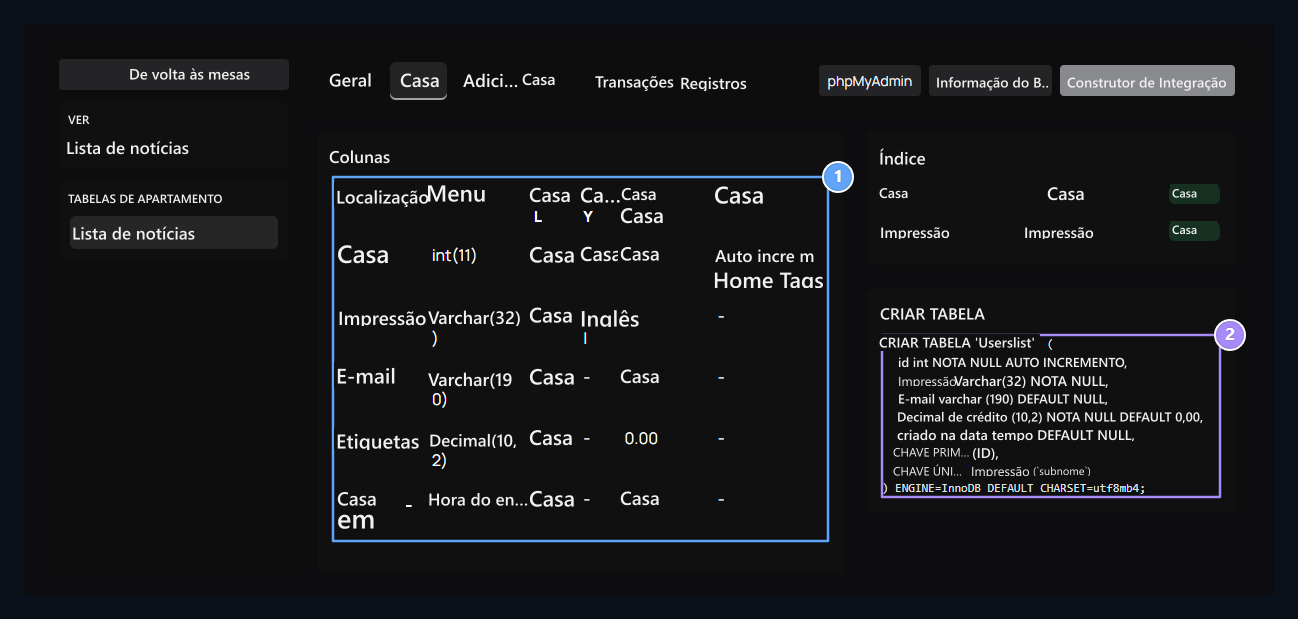
Digite, leia o NULL, chave, valor padrão e AUTO Informação.

2. Criando SQL

Verifique a definição atual CREATE TABLE da tabela.
Nomes de colunas, tipos de dados, NULL A aceitação, os interruptores e os valores padrão da tabela selecionada são encontrados aqui. Casa interruptor primário, Casa Interruptor único; auto_increment automática indica maior valor. Índices e CREATE TABLE Veja a definição.

Adicione uma nova linha

Save new line, form according to columns

-Economize uma nova linha.

Depois de verificar a tabela e os valores, use Save.

2. Formem de acordo com as colunas.

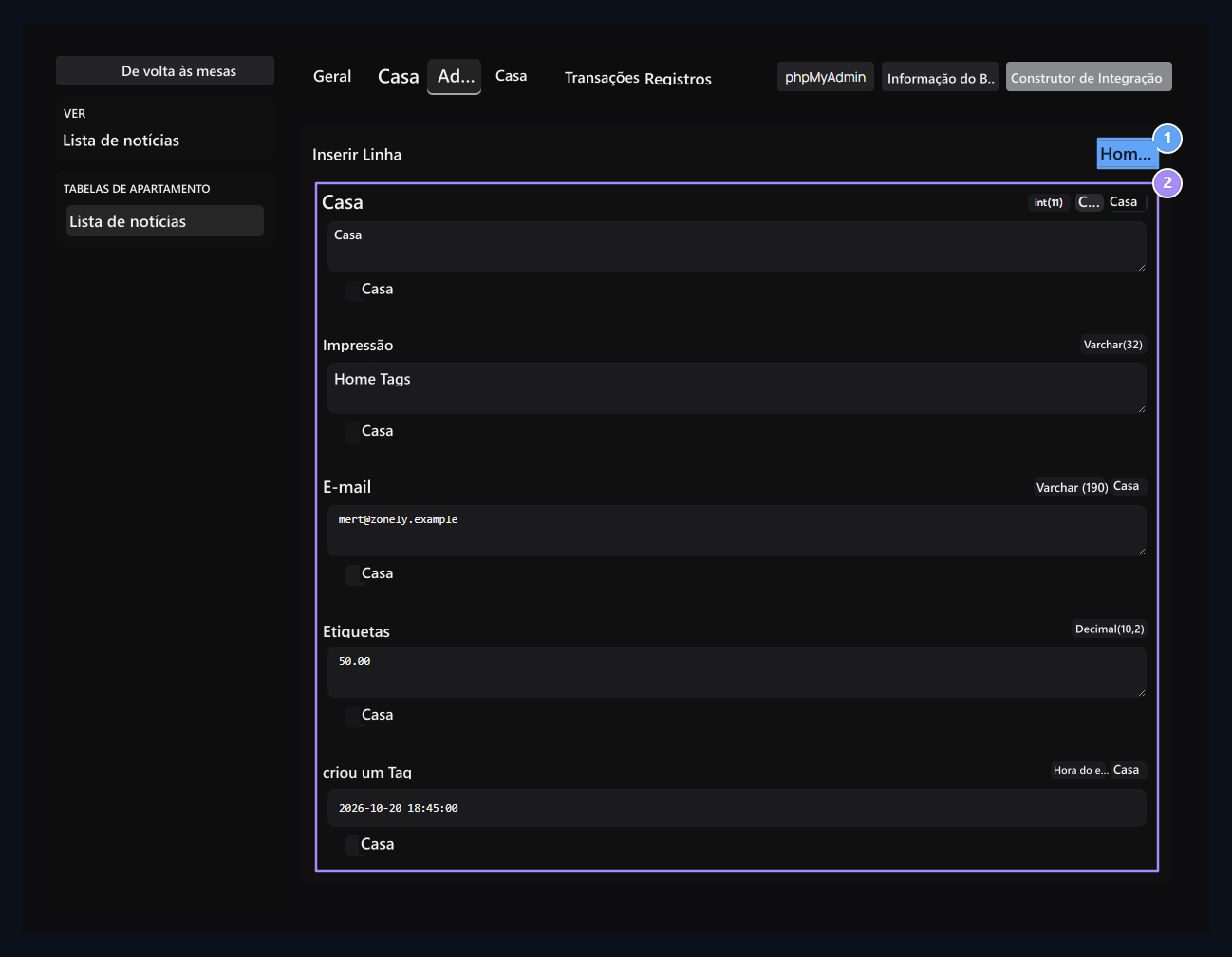
Deixe o espaço AUTO vazio, você pode escolher NULL nas colunas apropriadas.
Adicionar Vá para a aba. Preencha os campos de acordo com as informações do lado. Automático para ser produzido Casa Deixe a área de identificação vazia; marque a opção na coluna apropriada que você deseja usar NULL. Verificando tabela e valores Salve Pressione o botão.

Obter backup e restaurar

Select tables, restore backup the backup

1. Selecione as tabelas.

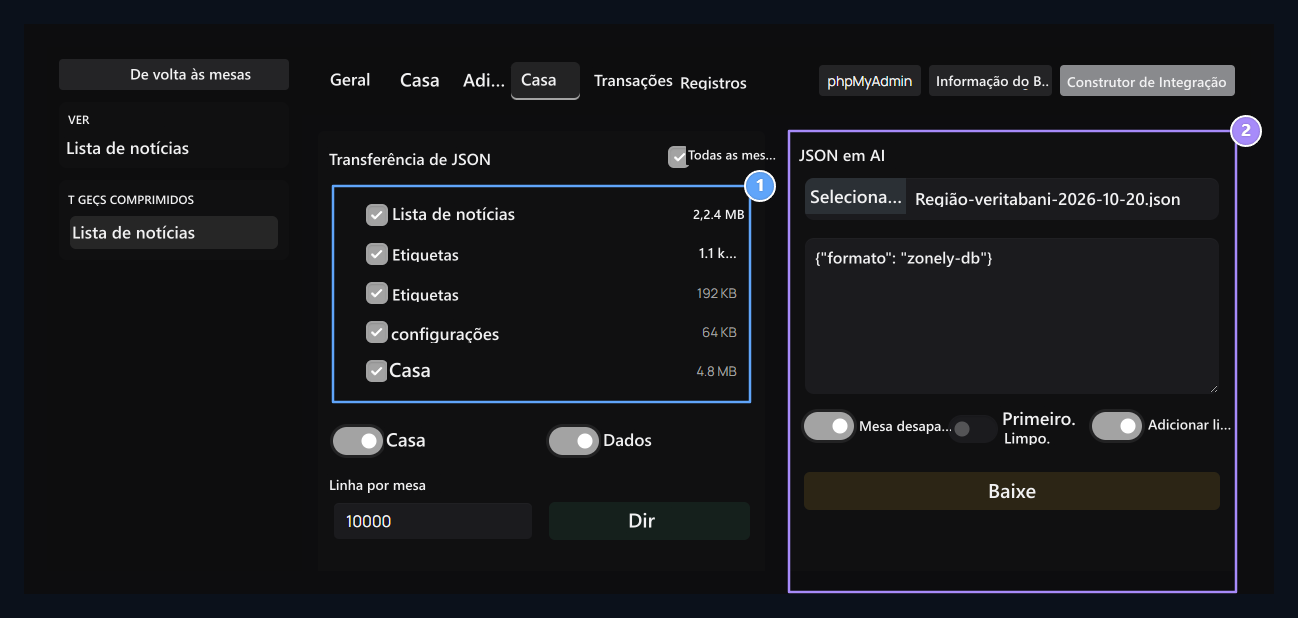
Exportar estrutura e dados de tabelas selecionadas como JSON.

-Repor o backup.

Select Zonely JSON file or colle JSON content.
Sobressalente tab Exportar JSON check tabelas na seção. estruturatable definição; Dadosadds linhas para o nível. Mantenha a opção de dados aberta se você quiser obter logs. Filas por mesa Verifique o limite, o valor padrão 10000 não permite que todos os registros sejam recebidos em tabelas grandes, determine e identifique o escopo Baixe Obtenha o arquivo JSON com. Para restaurar Importar JSON na seção selecione o arquivo de backup Zonely ou cole o texto JSON. Enviar Verifique o alvo e as preferências na aprovação submetida. Primeiro remove os dados existentes; obter seu backup atual antes de restaurar.

Use operações de mesa
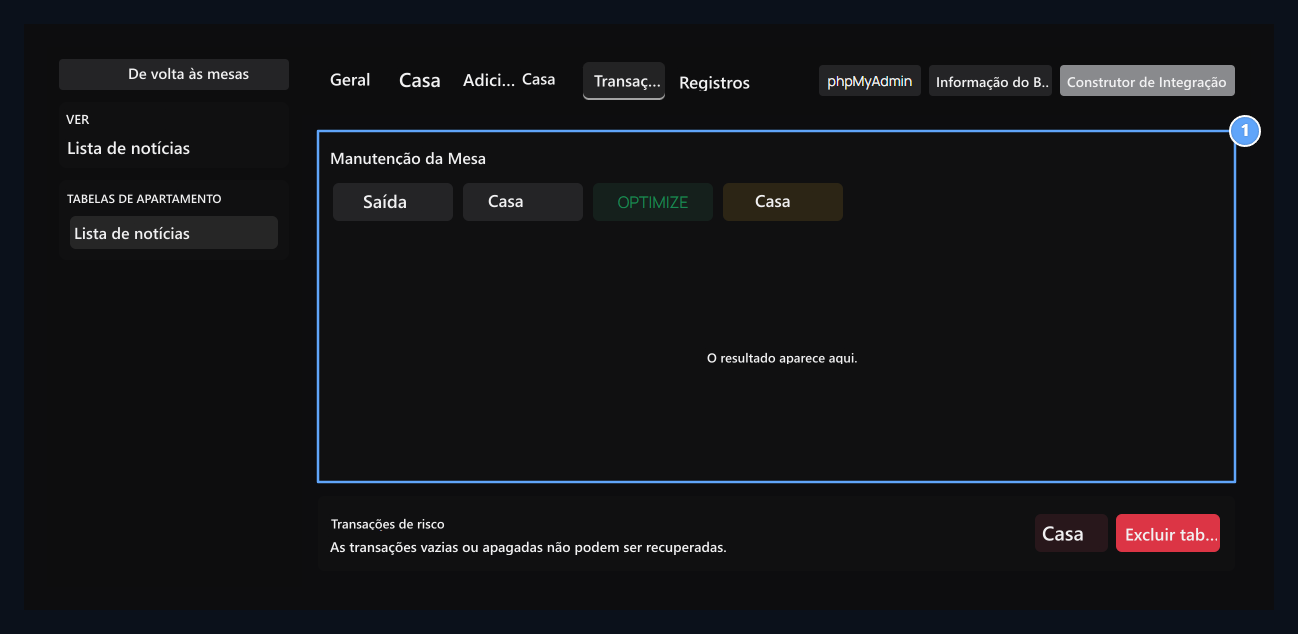
Maintenance and deletion

1a Manutenção e eliminação

CHECK, ANALYZE, OPTIMIZE, e REPAIR São operações de manutenção, truncando e deletando são operações separadas.
Transações A aba funciona na tabela selecionada à esquerda. CHECK auditoria, análise estatística ANALYZE, melhoria OPTIMIZED, REPAIR se for suportado, é necessário reparar nos motores. Leia o resultado na mesma seção. Porra remove linhas da mesa, Delete a tabela remove a estrutura, verifique o nome da sua mesa e o backup na aprovação desses processos.

Veja o registro de transações

Follow the process back

Siga o processo de volta.

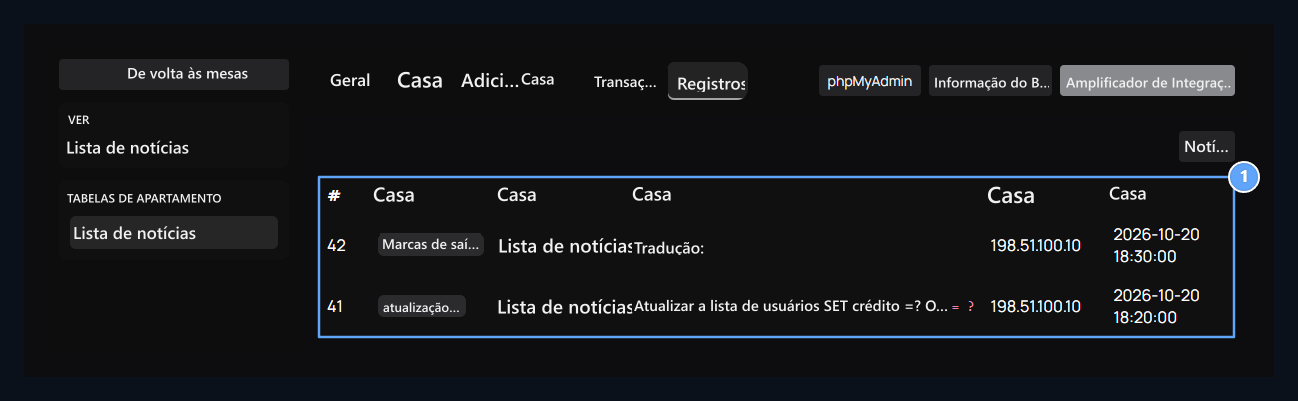
Leia a ação, mesa de alvo, SQL, IP e áreas de encontro juntos.
Registros Leia a ação, alvo, SQL, IP e dados de data na aba. Atualizar Faça a lista de novo, combine a mesa e o tempo enquanto pesquisa uma certa mudança para outros registros de gestão. Passados Veja guia.