
 Início
 Guia do Usuário
 Desenvolvedores
 Gateways de pagamento
 Integração e Ferramentas
 Uso do Site
 Solução de problemas
Criar categoria
Produtos na tela Adicionar categoria Pressione o botão, digite o nome da categoria, adicione e salve a descrição e visual. Se você criar uma subcategoria Categoria Principal Selecione a categoria que vai depender da área, então você pode editar os produtos no mesmo grupo sob cabeçalhos menores.Veja as áreas de categoria.
Veja as áreas de categoria.
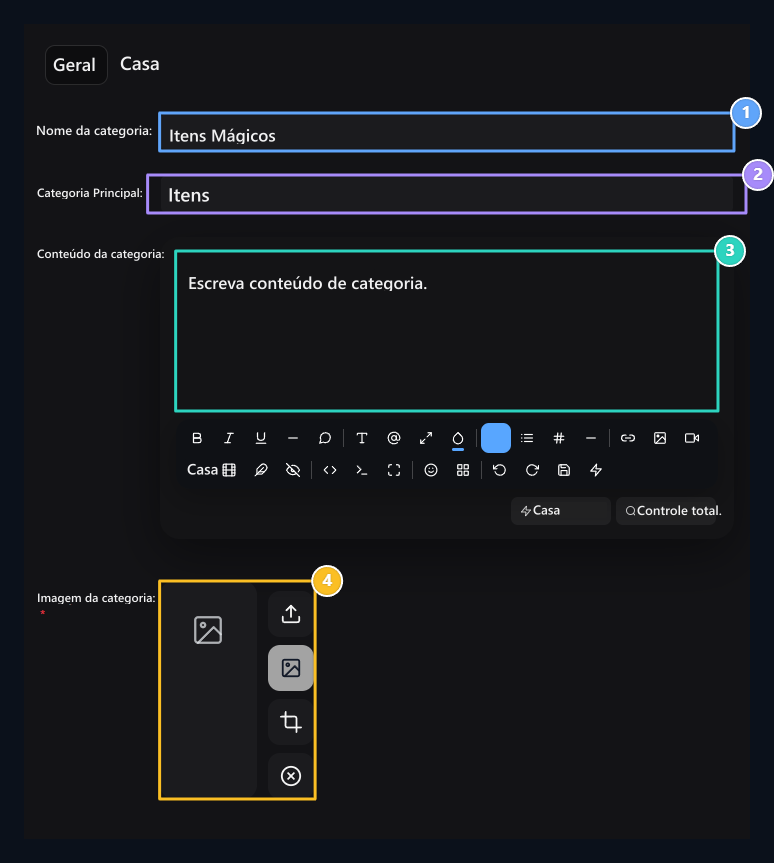
Nome da categoria 1.
Escreva um nome que os clientes entenderão facilmente.
2. Categoria principal.
Selecione o grupo que vai depender da subcategoria.
3. Descrição da categoria
Explique que produtos estão incluídos neste grupo.
4. Categoria visual
Upload uma capa ou selecione na biblioteca.
Adicione seu primeiro produto
Adicionar produto Imprima o botão e selecione a categoria e tipo de produto. Prepare o nome do produto, descrição e visual; então complete o preço, estoque e informações de entrega.
Prepare a informação do produto.
Nome do produto, visual, descrição e papéis atribuídos.

Defina o preço e o status das ações.
Preço de venda, desconto, estoque e opções de tempo.
Categoria e operações de produtos
Na linha para mudar um registro Três pontos → Editar use o caminho para preparar um registro similar Entendido. remova Apagar você pode usar a opção. Arraste o cabo da linha para mudar a ordem dos produtos, verifique as caixas das linhas correspondentes se você processará vários registros.Botões na lista
Botões na lista
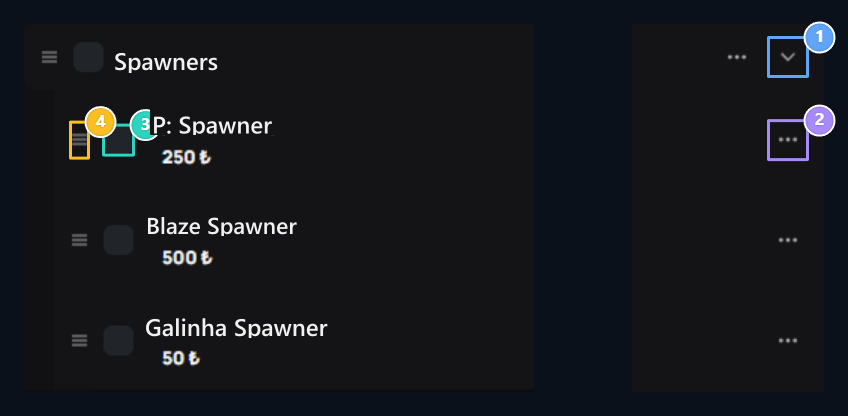
Reduzir ou expandir a categoria
Exclua ou expanda a lista de produtos pertencentes à categoria.
Menu de produtos 2.
Use a opção Editar, Copiar ou Apagar.
3. Seleção de linhas.
Verifique os registros que você fará com.
4. Ordem do produto
ORT arrastando do slide.
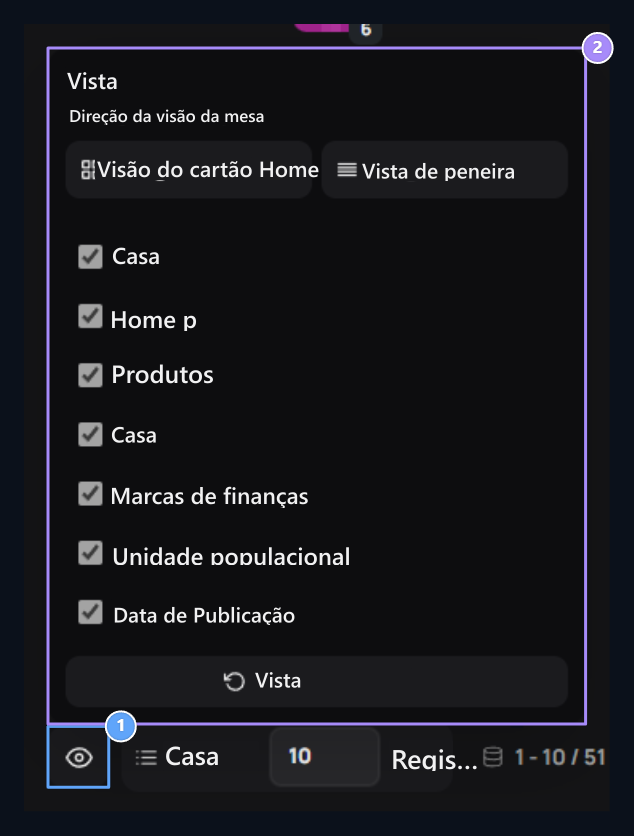
Selecione a lista
- Categorias e produtos juntos
- Mesas separadas e configurações de coluna.
Predefinição Os produtos na aparência estão listados na mesma lista.

1. Predefinição
Veja categorias e produtos na mesma lista.
2. Normal
Produtos abertos e categorias em tabelas separadas.
3. Adicione produtos.
Adicione novos produtos à sua categoria escolhida.
Adições de produtos
Continue seu produto do guia para o tipo e opções que você vai oferecer.
Comandos de entrega e menu de jogo
Selecione o servidor, prepare comandos de entrega e menu view.

Variações, perguntas e serviços adicionais
Defina a informação que será solicitada quando comprar produtos e produtos.

Produto digital
Adicione link de download, conteúdo promocional e configurações de vendas.

Só pele e pele.
Prepare o carregamento de pele e produtos de adesão.

Múltiplas tabelas de produtos e comparação
Prepare cartões de produto juntos, ofereçam membros lado a lado no seu tema.

Adicionando produto SMM
Selecione um serviço do provedor e abra-o à venda na sua loja.