
 Home
 Gebruikershandleiding
 Ontwikkelaars
 Betalingspoorten
 Integraties & hulpmiddelen
 Sitegebruik
 Problemen oplossen
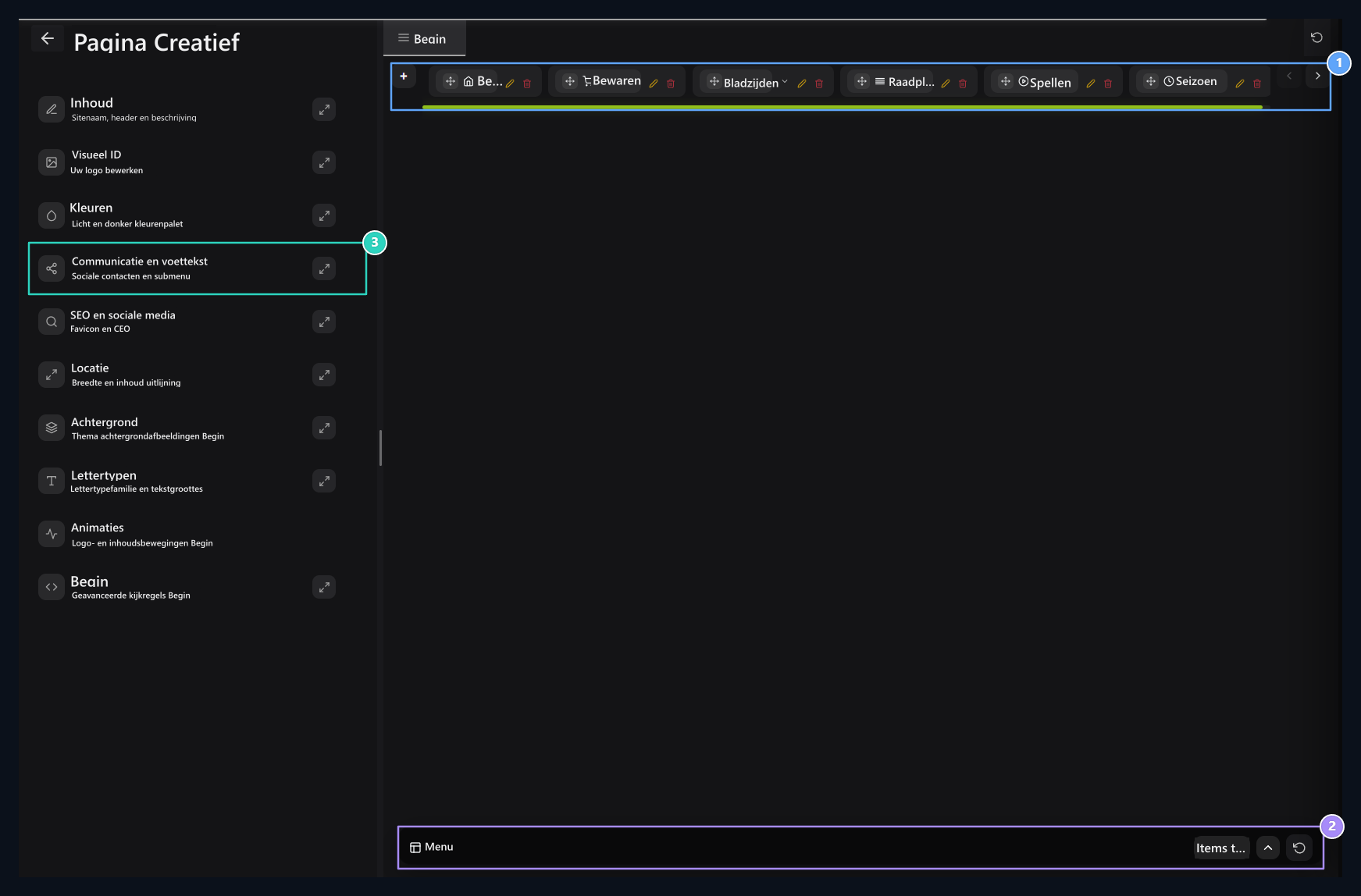
1. Navbar bewerkingsgebied
Gebruik hier de bovenste menukaarten en de nieuwe item invoegknop.
2. Het menu Voettekst
Open het onderste menu met de pijlknop; bewerk groepen en verbindingen.
3. Sociale rekeningen
Enter Facebook, X, Instagram, YouTube en Discord adressen uit deze sectie.
Open het item dat je zult bewerken
Naast de hoofdmenukaart Oké., open en sluit de sublinks. Uw eigen item Pen Bewerk die opname door op de knop te drukken. Volgende item voor Navbar + Gebruik de knop.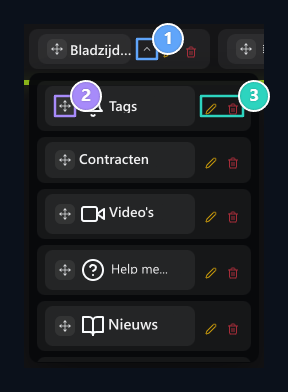
1. Open het menu onderaan
De pijl naast de kaart sluit en sluit de sublinks.
2. Transport handvat
Verplaats het item naar eigen bestelling of onder een ander hoofdmenu.
3. Bewerken van het item
De pen opent de instellingen van de bijbehorende link; de gereedschappen van elk item zijn apart.
Gemeenschappelijke menugebieden invullen
MenutitelDe bezoeker is de naam om te klikken. pictogram Selecteer een pictogram uit het veld; u kunt het pictogram zoeken wanneer selectief geopend. Bovenmenu Bepaal dat het onafhankelijke item of ander menu de lagere verbinding heeft. Menu voor jezelfis het hoofdelement onafhankelijk. Wanneer u een ander menu selecteert, wordt het item eronder geplaatst. Het schrijven van de naam van een ander menu in het headerveld leidt niet tot deze relatie. RGB De optie beheert het kleureffect op het menu waar het wordt aangeboden. Subinformatie Bereid een aanvullende uitleg van het item in het veld voor. Menutype bepaalt wat er gebeurt als u klikt: Regelmatige koppeling opent een adres, modal venster opent op dezelfde pagina.Link toevoegen aan een pagina
- Bereid menu-header en pictogram voor.
- Menu Type → Normale koppeling Selecteer.
- Paginatype Zoek de doelpagina van de selectieve. Als de keuze is vereist voor extra producten, gebruiker of pagina informatie, vul dan het relevante gebied in.
- Als u uw adres Speciale pagina invult Selecteer en typ in-site pad of volledig extern adres.
- Tabstatus Selecteer hetzelfde of nieuw tabblad met.
- Controleren en controleren van de bovenste menu relatie en verschijning voorkeuren Publiceren Opslaan met.
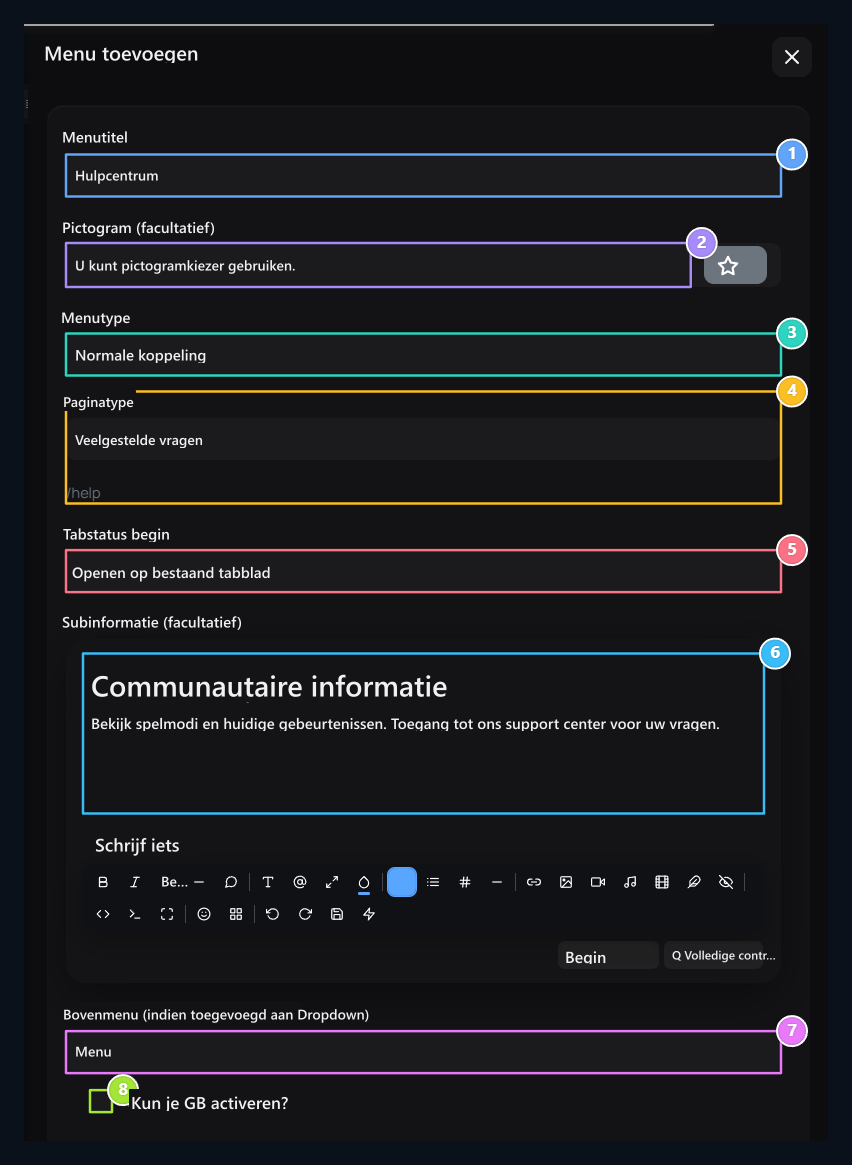
1. Menukop
Voer de naam in die de bezoeker in het bovenste menu zal zien.
2. Pictogram
Selecteer het pictogram dat naast de menu-header gebruikt moet worden.
3. Menutype
Selecteer de normale koppeling om naar een pagina over te schakelen.
4. Verbinding en tabblad
Type het doel adres, maak hetzelfde tabblad of nieuwe tab selectie.
5. Tabstatus
Selecteer de verbinding die geopend moet worden op het bestaande of nieuwe tabblad.
6. Sub-informatie
Voorbereiden van aanvullende uitleg die het menu element zal begeleiden.
7. Bovenste menu relatie
Selecteer het menu dat is verbonden als het onderste item zal worden.
8. RGB-weergave
Open het kleurenmenu effect met deze optie.
Wat is modal, wanneer gebruikt?
modalHet venster dat geopend wordt op de bestaande pagina wanneer de bezoeker op het menu klikt. U kunt een korte beschrijving gebruiken of meerdere links in één venster verzamelen. De inhoud van het venster wordt getoond in plaats van naar het doel URL te gaan. Voordat u het menu Menutype → Modal voorbereidt, kiest u eerst Modal Inhoud Kies uw keuze. Alleen tekst een beschrijving, Knoppen en klikbare links.Alleen beschrijving tonen met het artikel
- Nieuw item Menutitel Type Ondersteuningsinformatie bijvoorbeeld.
- Selecteer het pictogram en Menutype → Modal Do.
- Modal content → Alleen schrijven Selecteer.
- Sluit Modal-tekst Schrijf een beschrijving om bezoekers te laten zien in het gebied.
- Indien nodig Bovenmenu plaats het item in één groep met het venster.
- Controleren en controleren van de afbeeldingsvoorkeuren Publiceren Druk op de knop.
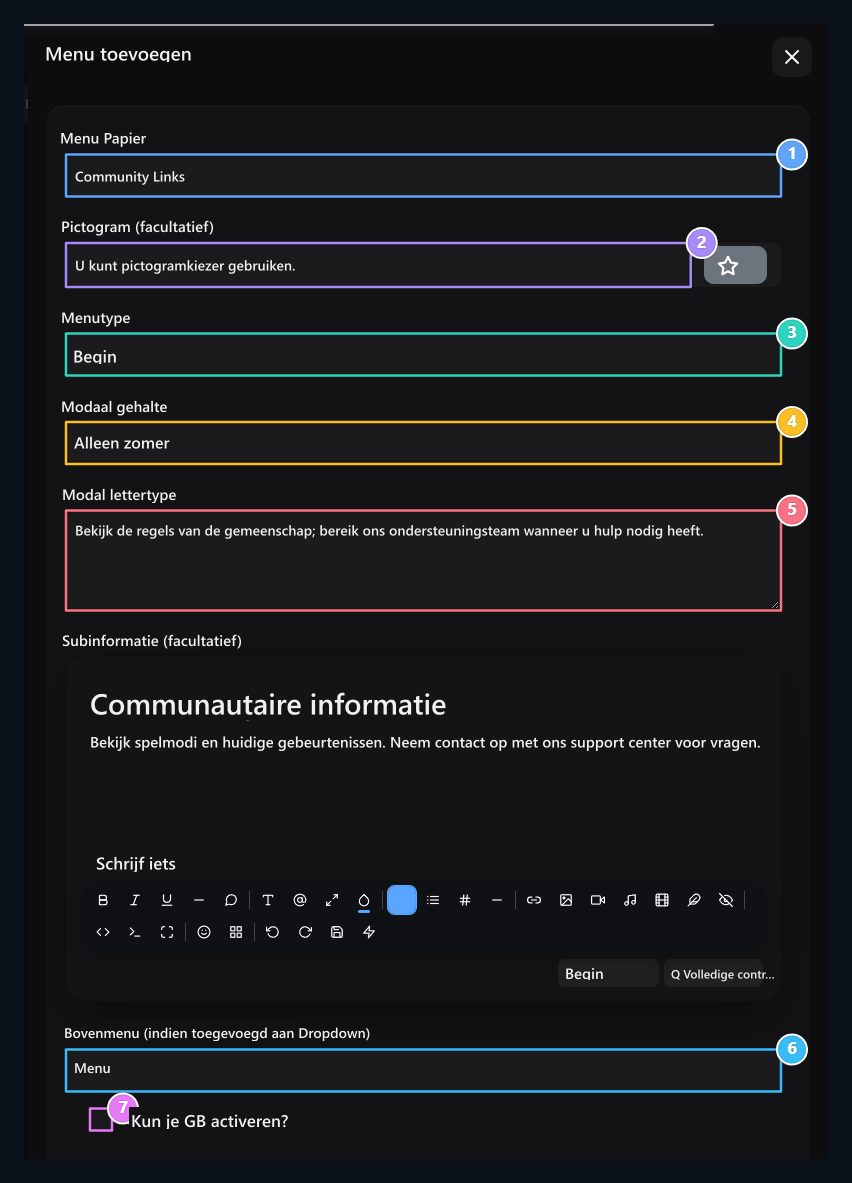
1. Menukop
Schrijf de menunaam die de bezoeker zal klikken.
2. Pictogram
Stel een pictogram in dat bij het menu past.
3. Modal menu
Modal menutype Modal, selecteer gewoon de inhoud als een lettertype.
4. Inhoudstype
Selecteer het artikel om een beschrijving in dit venster te tonen.
5. Modal post
Type de inhoud van het venster geopend door te klikken op het menu.
6. Menulocatie
U kunt ook modal item onder een van de bovenste menu’s plaatsen.
7. Kleureffect
Open het RGB-effect van de menukop volgens uw verzoek.
Bied een paar doelverbindingen met knoppen
Menutype modal, inhoud Knoppen Selecteer. Buton toevoegen Open de lijn met de knop. Vul drie delen van elke regel:- Drukknop Head: Het artikel dat op het venster moet worden geklikt is de Discord Community.
- Buton URL: Het is het opener adres van de knop.
- Knopkleur: De uiterlijke kleur van de knop.
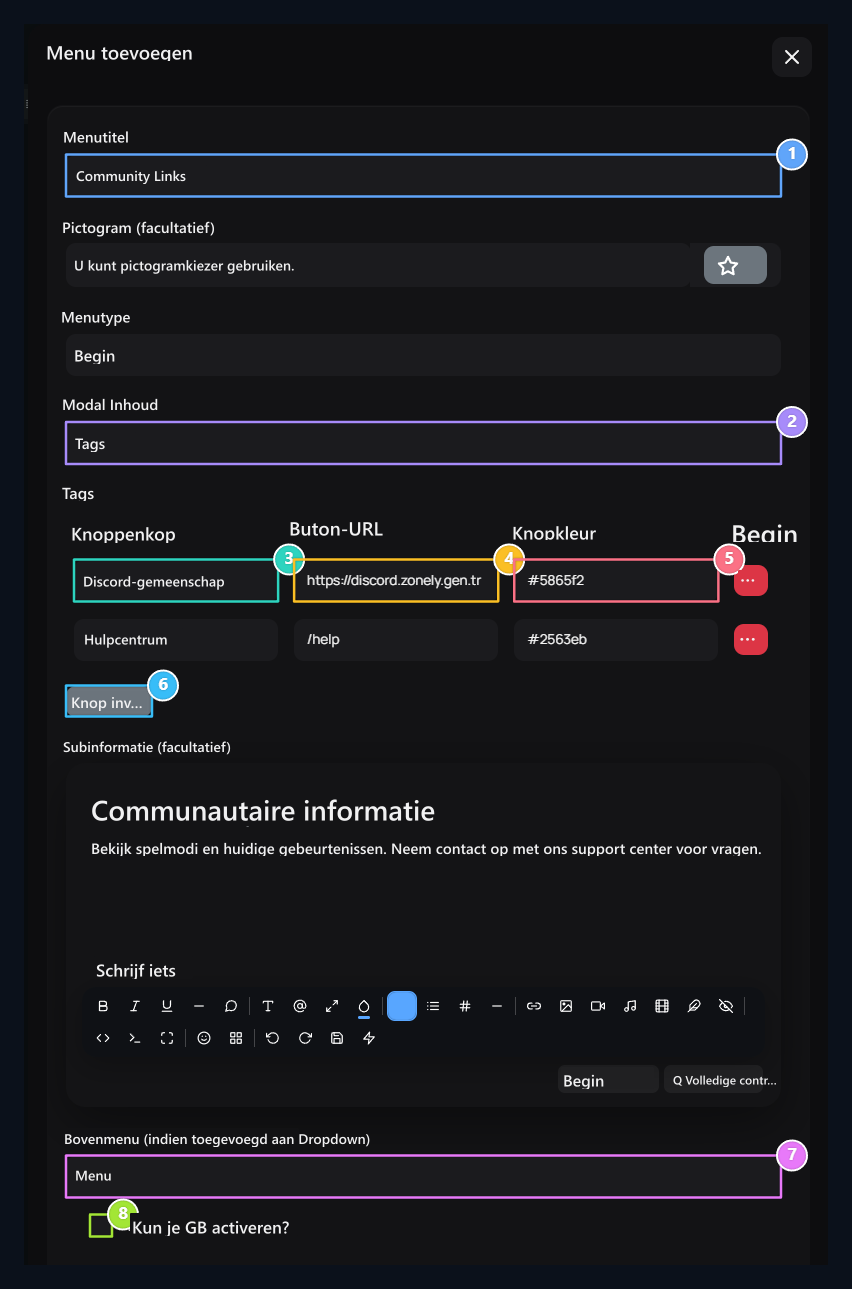
1. Menukop
Type de menunaam die het linksvenster opent.
2. Knoppenmodus
Toon meerdere doelverbindingen op het venster dat opent.
3. Drukknop hoofd
Type de naam van de knop om op het venster te klikken.
4. Drukknop URL
Type het adres dat u kunt openen wanneer u op deze knop klikt.
5. Drukknopkleur
Selecteer de kleur van de knop.
6. Knop invoegen
Open de nieuwe regel; Sil knop verwijdert de bijbehorende regel alleen.
7. Bovenste menu
Positioneer het item onder het onafhankelijke of andere menu.
8. RGB
Selecteer de effectvoorkeur van menukop.
Navbar-wachtrij en sublinks wijzigen
Kaart vanaf het transportpictogram of headerveld houden. Laat het punt tussen twee hoofdkaarten op hetzelfde niveau sorteren. Neem een link naar het midden van de doel hoofdkaart om onder een ander menu te komen. Laat de onderste lijst aan de gewenste volgorde wanneer deze wordt geopend. Verwijder de horizontale Navbar uit de geopende lijst om het hoofditem terug te maken de onderste link. structureer hoofdmenu + onderstaand item als twee niveaus. U kunt geen derde niveau maken door een groep sublinks in een andere groep te nemen. Houd de opstelling, verwijdering of pop-up pijlknoppen niet het dragen gebied.Maak voetverbindingen klaar
Onder Preview Menu Voettekst opent u de strip met de pijlknop. Groepskoppen en sublinks verschijnen als aparte kaarten. Elke recordpen opent zijn eigen bewerkingsformulier.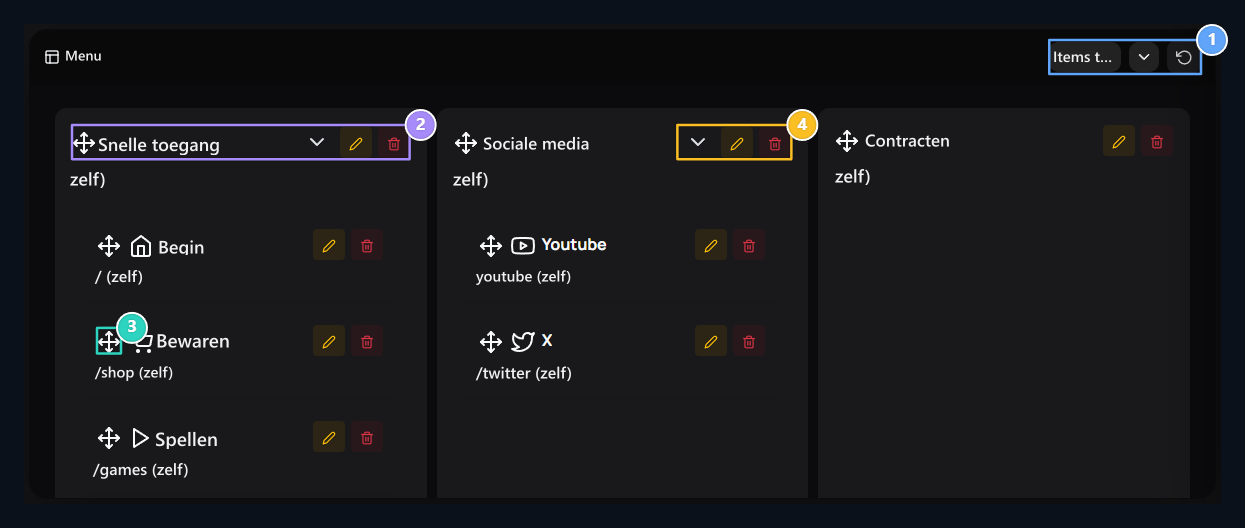
1. Voetbalgereedschappen
Open het paneel of bereiden nieuwe registratie met Add Items.
2. Hoofdgroep
Wijzig de kolomvolgorde van de submen door de groep te dragen.
3. Onderste link
Sorteer links in groep of verplaats het naar een andere groep.
4. Groepsinstellingen
Gebruik hun eigen bewerkingstools van elke groep en verbinding.
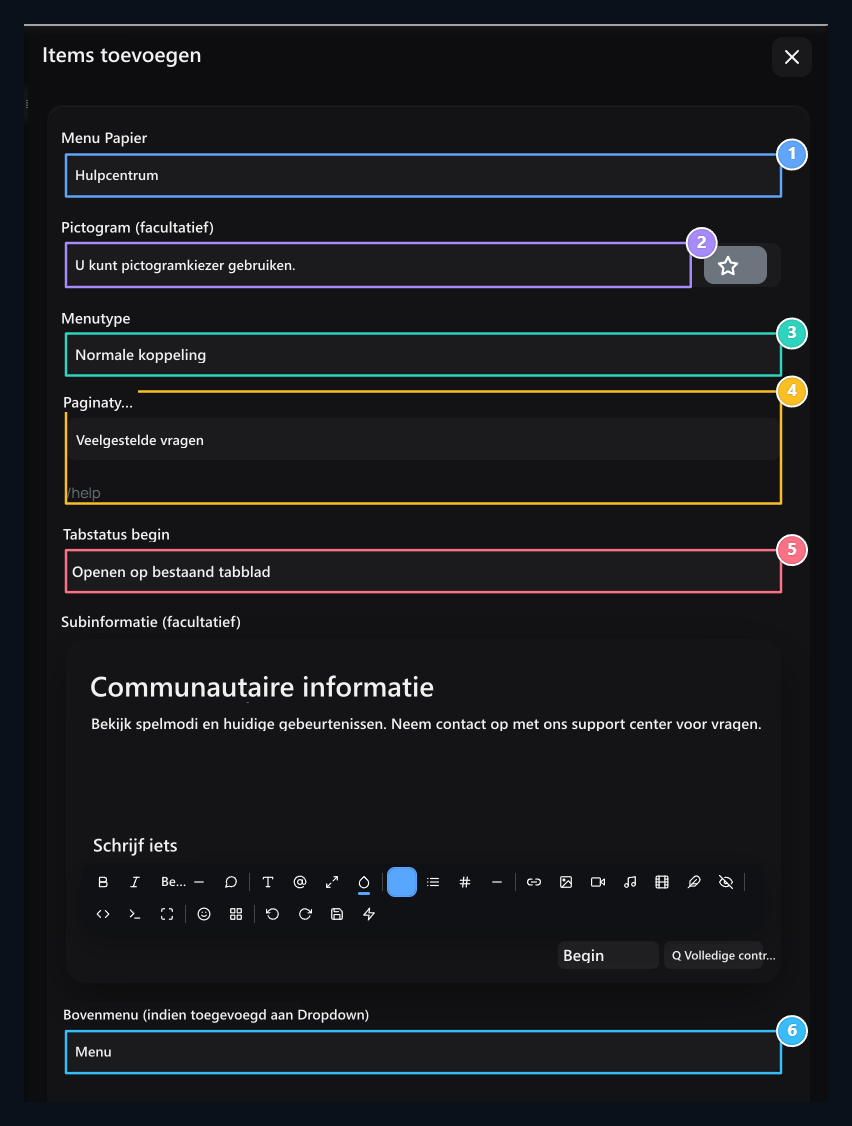
1. Onderste menu-element
Syptisch de header die getoond moet worden in Footer.
2. Pictogram
Selecteer het pictogram van de voettekstlink.
3. Menutype
Selecteer normale verbinding of modal window.
4. Doelverbinding
Stel de bezoeker het opener adres en tab selectie.
5. Tab
Bepalen van de opening van het doel op hetzelfde of nieuw tabblad.
6. Onderste menugroep
Toon het item op zichzelf of onder een ander menu.
Opslaan en verbreken van reset
Nieuw menu item Publiceren, bestaand item Bijwerken opgeslagen met. Sleep en laat Navbar en Footer kaarten orde en bovenste menu relatie worden automatisch opgeslagen; wacht op de melding van het resultaat. Uw algemene siteinstellingen Alles opslaan-knop wordt niet gebruikt in plaats van deze menuformulieren. Controleer de definitieve locatie van het item als er foutmelding in de rangschikking. Navbar of Footer Menu-header ronde pijlopent de bijbehorende lijst met de initiële installatie-layout. Wanneer u bevestigt, wordt de menulijst vervangen door de installatie-items. Navbar en voettekst worden apart gereset.Voer sociale account adressen in
Sluit Contact en voettekst Schrijf Facebook, X, Instagram, YouTube en Discord adressen uit de sectie. Gebruik het profiel, kanaal of uitnodigingslink als een volledig adres.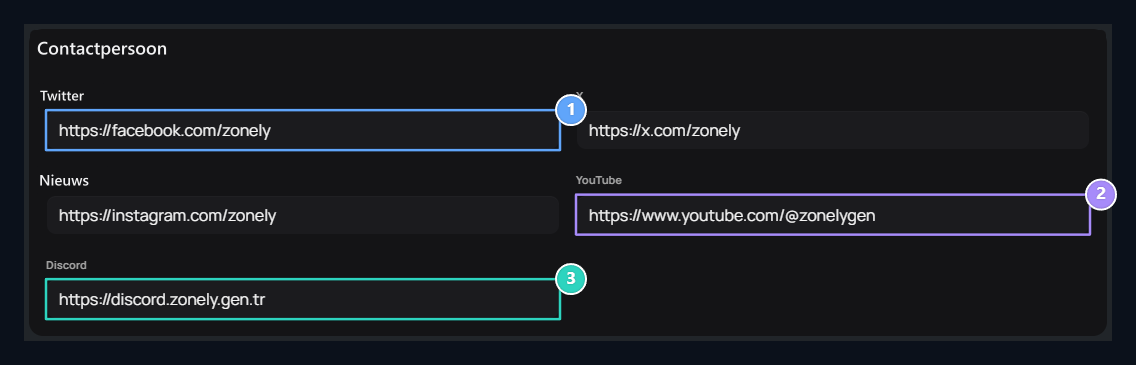
1. Sociale rekening adressen
Type volledige profiellinks voor Facebook, X en Instagram.
2. YouTube
Voer het kanaaladres van de bezoeker in.
3. Discord uitnodiging
Gebruik de geldige participatielink van uw community.