
Naar hoofdinhoud gaan
Afbeeldingsbeheer opent het onderdeel. U kunt hier de aankondigingshoes, event banner en andere afbeeldingen uploaden en uploaden.

Upload een visuele

  1. Afbeelding toevoegen Druk op de knop.
  2. Afbeeldingsnaam type een naam die u bekend zal zijn met het visuele veld.
  3. Slak Controleer de korte naam in het veld. U kunt de aanbevolen waarde van de header gebruiken of zelf wijzigen.
  4. Selecteer bestand uit het upload-pictogram van de visuele ruimte.
  5. Beoordeel en beoordeel Uploaden Druk op de knop.
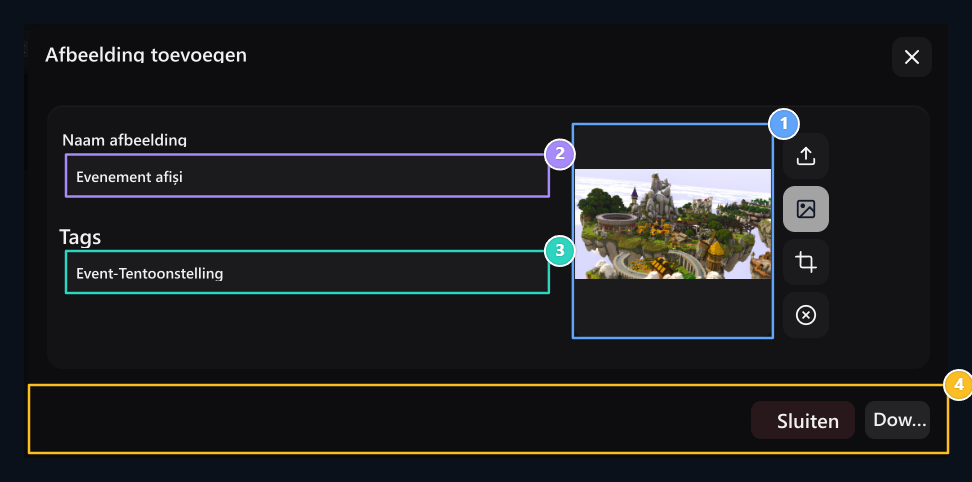
Select file, Image Name, Slug, Upload

1. Selecteer bestand

Selecteer uw bestand met pijl omhoog; controleer preview.

2. Afbeeldingsnaam

Type een opener advertentie dat u het bestand gemakkelijk kunt vinden.

3. Sluit

Het korte formaat dat gebruikt wordt in de link van de naam; u kunt het automatische voorstel bewerken.

4. Uploaden

Gebruik de rechtsonder laadknop wanneer domeinen klaar zijn.
Bestandsnaam op uw computer met Slug is andere informatie. Wanneer u de sludge handmatig wijzigt, zal u deze voorkeur niet automatisch wijzigen om de header te herschrijven.

Bestand en koppeling zoeken

Zoek een zoekgebied. Bestand Bestandsnaam en -grootte in kolom, Bijgewerkt De datum verschijnt op de kolom. Klein visueel of Verband Open het bestand door op de knop op de kolom te drukken. Add Image, Search in library, File and link
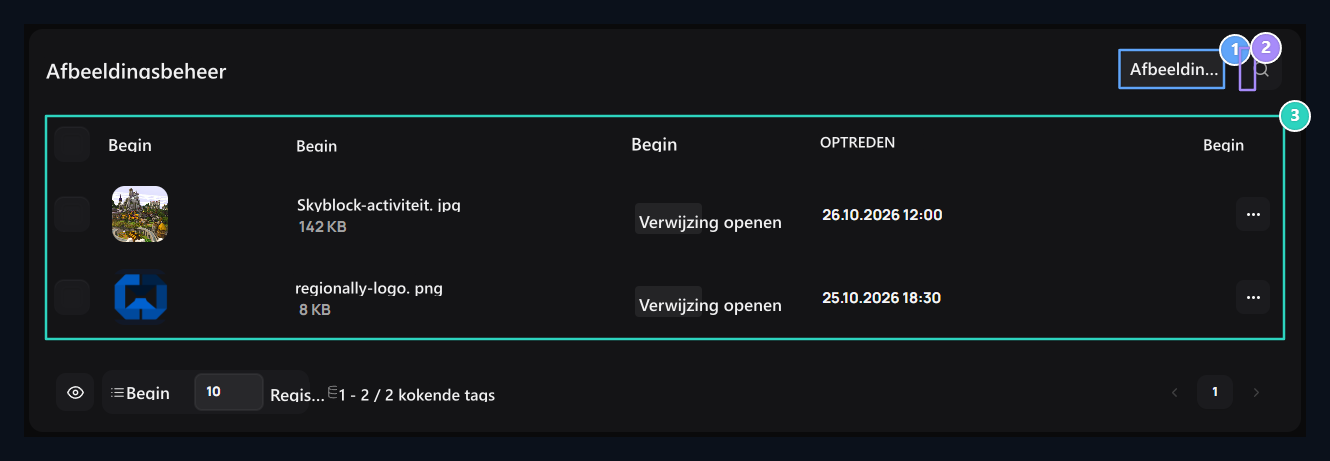
1. Foto toevoegen

Upload hier nieuwe visuele bibliotheek.

2. Zoek in de bibliotheek

Use zoeken om afbeelding registratie te vinden.

3. Bestand en link

De informatie en het adres die in het geüploade bestand gebruikt moeten worden, staan hier vermeld.
Kopieer het volledige adres van het pop-up tabblad om de afbeelding te gebruiken met URL in een ander veld. Schrijf geen paginakoptekst of kogelwaarde naar het visuele adres.

Selecteer uit een bibliotheek in een andere vorm

Open het formulier dat visueel wil. Locatie afbeeldingspictogram Selecteer het bestand uit de bibliotheek. Na selectie, controleer de preview van dat formulier en gebruik de eigen registratieknop. Het toevoegen van visueel aan de bibliotheek, een huidige aankondiging of het beeld van het logo verandert niet zichzelf. Gebieden installatiepictogram Selecteer bestanden van uw computer. Pictogram knippen past het deel van het geselecteerde visuele te gebruiken. Botsing verwijdert de visuele selectie in dat gebied. Bekijk de preview die u niet snijdt belangrijke details uit het Kırpark.

Bewerken of verwijderen registratie

Registreer Transacties → Bewerken Open de optie. U kunt de naam en de waarde van de kogel wijzigen, het beeld vernieuwen door het nieuwe bestand te selecteren. Vul de wijzigingen in met de registratieknop. Selecteer uit de lijst om registratie uit de bibliotheek te verwijderen Geselecteerd verwijderen Gebruik het proces. Update de afbeeldingen in deze gebieden als u pagina’s hebt die de link van het bestand gebruiken. Verwijder de selectie van de dwarsdoorsnede in een vorm en verwijder bestanden uit de bibliotheek is verschillende processen. Voor logo’s en afbeeldingen delen Logo en SEO & Social Media Ga naar gidsen.