
 Home
 Gebruikershandleiding
 Ontwikkelaars
 Betalingspoorten
 Integraties & hulpmiddelen
 Sitegebruik
 Problemen oplossen
Typ de naam en beschrijving van het veld
Veld toevoegen Druk op de knop. Naam type korte header om de gebruiker in het veld te tonen. Omschrijving Vertel hoe u een antwoord in het veld verwacht.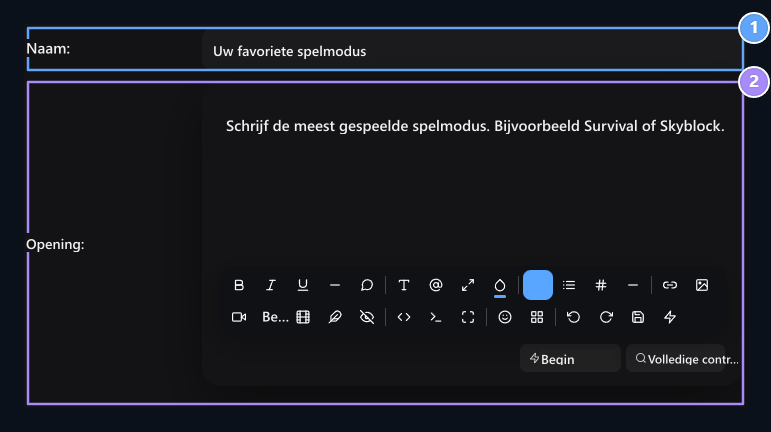
1. Naam
Type de header van het veld dat gevraagd moet worden in de registratie.
2. Beschrijving
Verklaar hoe u een antwoord van de gebruiker verwacht.
Selecteer het antwoordtype
Genre in het veld Tekst en Aantal opties zijn beschikbaar. Selecteer wat geschikt is voor het antwoord dat u krijgt.Tekstveld
Tekstallows de gebruiker om te antwoorden met gratis post. Gebruik de spelmodus voor korte promotionele of soortgelijke geschreven antwoorden.
1. Tekst
Selecteer het domein dat de gebruiker zal antwoorden met gratis post.
Nummergebied
Aantalused to get numeriek response. Bijvoorbeeld Wekelijkse gaming tijd U kunt de header gebruiken en het antwoord in uren in de beschrijving schrijven.
1. Uitgave
Gebruik dit type op gebieden waar digitale respons zal worden ontvangen.
Identificeer zichtbaarheid en noodzaak
Twee schakelaars onder het formulier individueel aanpassen.
1. Is het publiek open?
ZZ Stel de open zichtbaarheid van de ruimte in voor iedereen.
2. Is het verplicht?
Houd het antwoord dat nodig is tijdens registratie.
Zo kunt u bijvoorbeeld het publieke zicht sluiten en een ruimte verplicht houden. Bepaal beide opties volgens het doel van het veld.
Spatie opslaan en opnamescherm controleren
Onder Screen Publiceren Creëer ruimte met de knop. Dan opent de site Aanmelden het scherm. Controleer de header, beschrijving, tekst of nummer type van het veld en de voorwaarde van noodzaak.Bekijk het recordscherm van de gebruiker
Gebruiker Aanmelden Wanneer u de pagina opent, worden de velden die u toevoegt opgenomen met de standaardaccountinformatie. Uw favoriete spelmodus tekst, Wekelijkse gaming tijd gevuld met nummers. Titel Ster geeft aan dat het gebied verplicht is.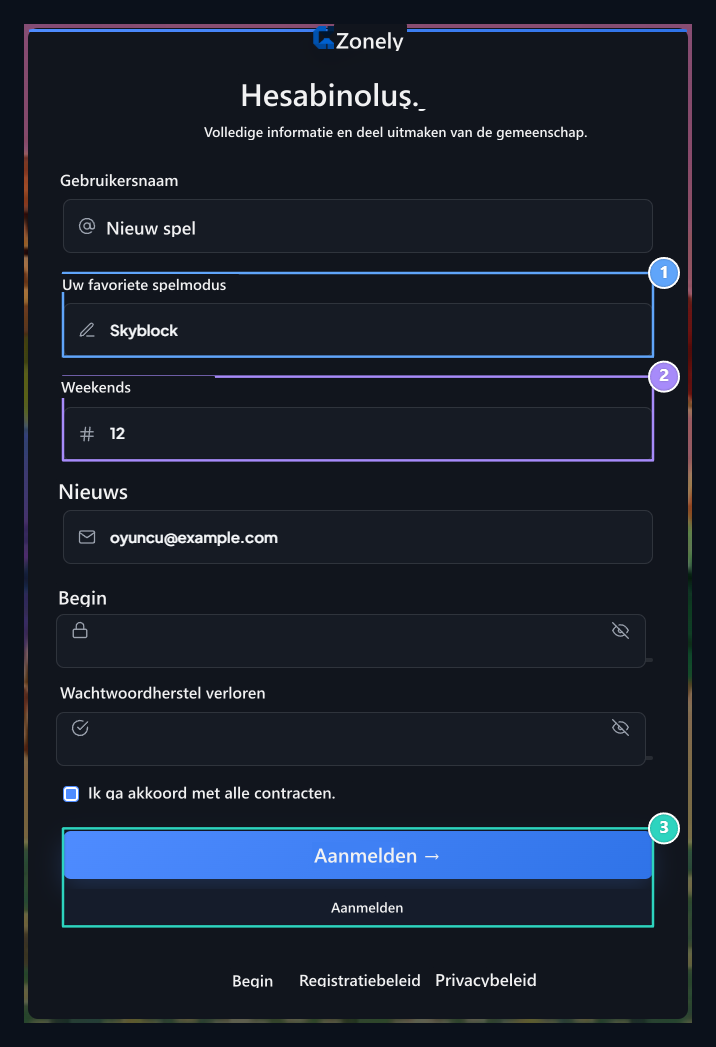
1. Tekstveld
Domeinnaam en beschrijving verschijnen in het registratieformulier; gebruiker schrijft de spelmodus.
2. Nummergebied
Weekse speeltijd wordt ingevuld als getal; de sterren geven de verplichte ruimte aan.
3. Aanmelden en aanmelden
Het nieuwe gebruikersformulier stuurt met Sign-up; de bestaande gebruiker opent de Login link.