
 Home
 Gebruikershandleiding
 Ontwikkelaars
 Betalingspoorten
 Integraties & hulpmiddelen
 Sitegebruik
 Problemen oplossen
Selecteer de bron en overdrachtsrichting
Softwaretype Selecteer de ondersteunde bron uit de lijst. Vul de naam van de host, poort, gebruiker, wachtwoord en database in de overdracht uit de database. Bereid het bestand dat uw gekozen methode in bestandsoverdracht ondersteunt. De bronlink is de informatie van de oude installatie die door de gegevens moet worden ontvangen. Controleer of uw juiste bron beschikbaar is voor uw keuze en verbinding.Start overdracht
Na het invullen van de informatie Start transactie Gebruik de knop. Controleer de resultaten notificatie en de overgedragen records. Het selecteren van bestanden of het invullen van het formulier begint niet zelfexplosief.Ondersteunde middelen en gedetailleerde stappen
Ondersteunde websoftware
Ondersteunde websoftware
Voer LeaderOS bron in
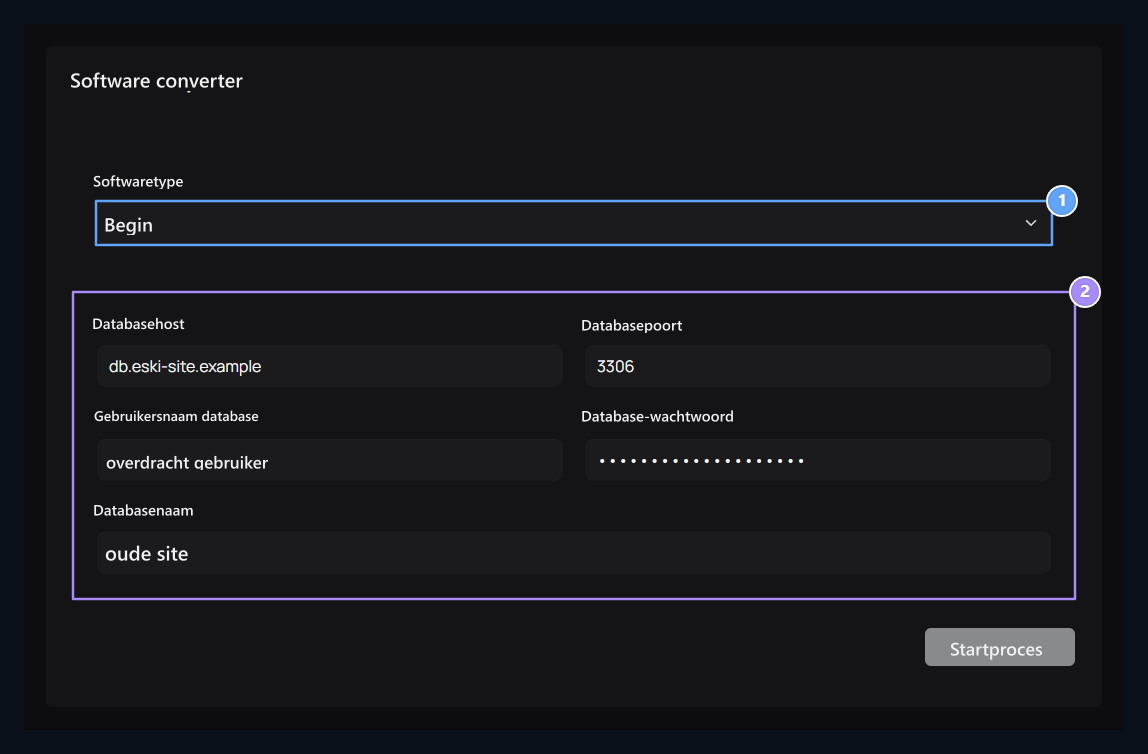
1. Lassoftware
Select LeaderOS of Minexon; de verbinding wordt gedaan op de database van oude software.
2. Lasverbinding
Enter Host, poort, gebruiker, wachtwoord en databasenaam.
Minexon bron invoeren
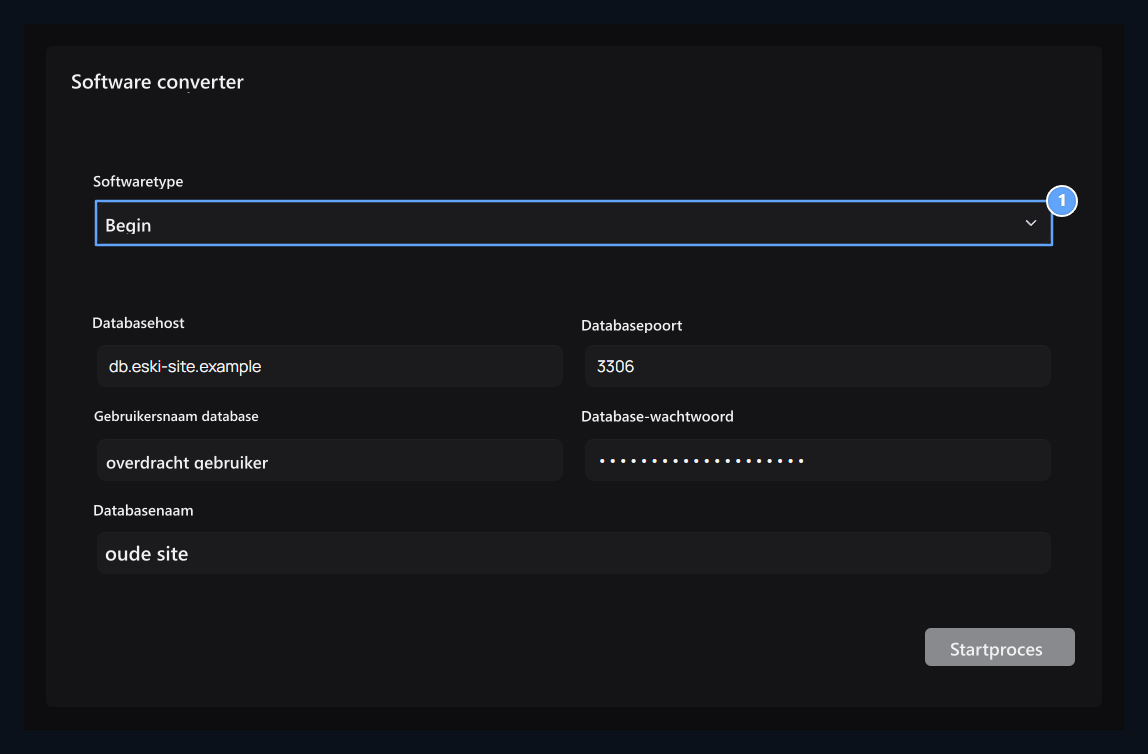
1. Overname van Minexon
Vul dezelfde aansluitgebieden in voor Minexon database.
Ondersteunde accountbestanden en routebeschrijvingen
Ondersteunde accountbestanden en routebeschrijvingen
AuthMe-bestand importeren
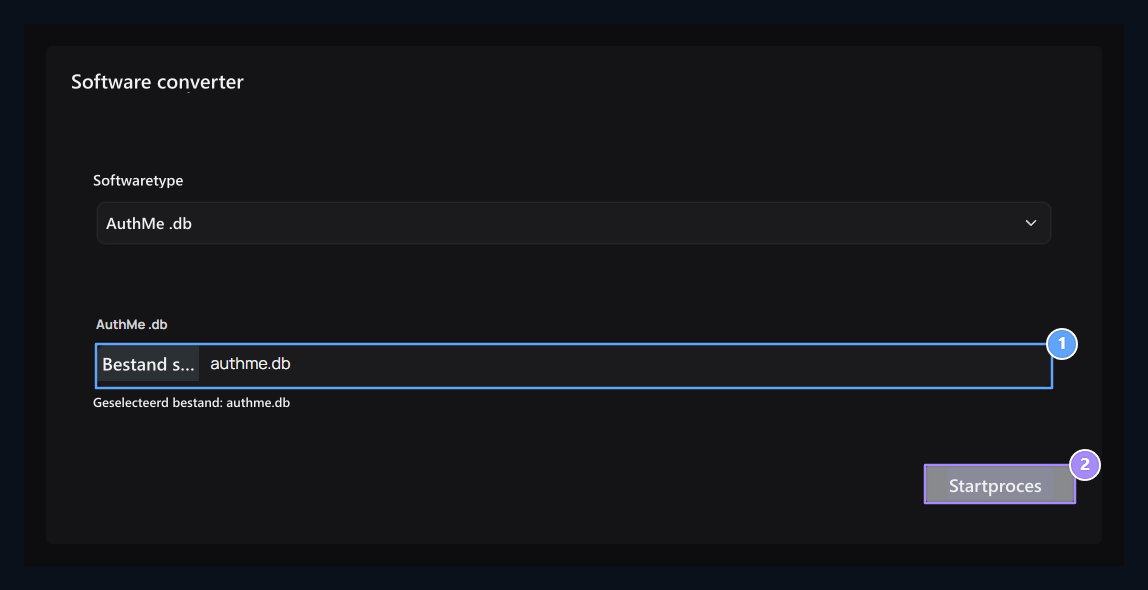
1. AuthMe SQLite-bestand
Select AuthMe .db bestand beschikbaar; MySQL domeinen zijn in deze modus dicht.
2. Starten van de interne overdracht
Transfer in met bestandsselectie is aparte stappen.
Export AuthMe-bestand
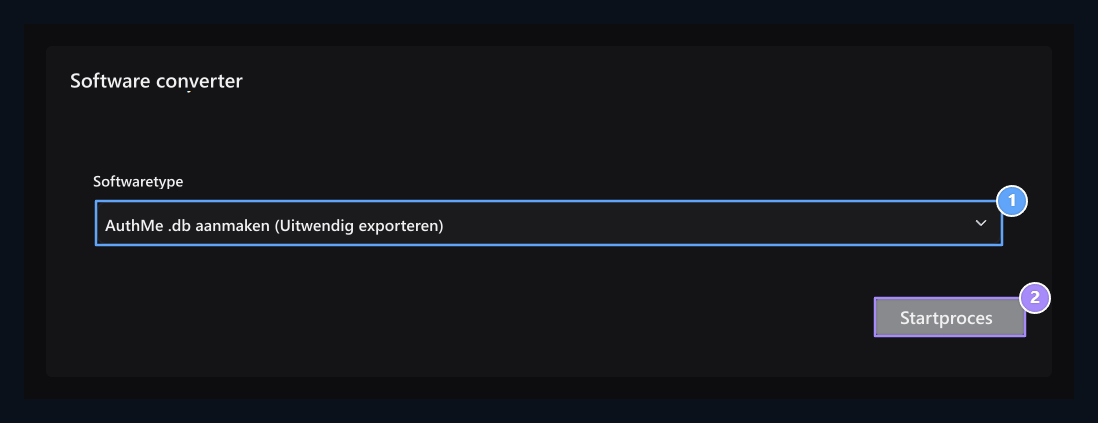
1. Maak AuthMe .db aan
Selecteer de richting van de bestandsgeneratie voor AuthMe van Zonely.
2. Bestandsgeneratie
Het downloadgebied opent wanneer het proces succesvol is.