
 Home
 Gebruikershandleiding
 Ontwikkelaars
 Betalingspoorten
 Integraties & hulpmiddelen
 Sitegebruik
 Problemen oplossen
Ondersteuning van het spel met ZonelyCore
Minecraft server ZonelyCoreCity in New Jersey USA U kunt het ondersteuningssysteem beheren met het spel. Cast kan ondersteuningsverzoek openen van spel; als de autoriteiten de verzoeken die worden geopend van de site kan bekijken en beheren vanuit het spel zijn. De verzoeken die binnen het spel geopend zijn, bevinden zich ook in het beheerpaneel Live ondersteuning Volg de sectie. Zo kan de speler hulp vragen tijdens het spel, de geautoriseerde kan ook geïnteresseerd zijn in het verzoek om door te gaan naar de site. Voor installatie ZonelyCore-verbinding Complete en de voorbereiding van de nodige instellingen en geautoriseerde machtigingen voor de ondersteuning van de plugin.Steunverzoeken met uw Discord-kanaal vergelijken
Ondersteuningsverzoeken van uw site Discord naar het ticketkanaal op uw server om Zonely Discord Botu over te dragen Gebruik de link. De antwoorden die zijn geschreven via Discord van de autoriteiten verschijnen in hetzelfde interview op de site; de gebruiker kan blijven praten via de site. De verzoeken die zijn gesloten kunnen worden gearchiveerd op de logkanalen die u configureert.
Ondersteuningsverbinding met Discord Botu
Sluit uw bot aan op uw server; vul het kanaal en de toegestane rolinstellingen voor ondersteuning uit de gids in.
Zie verzoeken en status
Standaard Selecteer het scherm. Verzoeken Opslag & levering of Account en verbinding categorie is vermeld onder headers. U kunt de titel, account, ondersteuningsstatus en postdatum van elk verzoek op dezelfde kaart zien. De groep uit categorie koptekst kan worden uitgebreid door smal en uit te breiden, u kunt het interview openen door op de header van het verzoek te drukken. General Support Demands / Customer Support Demands Ga naar de lijst met geselecteerde bestanden; zoek de records die wachten op respons met het statusfilter.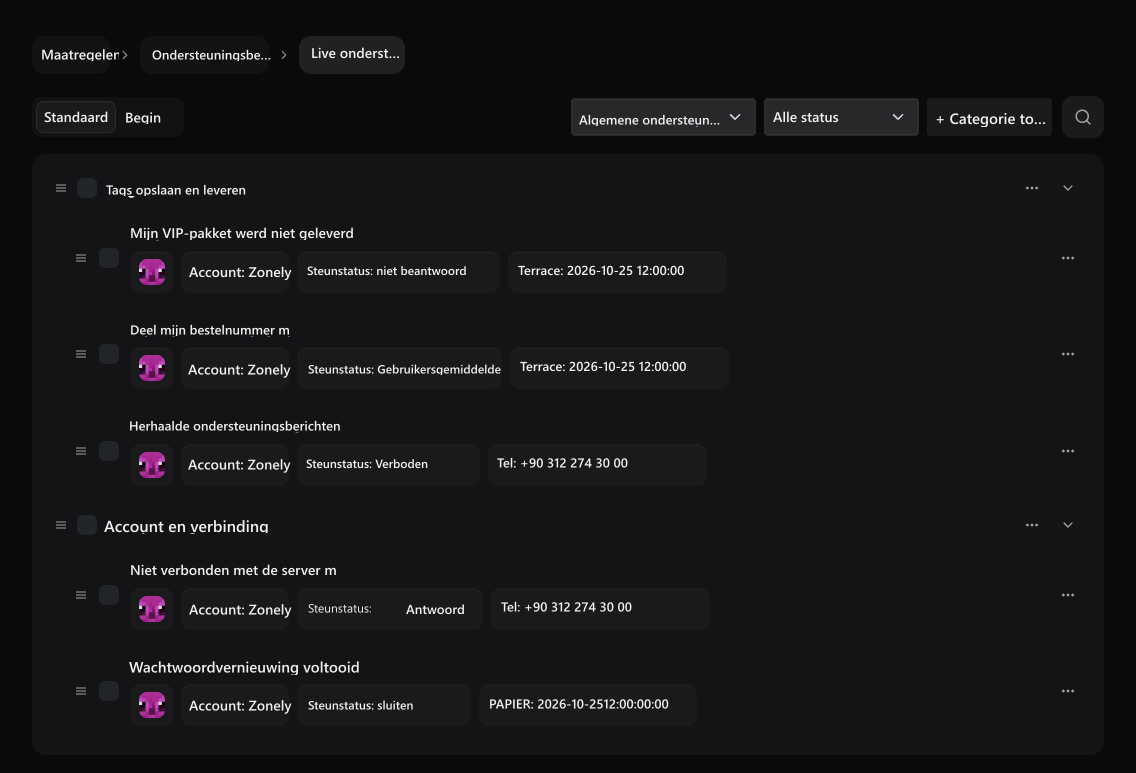
Standaardweergave
View verzoeken onder categorie headers; open het interview door op de kop te drukken.
Informatie aanvragen
Zie de account, de support status en de datum van publicatie samen onder het verzoek.
Vraag over de levering van monsters Niet beantwoord, linkvraag Antwoord, gedeeld gesprek met Gebruikersrespons in geval van een gesprek. Alle situaties-selectie verwijdert statusfilter.
Open het interview en lees de berichten
In de categorieweergave, de verzoekkop, de normale lijst Beeld Druk op het proces. De categorie, geschiedenis en status van het verzoek bovenaan; de volgende berichten zijn beschikbaar.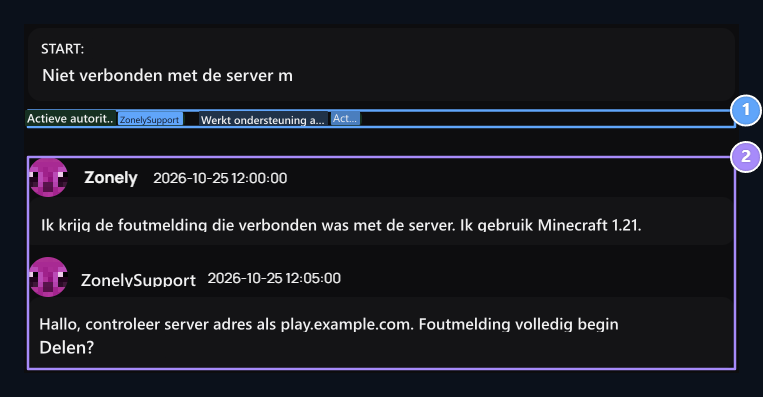
1. Actiefheid in het interview
Controleer de autoriteiten en de actieve houding van de aanvraaghouder in hetzelfde interview.
2. Berichtgeschiedenis
Lees het gebruikersbericht en de geautoriseerde reactie samen.
Maak een reactie klaar
Schrijf uw antwoord op het berichtveld. U kunt een antwoord kiezen U kunt de tekst klaar bewerken uit de lijst en volgens de vraag. Bericht versturenadds antwoord op het interview.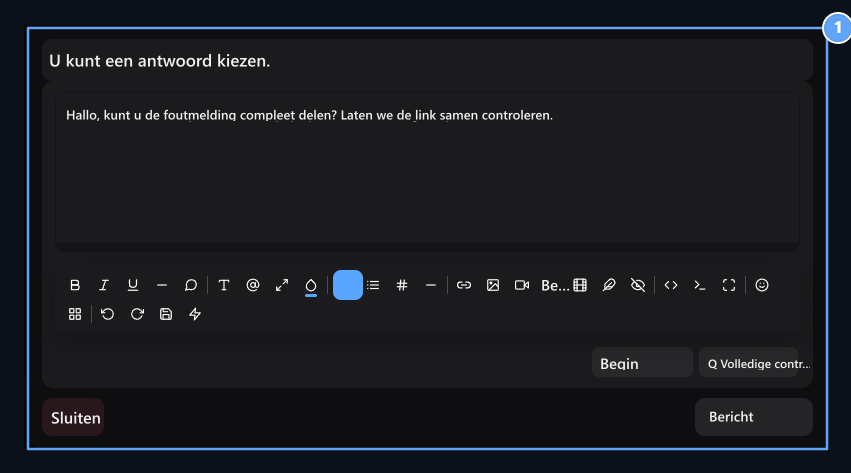
1. Bereid de respons voor
Selecteer het kant-en-klare antwoord of typ uw eigen antwoord; Stuur bericht.
Ondersteuningscategorie en kant-en-klare toevoegen
Categorie toevoegen met Opslag & levering of Account en verbinding bereiden een categorie zoals. Naam Publiceren Opslaan met. Beschikbare categorieën in normaal uiterlijk Categorieën U kunt het tabblad openen.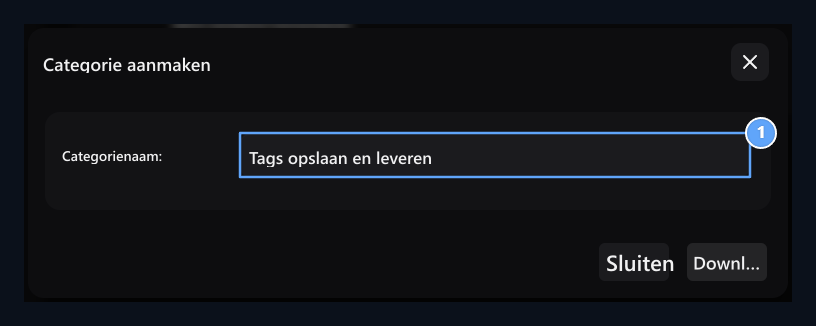
1. Categorienaam
Maak de gebruiker het verzoek openen in de juiste header.
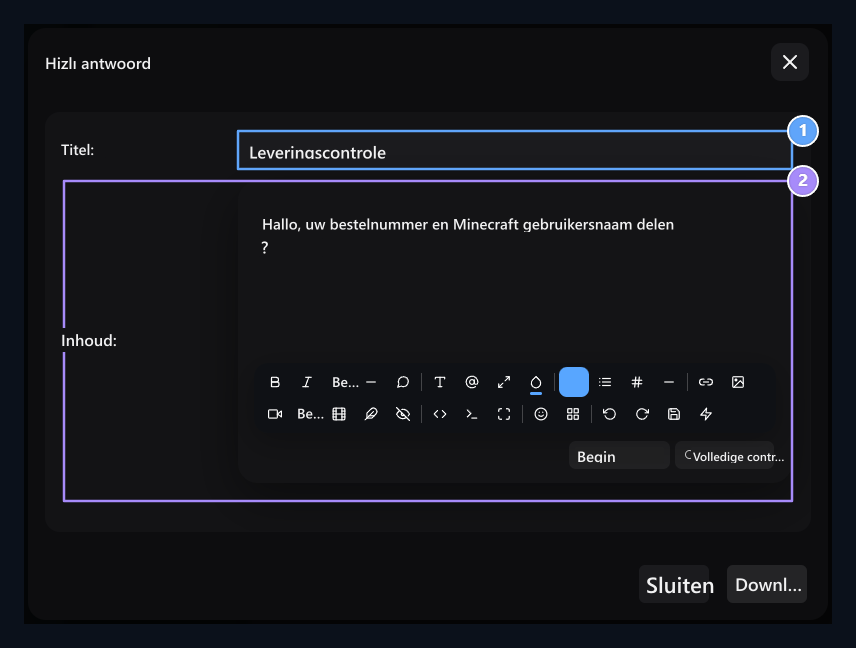
1. Klaar-lezen-kop
Schrijf de naam die u in de antwoordenlijst wordt gemeld.
2. Inhoud
Voorbereiden van de responstekst voor herhaalde vragen.
Open bezoekersgesprekken
Live support venster in de hoek van de site Ondersteuning van bezoekers opent de plugin. De bezoeker vraag is door hetzelfde venster en het antwoord wordt gevolgd door daar. Activering stappen en het gebruik van venster Ondersteuningsinstellingen → Ondersteuning bezoekers in de sectie.Hoe opent de gebruiker het verzoek om ondersteuning?
Meld u aan bij het gebruikersaccount en log in op uw site Steun opent het onderdeel. Volgt uw eigen eisen en status hier; Een ondersteuningsverzoek aanmaken knop opent nieuw formulier.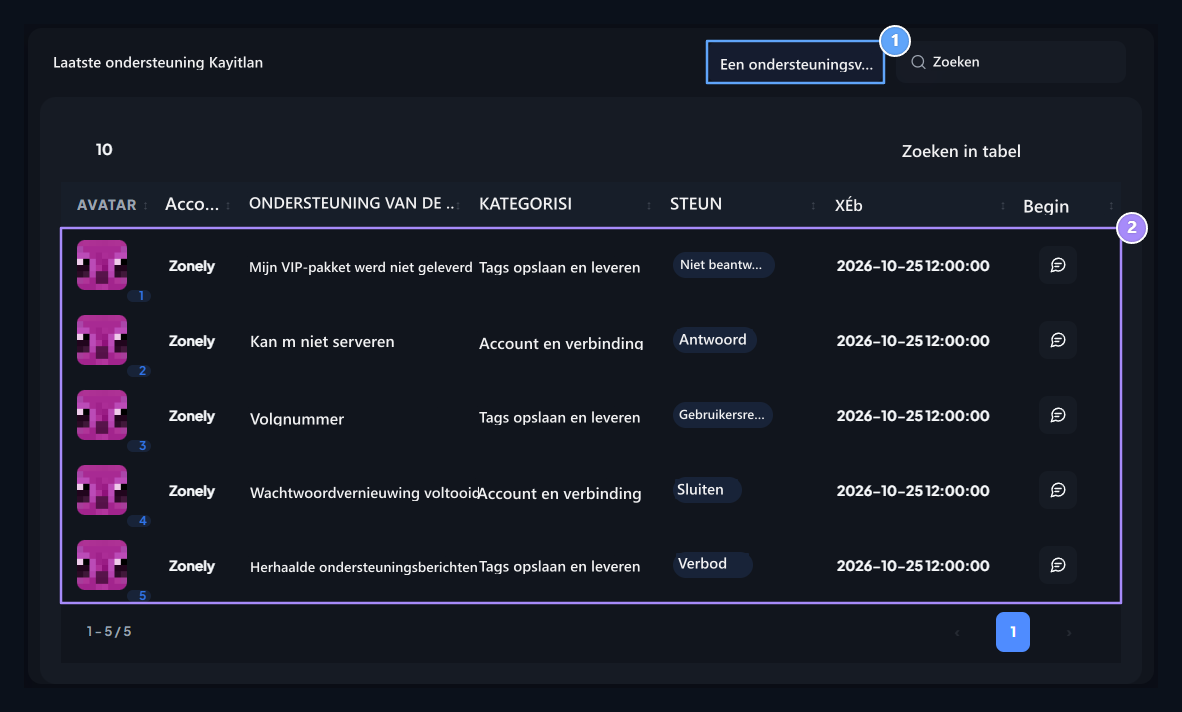
1. Maak ondersteuningsverzoek
Open het nieuwe aanvraagformulier.
2. Uw verzoeken
Volg de categorie, status en datum van uw eigen verzoeken.
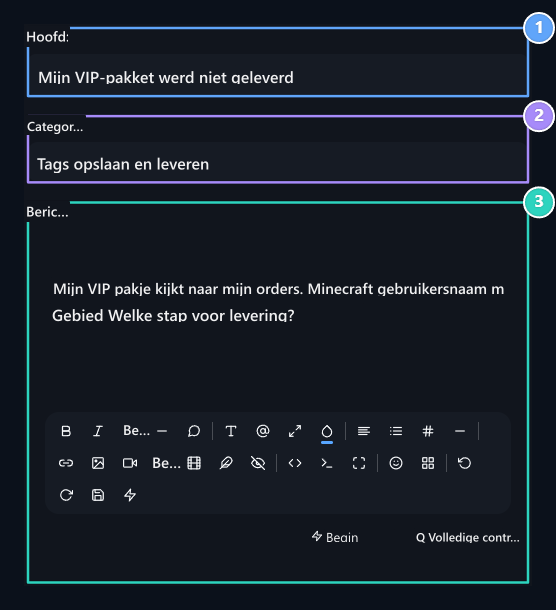
1. Titel
Specifeer het probleem met een korte en begrijpelijke header.
2. Categorie
Selecteer de ondersteuningscategorie voor uw vraag.
3. Bericht
Type de vereiste details zoals bestelnummer, gebruikersnaam en fouttekst.
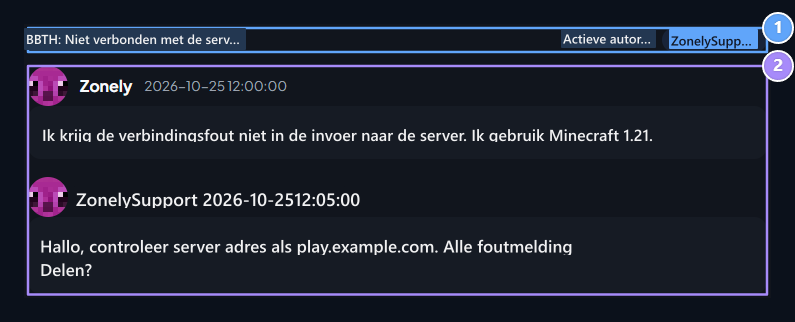
1. Onderwerp van het verzoek
Zie de titel van het verzoek dat u opent en de actieve autoriteiten in het interview.
2. Interview
Lees de bevoegde reactie en ga door met hetzelfde verzoek.
Ondersteuningsinstellingen
Stel de actieve verzoeklimiet, berichtsjabloon en e-mail notificatie in.
Discord Bot
Prepare server, rol- en kanaalinstellingen voor het Discord ondersteuningssysteem.