
 Home
 Gebruikershandleiding
 Ontwikkelaars
 Betalingspoorten
 Integraties & hulpmiddelen
 Sitegebruik
 Problemen oplossen
De naam en de duur van het seizoen instellen
Algemeen Typ de naam en korte beschrijving van het seizoen op het tabblad. Rechts Seizoen Visueel Upload de cover uit het gebied of kies uit de bibliotheek. Dezelfde cover wordt gebruikt in de seizoenskaart en profielkaart.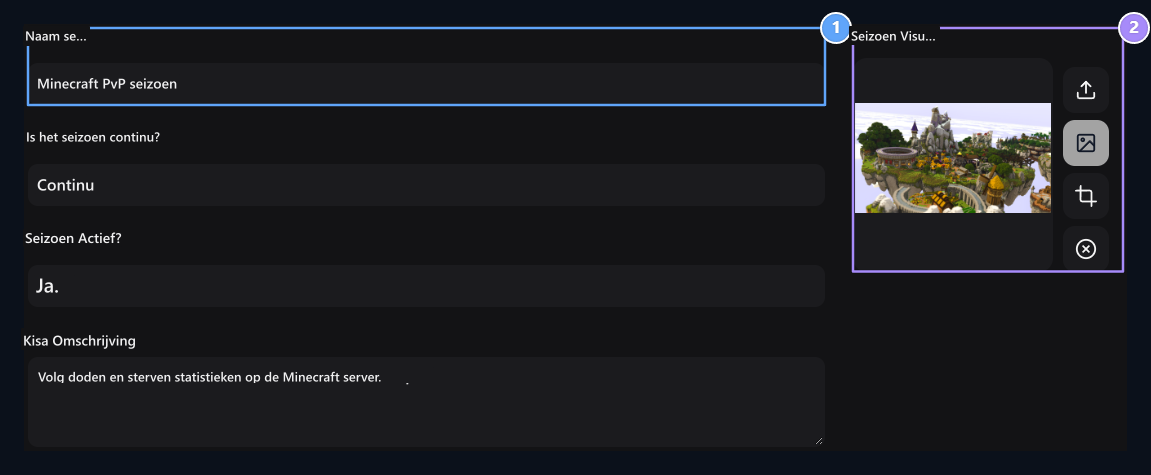
1. Seizoennaam
Stel de seizoenstitel die gebruikers zullen zien.
Seizoen Visueel
Selecteer of upload een visuele afbeelding van uw Minecraft server.
Verbind statistieken bron
Minecraft server ajLeaderboards Als u de statistieken gebruikt voor de seizoensranking. Voor plugin installatie, MySQL verbinding en kolom overeenkomt ajLeaderboards-gids Volg. U kunt ook de optionele Season Ticket link vinden in dezelfde gids. Dataverbinding database en Tabel MySQL bereiden de ruimte voor. De tabel is beschikbaar kolommen worden geïnstalleerd wanneer geselecteerd.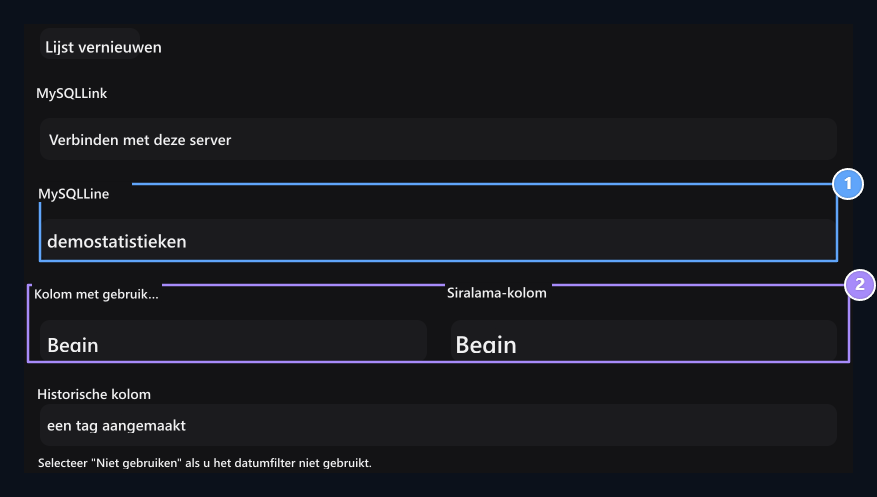
1. MySQL-tabel
Selecteer de tabel met serverstatistieken.
2. Gebruiker en rangschikking
Match de score die de naam en rangschikking van de rekening bepaalt.
Voorbeeld community_demo_stats voor gebruikersnaam op de tabel nameVoor het sorteren van doodt geselecteerd. Gebruik tabellen en kolommen van uw eigen statistieken plugin. De bron gebruikersnaam moet overeenkomen met de site account.
U kunt zoeken op lijsten. Als u een nieuwe tabel of kolom Lijst vernieuwen hebt toegevoegd Gebruik de knop. Bekijk andere kolomselecties wanneer u de brontabel wijzigt.
Wekelijks bekijken voorbereiden
Geschiedeniskolom weken kunnen worden vermeld op de seizoenspagina wanneer geselecteerd. Er zijn historische gegevens van de periode gerelateerd aan de brontabel om de wekelijkse resultaten te berekenen. In een bron die alleen de totale waarde per gebruiker Datum Kolom → U gebruikt geen Select behoudt. Verander seizoendata niet reset punten op de brondatabase.Voeg zichtbare statistieken toe
Statistieken Stel de koptekst en de gegevenskolom van elke regel op het tabblad in. Bijvoorbeeld Kill → doodt, Dood → sterfgevallen U kunt de lucifers gebruiken.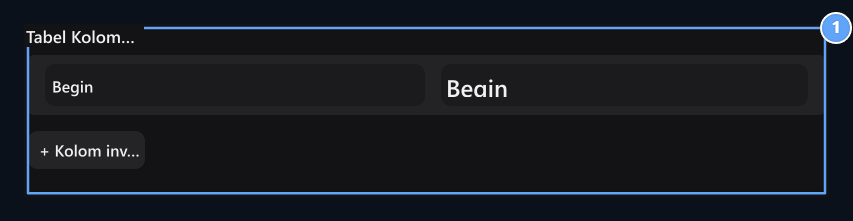
1. Statistieken gezien
Match de header van elke insde gegevenstabel met kolom.
Maak je klaar en sla prijzen op.
Seizoen Awards → Seizoen End Awards Selecteer de doelserver in het veld; schrijf commando’s en belonen beschrijvingen om regels te scheiden. Voeg nieuwe serverruimte toe om naar een andere server te sturen. Deze selectie is de bestemming van de levering van de prijs; de statistische bron Dataverbinding U kunt deze instellen vanaf het tabblad. Voor beloningen die zo snel mogelijk worden ontvangen om de niveaudoelen Seizoen Ticket te halen Ga naar het tabblad. Gedetailleerde installatie Seizoen Ticket zit in de gids. Sla het seizoen op wanneer de instellingen klaar zijn. Lijst van beschikbare registratie drie punten → Bewerken opent het proces.Bekijk de algemene rangschikking
Gebruiker Seizoenen vanaf de kaart op de pagina Zie rangschikking druk de knop af.
1. Seizoenkaart
Introduceer het seizoen met Minecraft server visueel; Open de ranking met See.
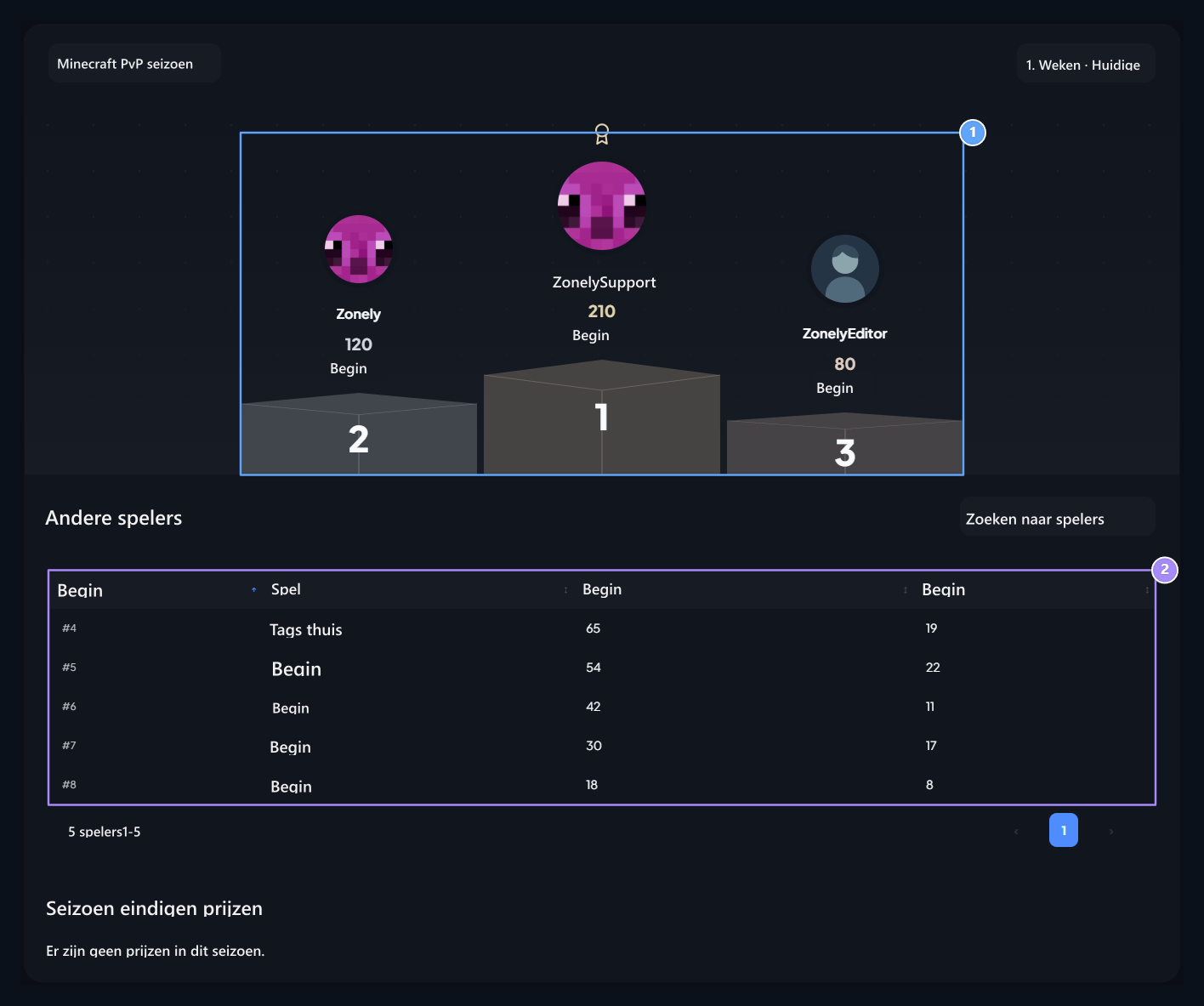
1. Eerste drie gebruikers
Zie drie gebruikers met de hoogste scores in podium.
2. Ranglijst
Check gebruikers en statistieken van het vierde gewone.
Seizoenen in het profiel
Profiel → Seizoenen van de gebruiker Ziet de wachtrij en persoonlijke statistieken op het tabblad. Vanuit de visuele afbeelding van de kaart, kan het seizoen overgaan naar de algemene rangschikking.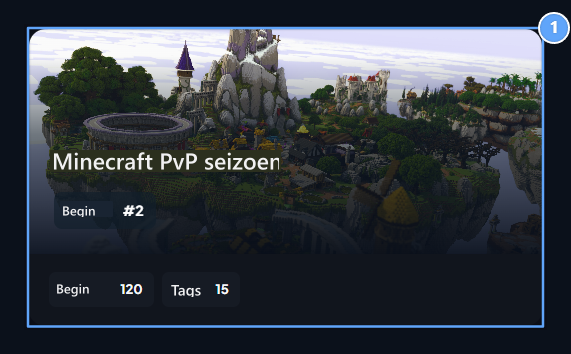
1. Seizoenen in het profiel
Show de speler .wachtrij en persoonlijke statistieken op dezelfde kaart.

Seizoen 1
Open seizoenkaarten op uw eigen profiel.
2. Seizoen Ticket
Als u een actief abonnement heeft, volg dan de voortgang en beloningen van dit tabblad.
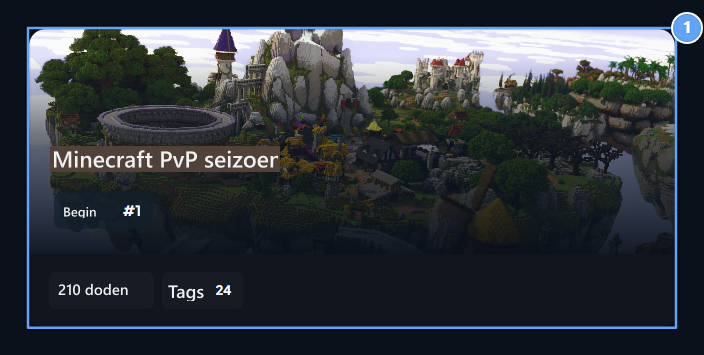
1. Spelers seizoenskaart
Bekijk wachtrij en statistieken van een andere gebruiker het profiel.
Seizoen Ticket
Prepare vooruitgang istach, score doelen en niveau beloningen.