
 Home
 Gebruikershandleiding
 Ontwikkelaars
 Betalingspoorten
 Integraties & hulpmiddelen
 Sitegebruik
 Problemen oplossen
Bestand selecteren
Sleep of klik op het uploadveld van het bestand en selecteer het van uw computer. Gebruik PDF, Word, tekst en XML-formaten die op het scherm worden getoond. Maximale 4 bestanden-toevoegen; volg de actieve limiet op het gebied voor bestandsgrootte.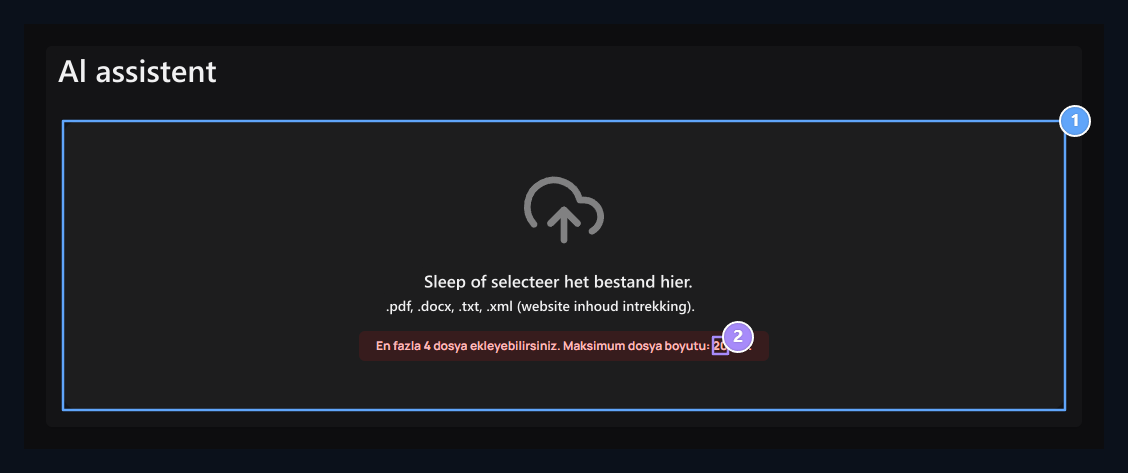
1. Bestand uploaden
Leave of selecteer XML, PDF, Word-of tekstbestand naar dit gebied.
2. Volg de getoonde limiet
Maximaal vier bestanden; de actieve limiet op het bestandsgroottescherm is geldig.
Werk de site map
Inhoud van pagina’s op de XML site map worden afzonderlijk verwerkt. Om Download monster XML-bestand te proberen en de sample pagina’s te wijzigen met uw eigen toegankelijke pagina’s.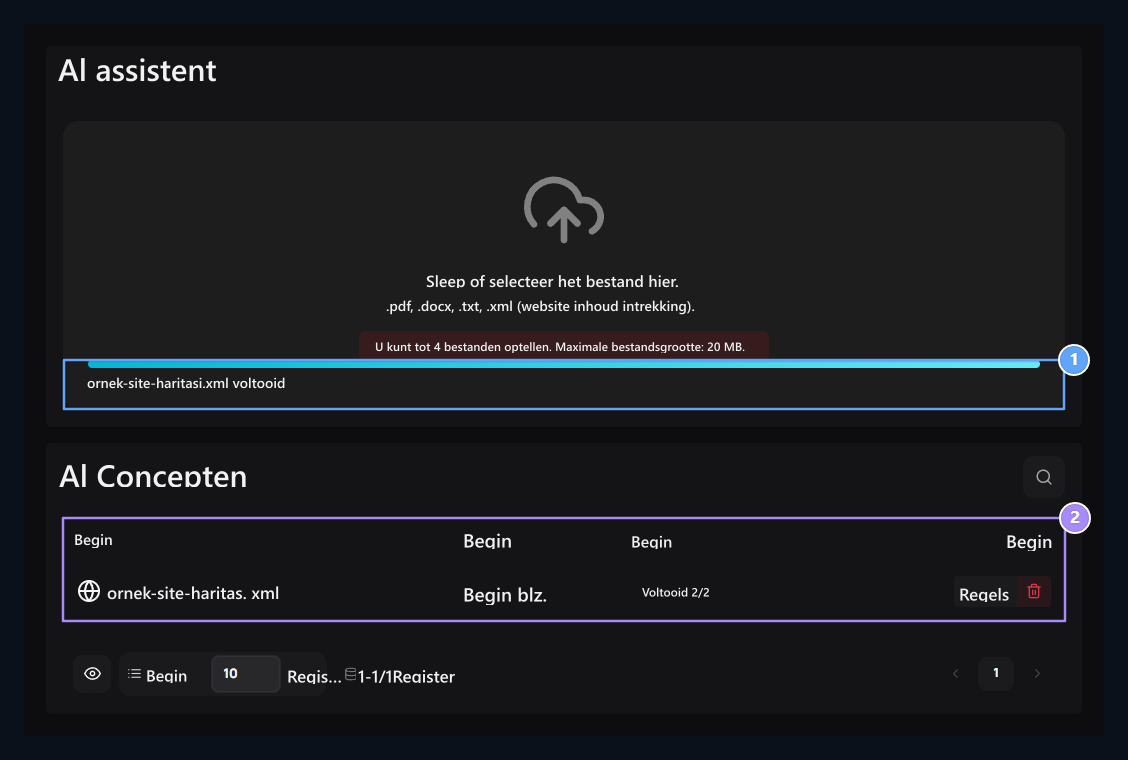
1. Loading progress
Volg de verwerkingsstatus van uw geüploade bron.
2. Verwerkingsstatus
Vergelijk het aantal pagina’s op de sitekaart met het totale aantal.
Open de opgehaalde tekst
Gebruik het inhoudsweergaveproces op de bestandsregel. De bronpagina op de sitekaart en de tekst die van die pagina wordt ontvangen, worden samen getoond.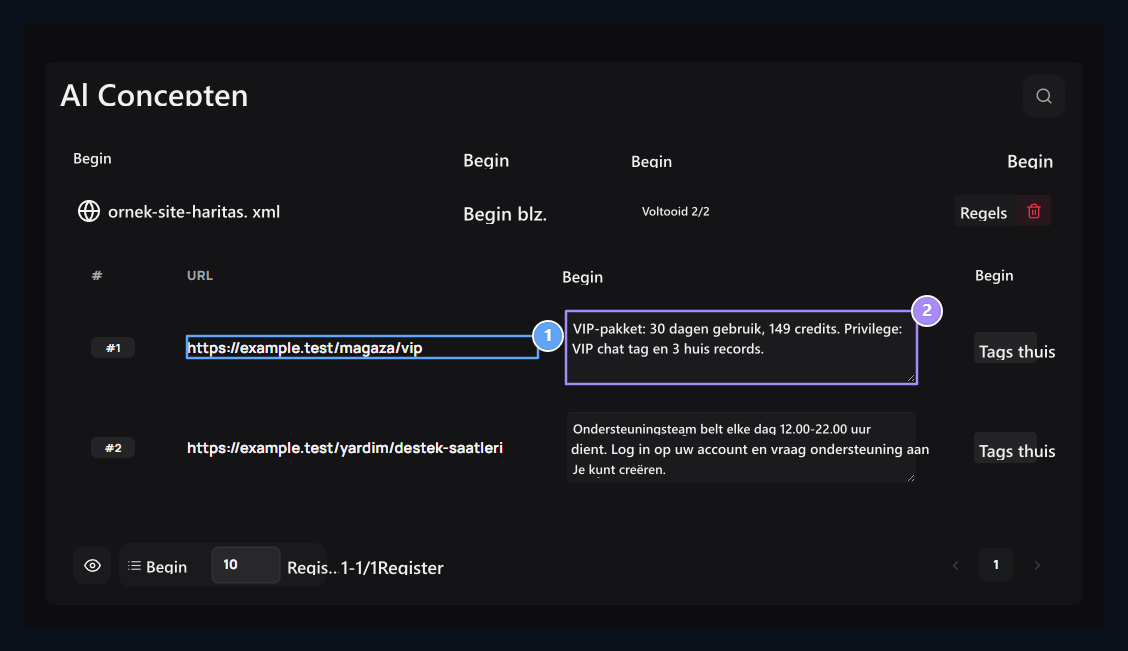
1. Pagina binnen XML
De URL op de sitekaart bepaalt de bronpagina.
2. Geëxtraheerde inhoud
Controleer de verwijderde tekst; maak de nodige correcties en bespaar.
Informatie voorbereiden voor live ondersteuning
Voeg productbeschrijvingen, leveringsstappen, serverregels en antwoorden toe op veelgestelde vragen. Live support AI kan gebruikersgerelateerde informatie aanbieden door gebruik te maken van deze bronnen. Bijvoorbeeld Hoe krijg ik het product dat ik koop? Geef uitdrukkelijk aanwezigheid in de brontekst van leveringsstappen voor de vraag. Update resources wanneer de prijs verandert van tijd of regels; vertrouw op actuele informatie van live support responses. Bekijk Live Support guide →Gebruik de informatie op je chat
Controleer de inhoud van de tekst, die is afgeleid van de bestandsnaam. Zorg ervoor dat als u werkt met de duur, prijs of ondersteuningsuren van een product, deze informatie zich in de tekst bevindt. Voeg de bijbehorende paragraaf toe aan uw chatverzoek indien nodig.Zonely AI
Maak nieuwe chat en tekstontwerp met de informatie die u hebt voorbereid.