
 Home
 Gebruikershandleiding
 Ontwikkelaars
 Betalingspoorten
 Integraties & hulpmiddelen
 Sitegebruik
 Problemen oplossen
Botu toevoegen aan uw server
Bot toevoegen Open de uitnodigingsstap met de knop. Selecteer en voltooi het invoegproces om de Discord server te kiezen die u gebruikt Botu. Link Token wanneer de code klaar is Kopiëren Druk op de knop. Deze code is om uw website te koppelen aan Discord server.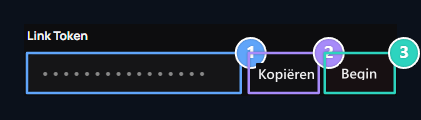
1. Link Token
Gebruik de server in de stap van het in kaart brengen wanneer de code klaar is.
2. Kopiëren
Kopieer de linkcode.
3. Reset
Maak nieuwe code wanneer nodig voor het opnieuw inspelen.
Bewerk de instellingen van de verbonden server
Serverselectie Selecteer de juiste Discord server uit de sectie. Bereid extra voorkant, taal, logkanalen, rollen en ticketopties in Botinstellingen.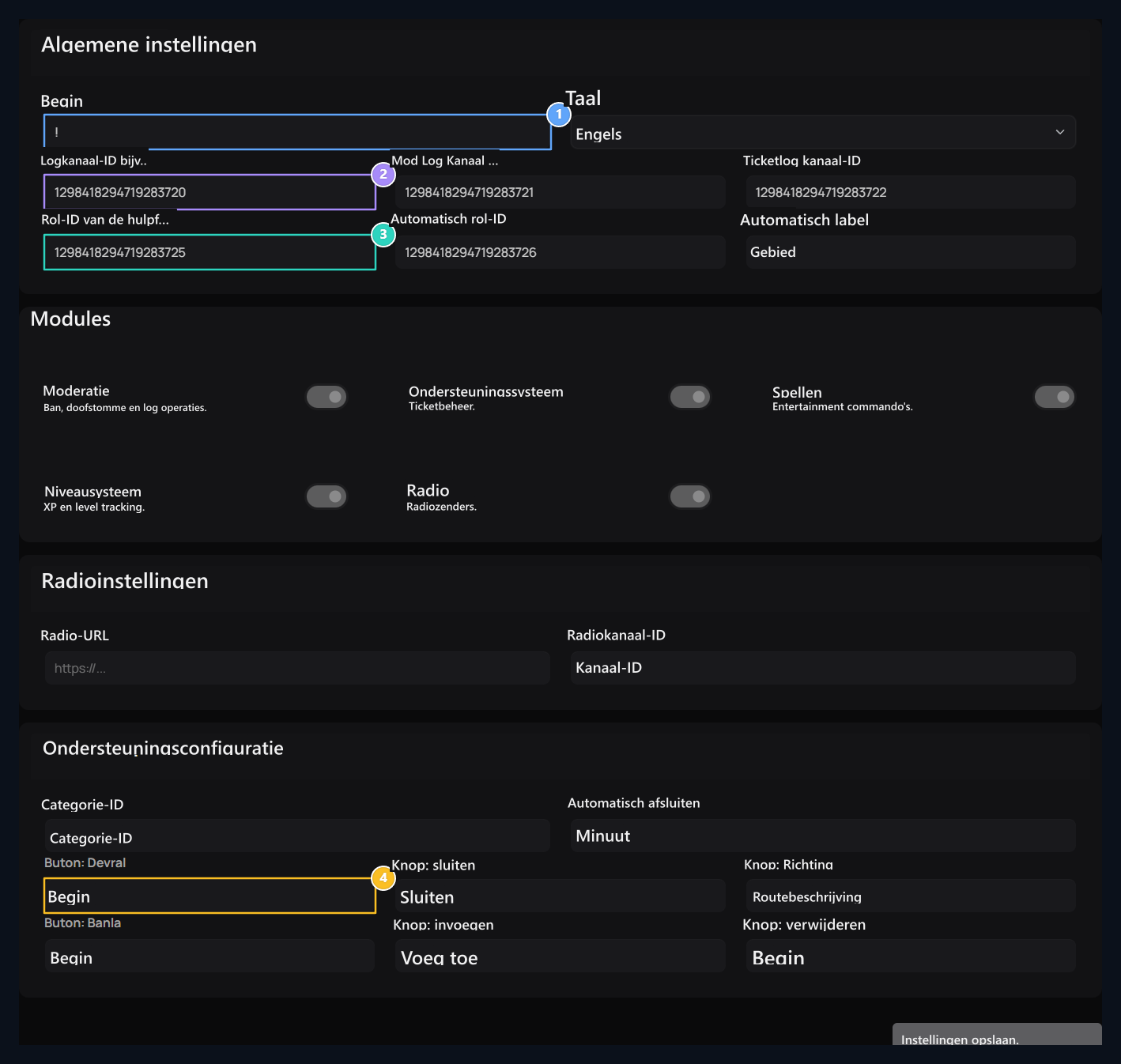
1. Botvoorvoegsel & taal
In de chat zullen de voorkant extra (!) en de bot taal commando’s activeren.
2. Logkanalen
Channel ID’s die worden verzonden vanuit invoer-out, matiging en ondersteuning ticket logs.
3. Autoroller met autorisatie en toestemming
Auto rol om ondersteuningsverzoeken te beheren en toegewezen aan nieuwe leden.
4. Interactieve ticketknoppen
Devral, Sluit, Banla en Richting acties op de gebruikerskaart.
Pas instellingen toe met de registratieknop. Als u de verbonden server wijzigt, controleer dan het kanaal en de rolselecties dienovereenkomstig op die server.
Verbind de rol van de site met de rol van Discord
Als je bijvoorbeeld VIP rol wilt gebruiken op de site met de VIP rol in Discord Lidinstellingen → Roller open het scherm. Bewerken of Rol toevoegen Druk op de knop; dan Discord Ga naar het tabblad.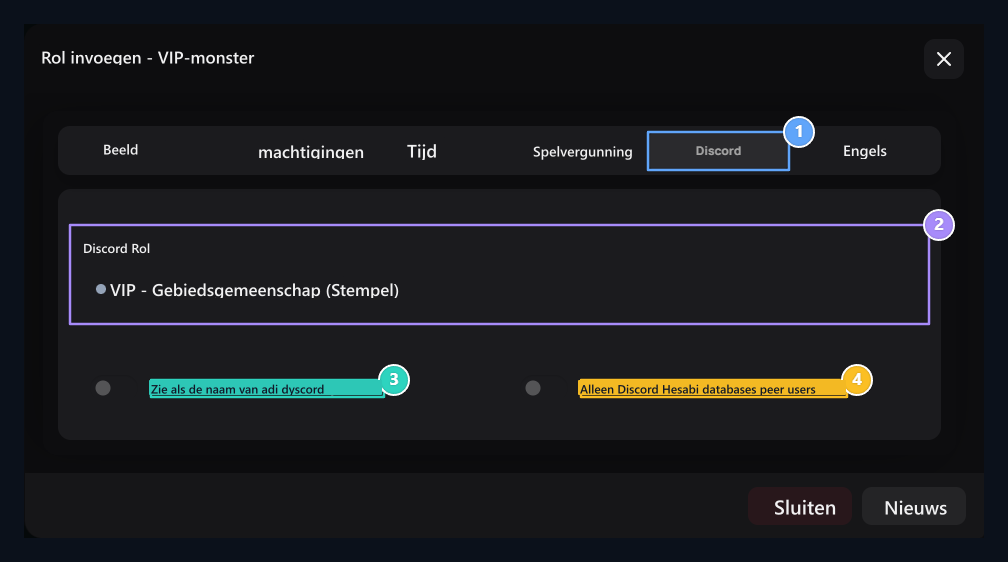
1. Rol → Discord
Open Discord tabblad in role invoegen vorm.
2. Selecteer de rol van Discord
Selecteer de rol van Discord op deze site rol en sla rolrecord.
3. Synchroniseren gebruikersnaam
De gebruikersnaam op de site wordt gebruikt als Discord naam.
4. Matched account voorwaarde
Open deze site rol om gebruikers die alleen zijn afgestemd op de Discord-account.
Gebruikersaccount vergelijken
Log in en log in op de eigen rekening van de gebruiker Match Discord-account opent de optie. Het completeert de autorisatie met de juiste Discord-account en is beschikbaar op de overeenkomstige Discord-server.Discord verschijnt niet of bevat geen gegevens
Discord verschijnt niet of bevat geen gegevens
Controleer de verbonden server, de gekozen rol en de gebruikersaccount koppeling. De rol van de bot moet worden gericht aan de toestemming en de rol rangschikking. Zorg ervoor dat u het Discord gebied van de site rol gerelateerd aan de automatische ledenrol.
Account overeenkomst
Controleer de gebruiker Discord accountbindingsstappen.
Rol
Prepare role matching en gebruikersvergunningen.