
 Home
 Gebruikershandleiding
 Ontwikkelaars
 Betalingspoorten
 Integraties & hulpmiddelen
 Sitegebruik
 Problemen oplossen
Zoek categorieën en aankondigingen
Standaard aankondigingen op categorieën en onderkanten worden weergegeven in de boom. Open sub-registrs door op de categorie koptekst te drukken. Begin weergave, records worden weergegeven.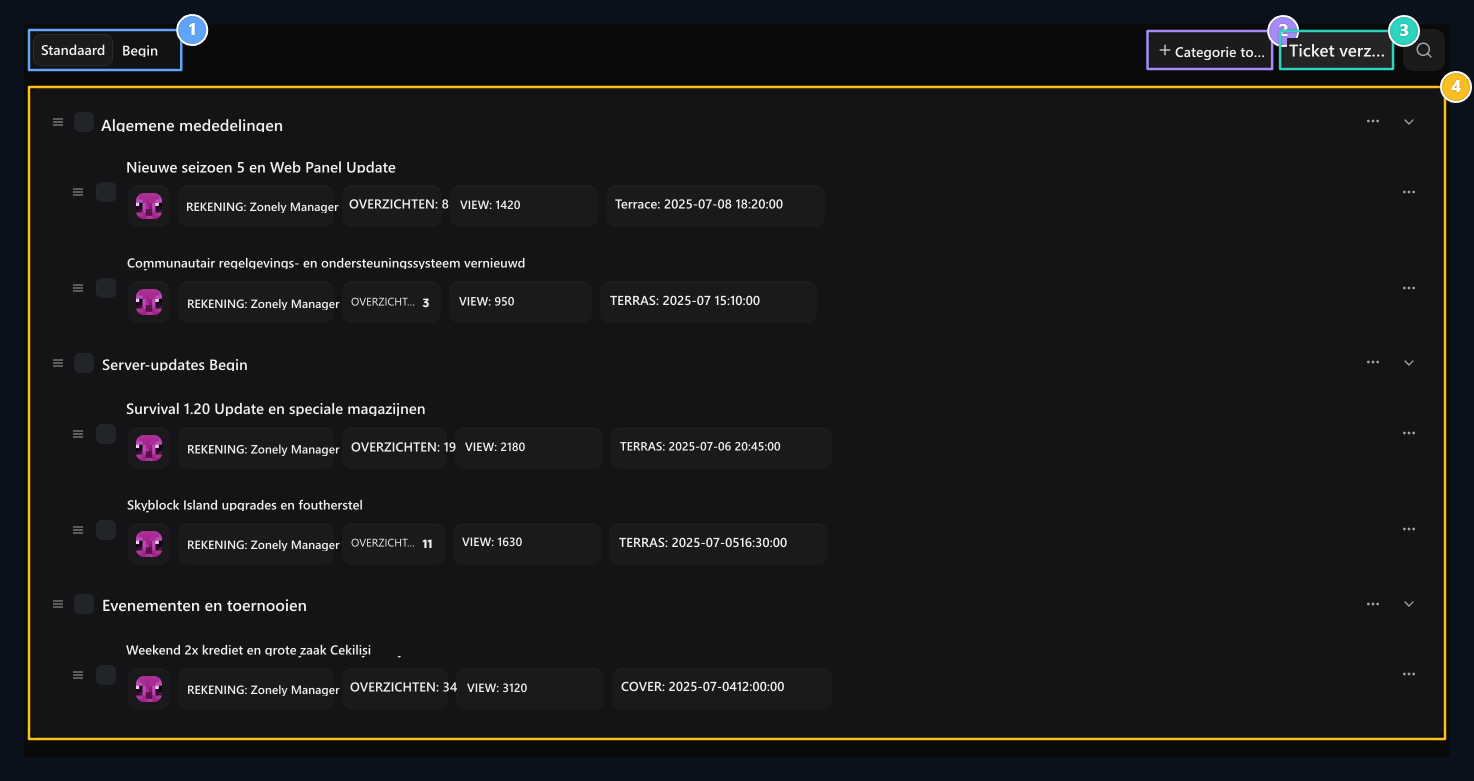
1. Boom en normaal uiterlijk
De standaard boomweergave aankondigingen worden verzameld onder categorieën; de normale verschijning gaat naar de klassieke tabel.
2. Categorie toevoegen
A nieuwe aankondiging categorie opent de vorm van creatie.
3. Aankondiging toevoegen
A nieuwe aankondiging die is aangesloten op een specifieke categorie.
4. Categorie en aankondiging structuur
announcements en aankondigingen worden vermeld onder titels zoals Server Updates. U kunt openen en sluiten door op de kop te drukken.
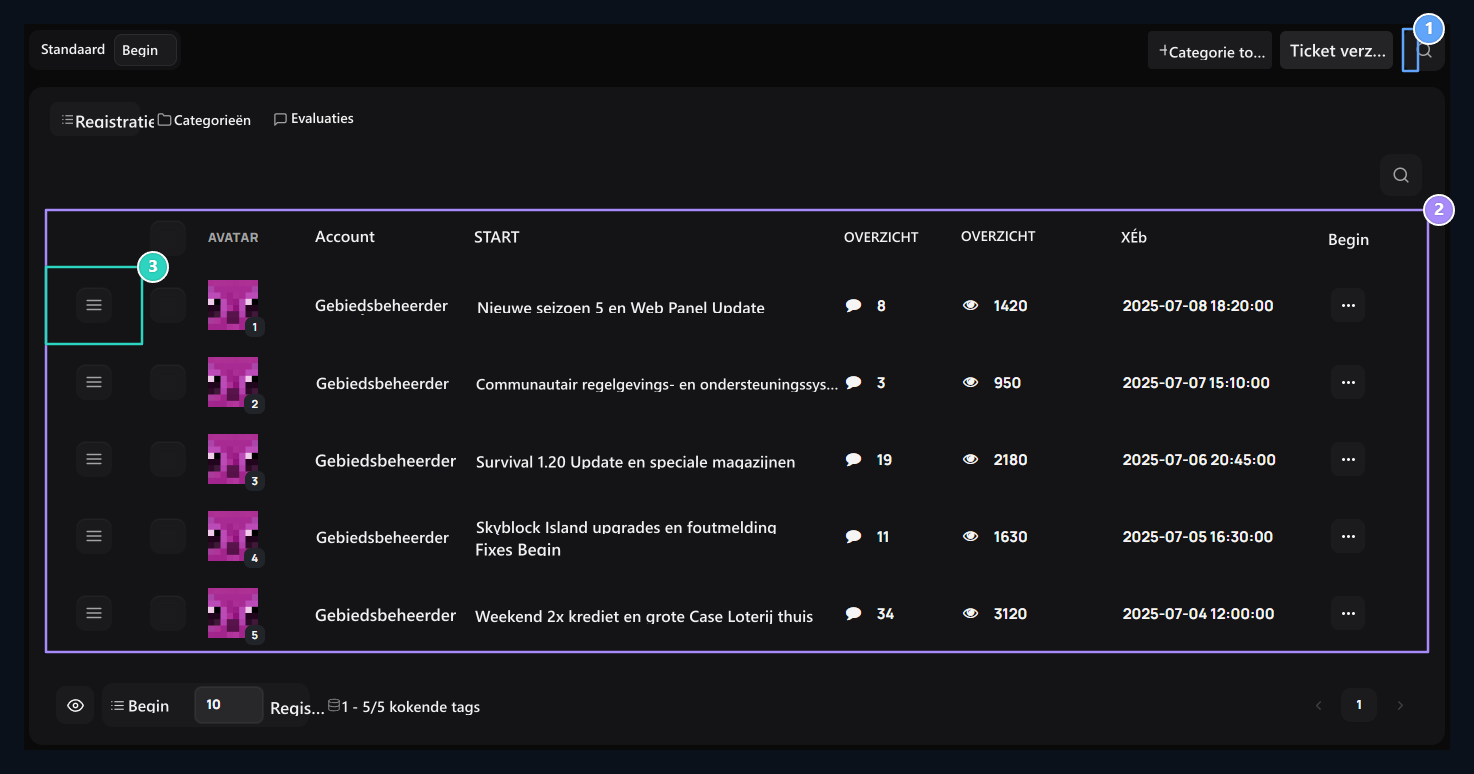
1. Snel zoeken
Instant filtering tussen de abstracts en de inhoud.
2. Mededelingstabel
De auteur, titel, aantal reacties, weergaven en publicatiedatum zijn weergegeven in gedetailleerde kolommen.
3. Arrestator van de ranglijst
Wijzig het nieuws door de display wachtrij op de site te slepen.
Bereid een categorie voor
Open categoriebeheer Categorie toevoegen Druk op de knop. Categorienaam type Server Nieuws bijvoorbeeld; Kleur Selecteer de markeerkleur van de categorie. Na het registreren van de categorie, kunt u kiezen uit het aankondigingsformulier.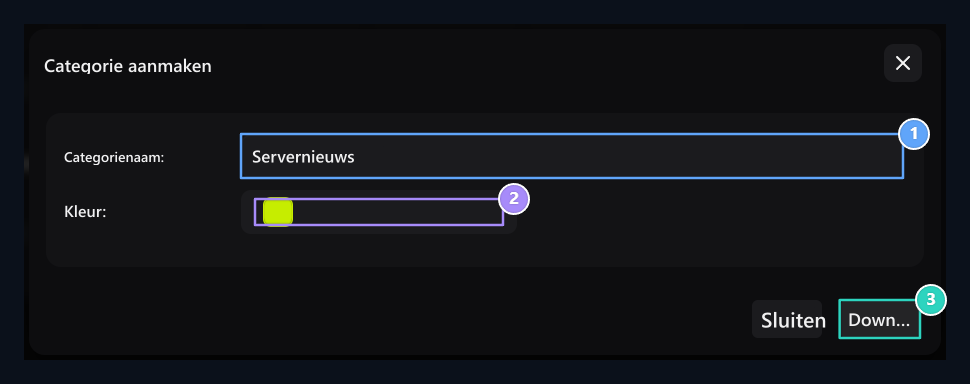
1. Categorienaam
Syptisch de header om het nieuws te verzamelen.
2. Categoriekleur
Selecteer de kleur van het label.
3. Opslaan
Creëer categorie met de registratieknop.
Schrijf een nieuws
Aankondiging toevoegen Open de knop en vul de velden in volgorde:- Titel: Schrijf het onderwerp kort en begrijpelijk; bijvoorbeeld, SkyBlock nieuw seizoen.
- Inhoud: Bereid details van de gebeurtenis of wijziging voor. Voeg datum, verlovingspad en noodzakelijke verbindingen toe aan tekst.
- Categorie: Selecteer de te melden groep.
- Tags: Voeg woorden toe die inhoud definiëren.
- Opmerkingen: Geef de keuze van de lezers om opmerkingen te schrijven naar deze aankondiging.
- Datum: Controleer de publicatiedatum in de vorm.
- Visueel: Selecteer de hoes met het upload- of bibliotheekgereedschap en bekijk de voorvertoning.
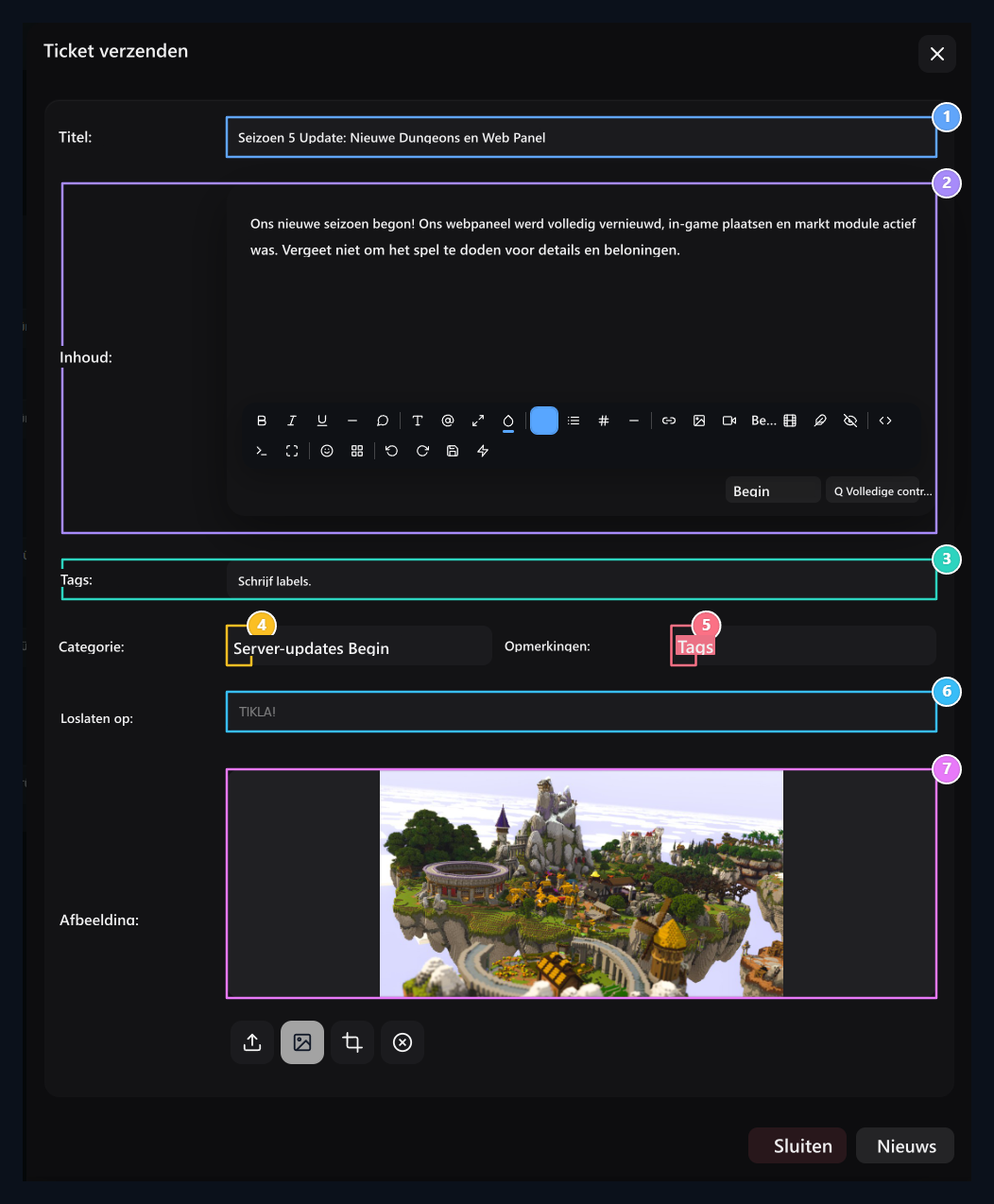
1. Mededeling kop
Voer de netheader in die de aandacht van de gebruiker zal trekken.
2. Rijke aankondiging editor
Voorbereiden geformatteerde tekst, lijsten en inhoud van de aankondiging.
3. Tags
Voer de zoekmachines en tags in voor oproepen binnen de site door komma.
4. Categorieselectie
Specify welke titel van de aankondiging onder de titel zal worden verzameld.
5. Opmerkingen
Open of opmerkingen van dichtbij bij deze aankondiging.
6. Publicatiedatum
Bekijk de datum informatie van de aankondiging.
7. Dekking visueel
Selecteer de aankondiging cover en controleer het voorbeeld.
De huidige aankondiging bijwerken
Gerelateerde registratie Bewerken opent het proces. Wijzig header, inhoud, categorie, labels, commentaarvoorkeuren, datum of dekking en Bijwerken Druk op de knop.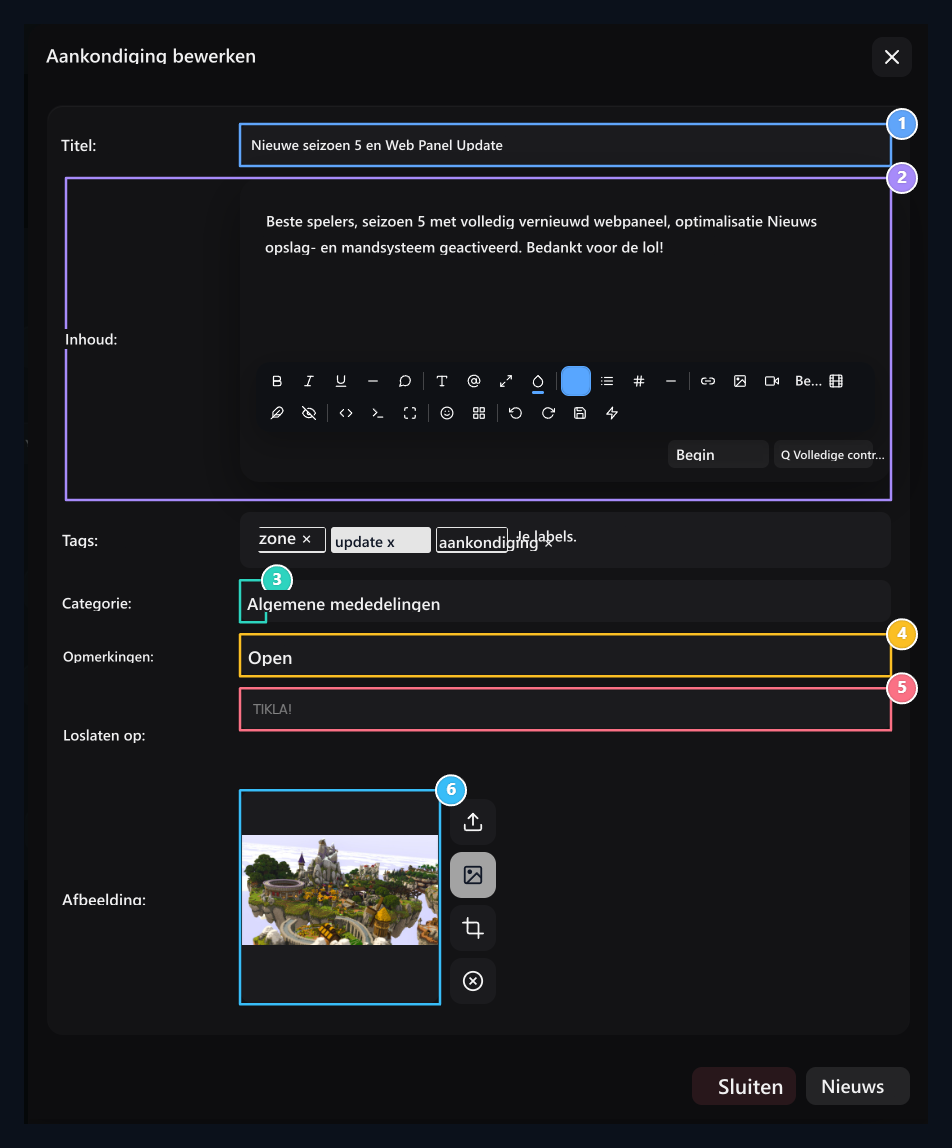
1. Actuele kop update
Herzien van de titel van de aankondiging naar behoefte.
2. Inhoud bewerken
Update de gepubliceerde aankondiging tekst en formattering.
3. Categorie
Wijzig de groep die in de aankondiging wordt getoond.
4. Commentaarkeuze
Verander de keuze van de lezers om opmerkingen te schrijven.
5. Datum
Bewerken van de datum van de aankondiging.
6. Deksel
Verander de huidige cover of selecteer uit de bibliotheek.