
 Home
 Gebruikershandleiding
 Ontwikkelaars
 Betalingspoorten
 Integraties & hulpmiddelen
 Sitegebruik
 Problemen oplossen
Vragen bekijken
De lijst bevat de header, het type selectie, het aantal opties, de actieve status en de datum van update. Vraag toevoegen Bereid nieuwe vragen voor.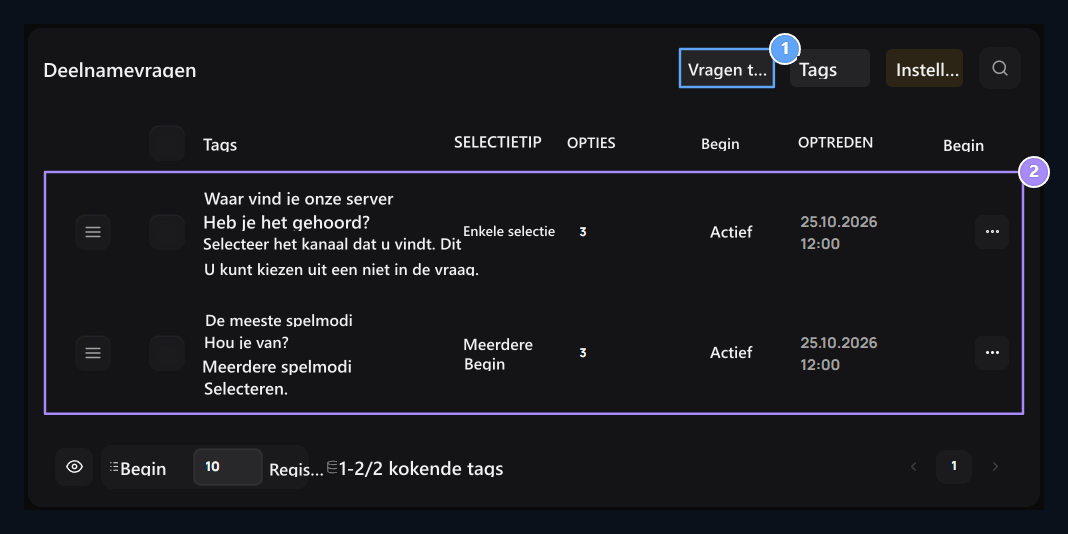
1. Vragen toevoegen
Prepareer een nieuwe vraag die gesteld moet worden na registratie.
2. Vraag en keuzetype
Bekijk de vragenkoppen, een- of meervoudige selectie en actieve status.
Bepaal de header en het selectietype van het probleem
Vraag → Q toevoegen Op het tabblad Titel van de vraag vul het gebied in. Korte beschrijving Vertel de gebruiker hoe hij moet reageren op de gebruiker in het veld.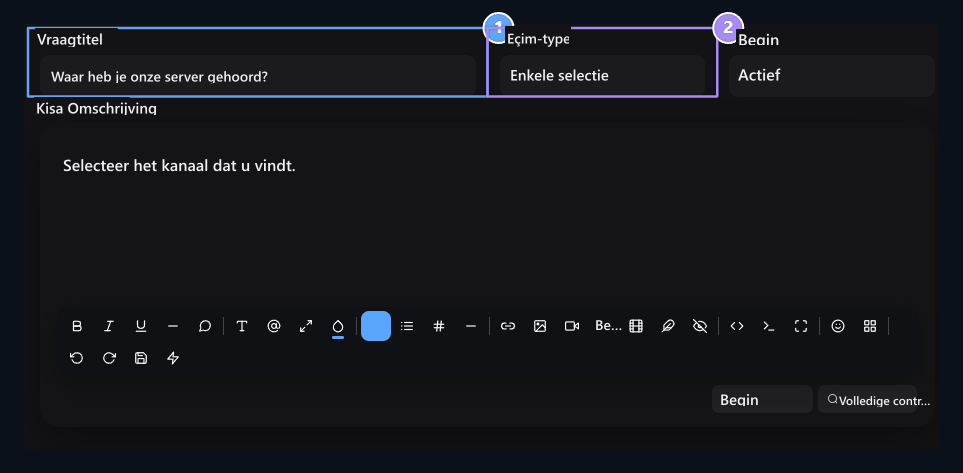
1. Titel van de vraag
Type de vraag die de gebruiker zal beantwoorden.
2. Selectietype
Gebruik enkele selectie of meerdere keuzes.
Bereid antwoordkaarten voor
Opties Ga naar het tabblad. Uw eerste kaart Titel type in antwoord op het veld; voor nieuwe antwoorden Toevoegen Gebruik de knop.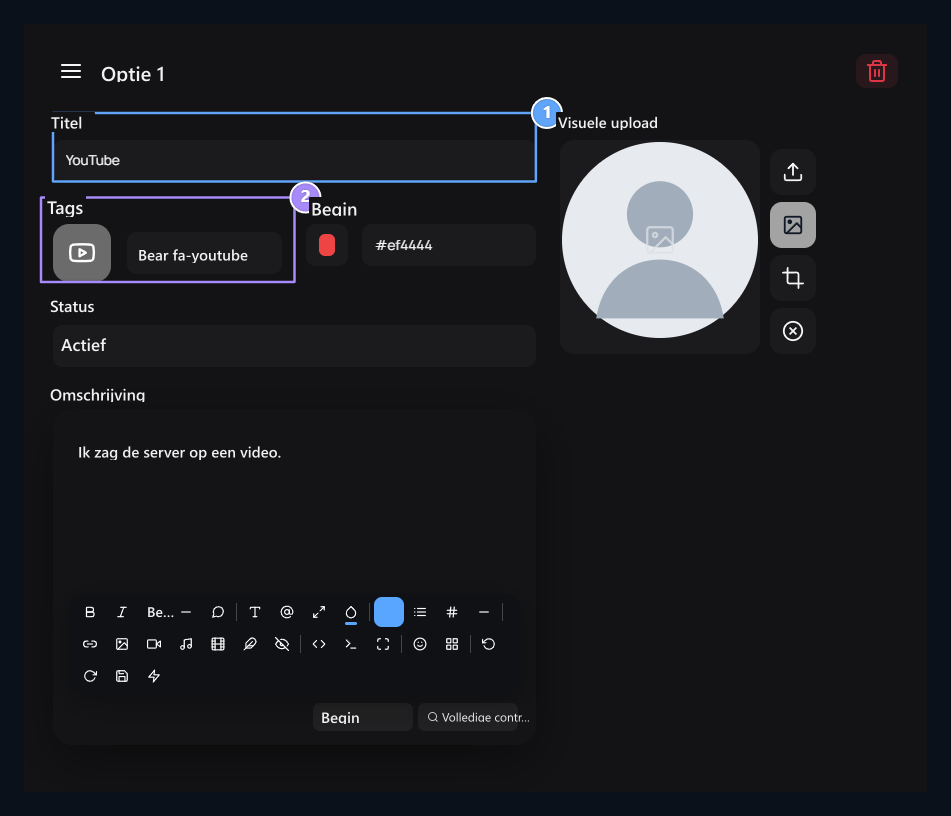
1. Titel
Stel de respons op de gebruikerkeuze in.
2. Pictogram en kleur
Stel het pictogram en markeer de kleur van de responskaart.
Activeer de post-registerstroom
Lijst met vragen Instellingen-knop Instellingen voor de verlovingsstroom opent het scherm.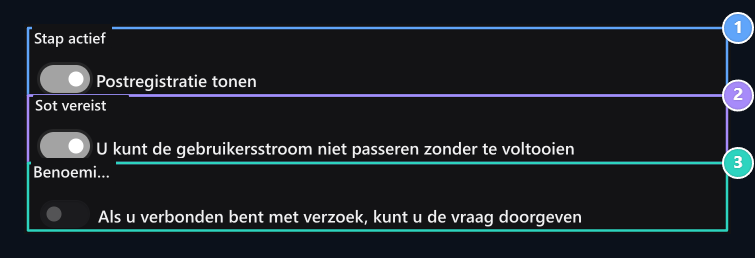
Stap 1. Actief
Show post-register participatie vragen.
2. Response Required
Om ervoor te zorgen dat de stroom is voltooid.
3. Springvergunning
ALlow het verzoek om de vraag door te geven op de optionele stroom.
Type begroetingen en complete teksten
Titel openen en OpeningsverklaringDe invoerteksten van het vragenvenster. Bijvoorbeeld Geniet van Zonely Minecraft! Maak kennis met de header en leg het doel van vragen kort uit.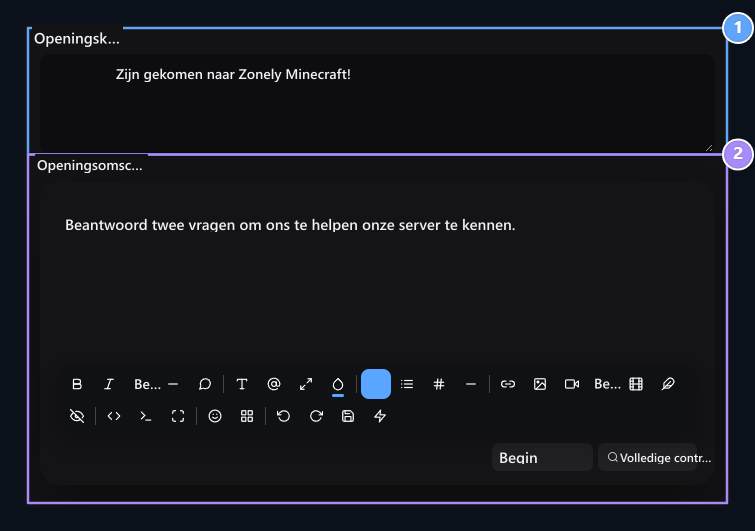
1. Openingstitel
Stel de header in die de speler op uw server ontmoet.
2. Openingsbeschrijving
Brief uit te leggen waarom de vragen worden gesteld.
serverregels toevoegen
Regels actief Voeg regels goedkeuring aan de laatste stap door het openen van de optie. Onderwerp van de regels en Titel van het reglement gebieden zijn bekend om dit scherm.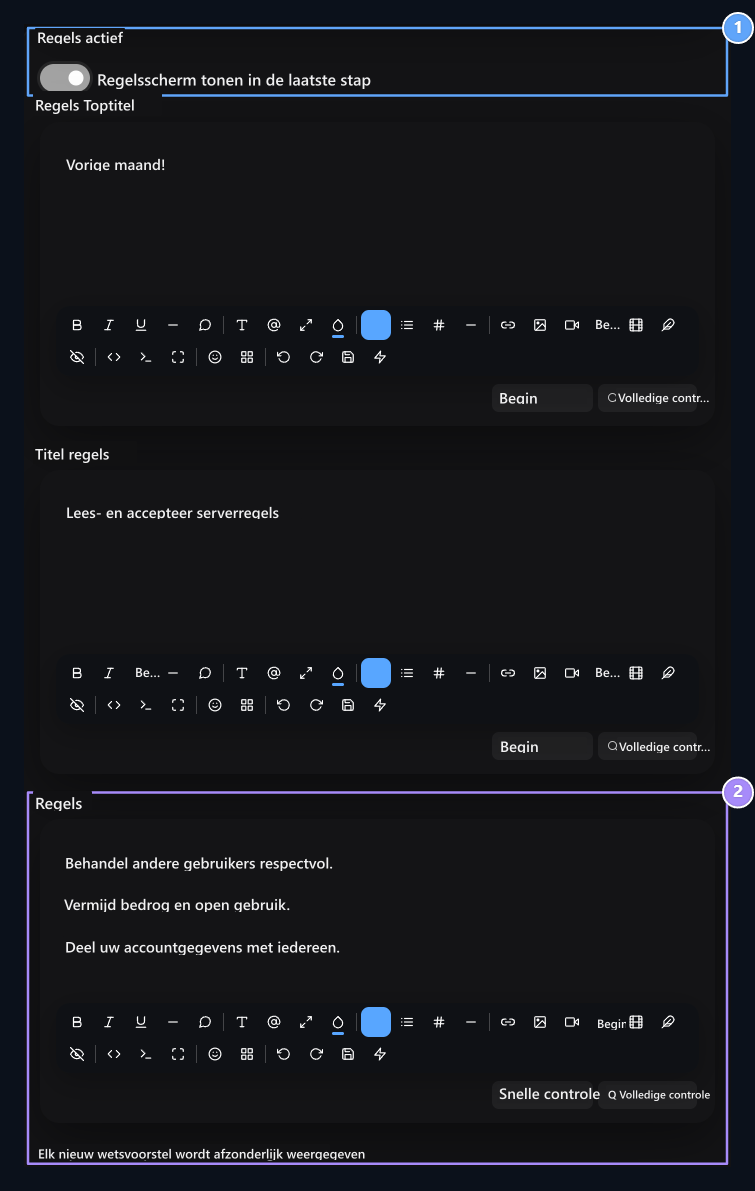
1. Regels actief
Add de stap van de regel goedkeuring aan het einde van de stroom.
2. Regels
Write een aparte serverregel voor elke regel.
Selecteer het participatiekrediet
Participatiekrediet Award Typ het bedrag van het krediet dat u in het veld moet betalen. Award in Sample 10 Krediet zoals bepaald. Als u niet beloond wordt 0 Use.
1. Deelname krediet Award
Stel het kredietbedrag in dat moet worden geboekt om de stroom te voltooien.
Hoe beantwoord ik vragen van gebruikers?
Na de spelerregistratie klikt u op de responskaart in het geopende aanwezigheidsvenster. Enkele keuze Een andere kaart in kwestie verandert de vorige keuze. Het toont hoeveel de stapinformatie aan de bovenkant is.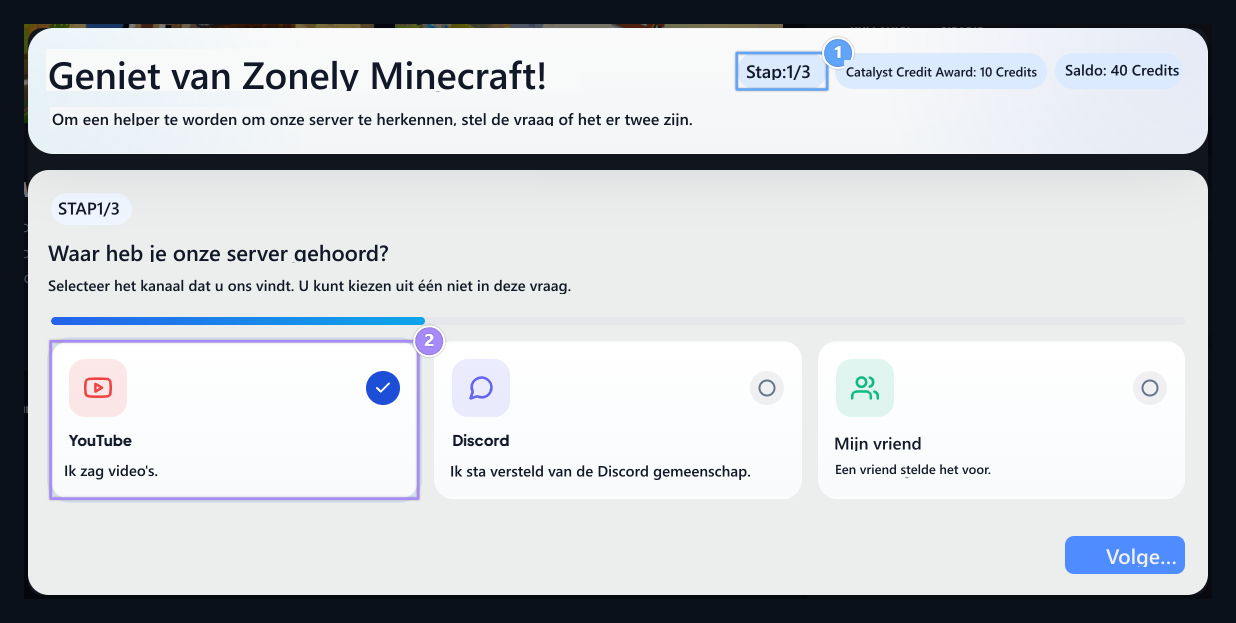
Stap 1. Informatie
Twee vragen en regels maken drie stappen in dit voorbeeld.
2. Eén enkele reactie
Er is maar één kaart geselecteerd in één keuze.
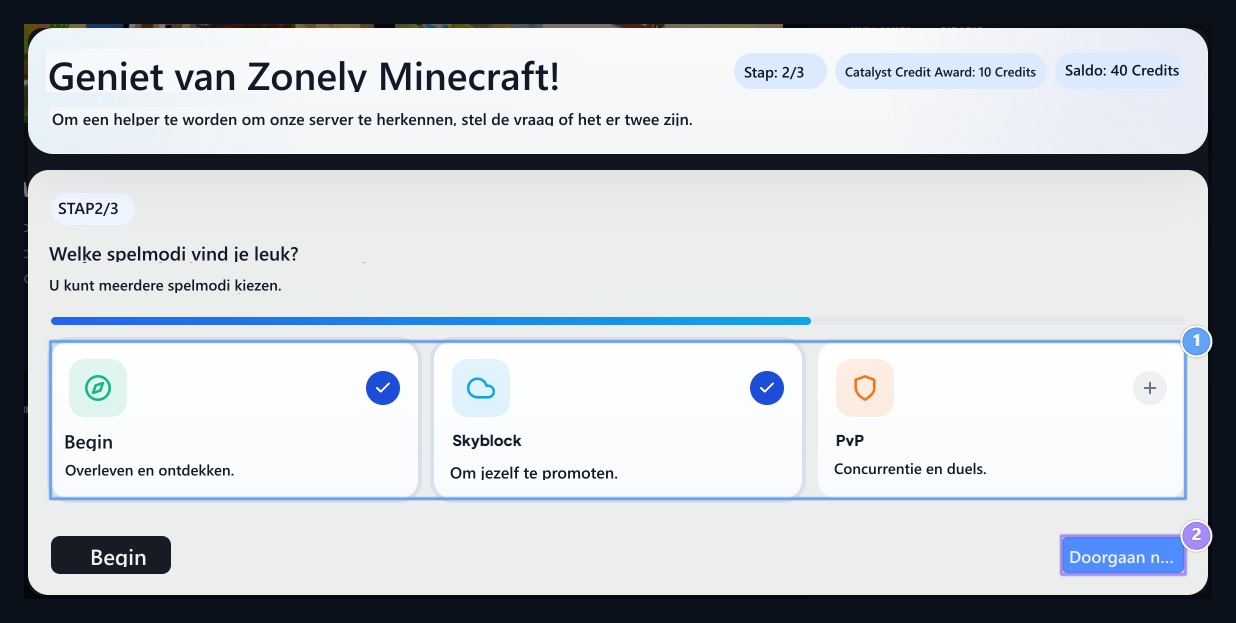
1. Meerdere respons
Survival en SkyBlock kunnen samen worden geselecteerd.
2. Doorgave aan de regels
Check antwoorden en open de goedkeuringsstap regels.
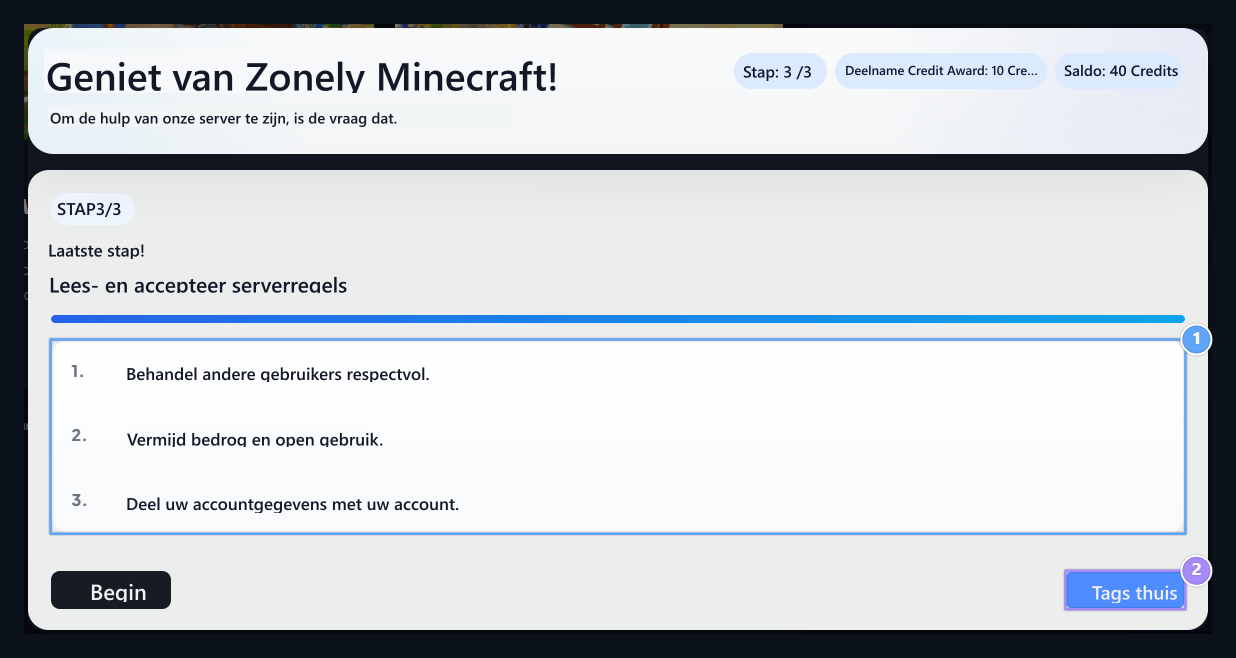
1. Serverregels
Lees de regels voor de laatste stap.
2. Opslaan
Stuur antwoorden en regels acceptatie samen.
De gebruikersreacties weergeven
Beheerlijst Antwoorden opent de knop. U kunt de gebruikersnaam, de samenvatting van de respons, details, volledige status, beloning en datum samen zien.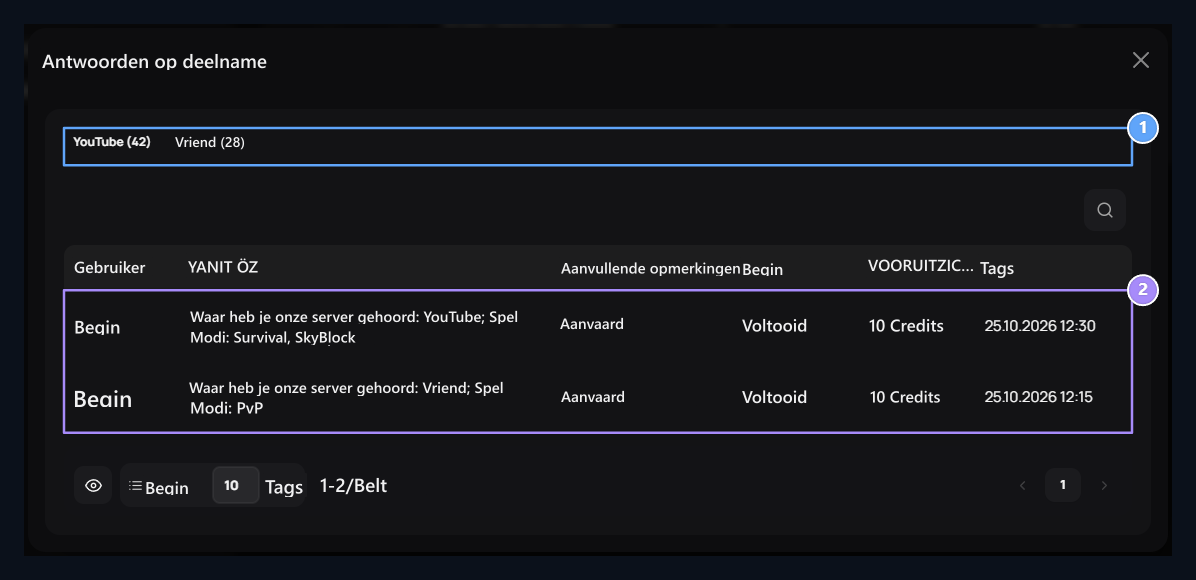
1. Samenvatting beantwoorden
Zie hoe vaak de opties zijn geselecteerd.
2. Reacties van de gebruiker
Review responses, completering status, reward en date.

Enquêtes
after registratie, voorbereiden enquêtes vragen te brengen aan de hele gemeenschap en toon stemmen resultaten.