
 Home
 Gebruikershandleiding
 Ontwikkelaars
 Betalingspoorten
 Integraties & hulpmiddelen
 Sitegebruik
 Problemen oplossen
Zoek je bestelling
Controleer de gebruiker, het product, de hoeveelheid en de status. Tijdige producten verlenging U kunt de eindgegevens zien vanuit de kolom.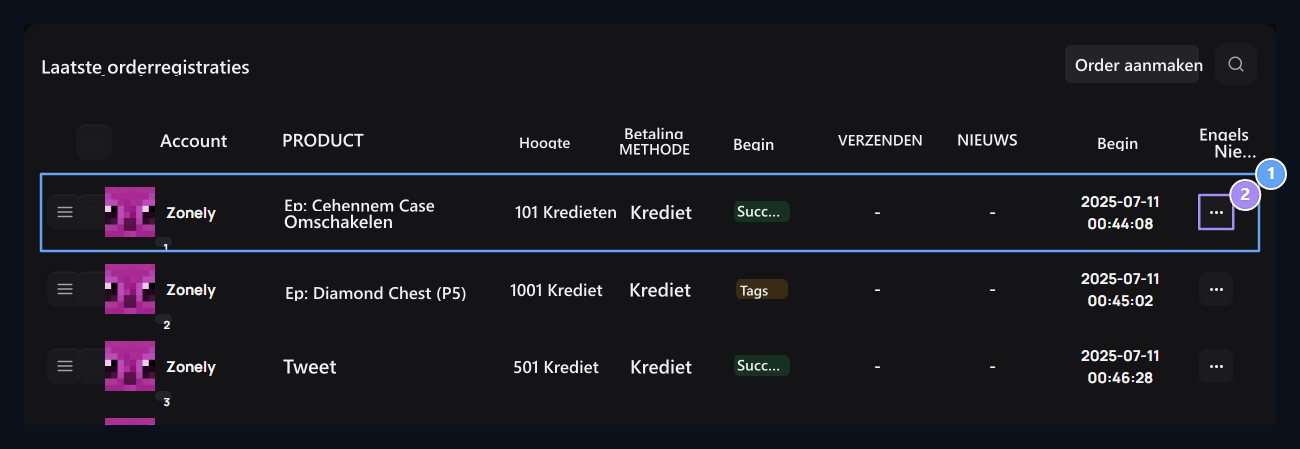
1. Bestelregistratie
Apparaat rekening, product, bedrag, betalingsmethode, status en datum in dezelfde regel.
2. Drie punten menu
Open de bezichtiging en het beheer van deze bestelling hier.
Bekijk de bestelcode
Beeld open producten en betalingssamenvatting met. Totaal Betaald laatste bedrag, Kredietgebruik geeft het bedrag dat wordt gebruikt uit de balans van de site. De korting zal worden vermeld als de belasting- en bonusinformatie beschikbaar is in de bestelling.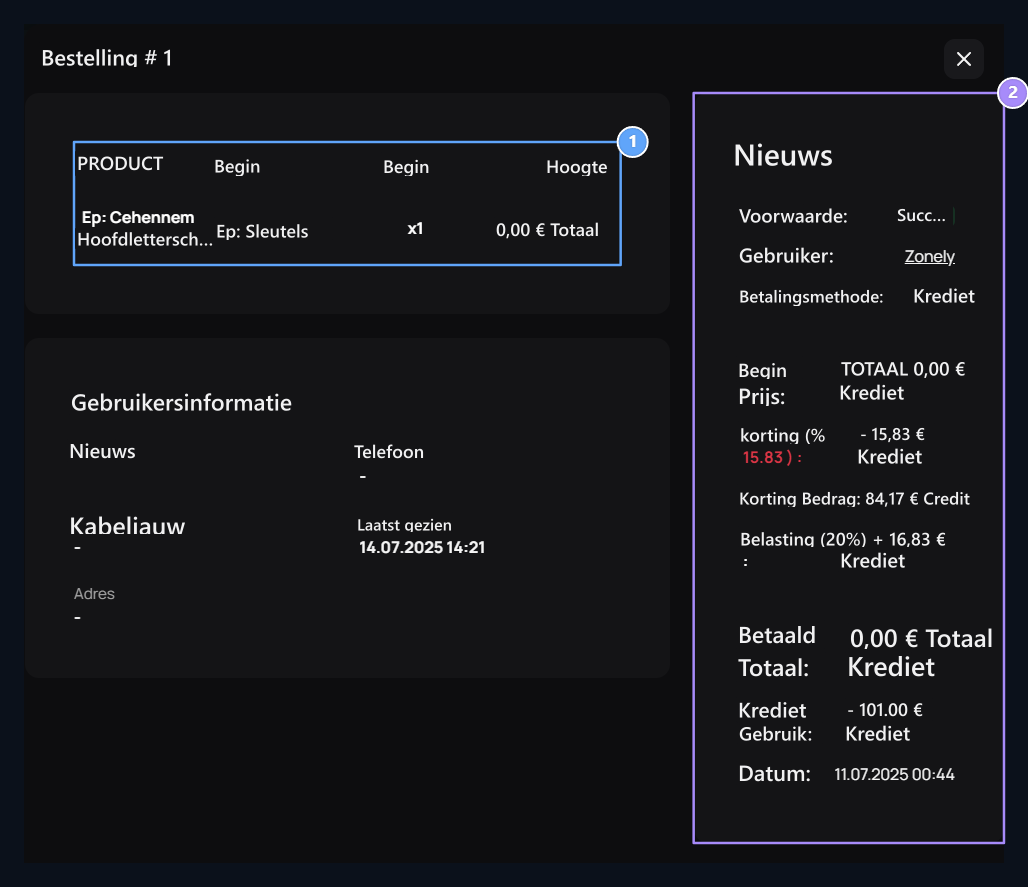
1. Product en account
Bekijk hier het gekochte product, de categorie en de gebruikersinformatie.
2. Overzicht van de betalingen
De normale prijs is gelegen aan de totale rechterkant van het totale bedrag van kortingen, belastingen en betaald als er een korting.
Prijs en kortingsgieten
Prijs en kortingsgieten
Vergelijk de normale prijs, de in rekening gebrachte kortingen, belastingen en het betaalde bedrag hier. Check out de nettokosten als de bonus wordt gecrediteerd. Om de registratie van de storting Betalingen Open de pagina.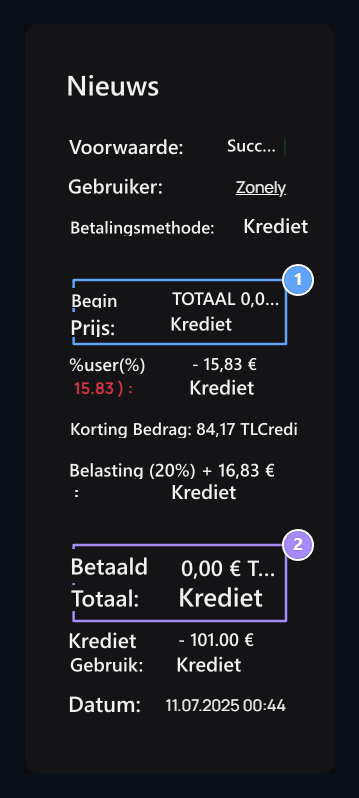
1. Prijsgieten
Examine de normale prijs, korting en belasting samen. De regels verschijnen als er een corresponderend bedrag.
2. Betaald totaal
Het laatste bedrag. Kredietgebruik toont het bedrag dat wordt verminderd van het saldo in dezelfde winkel.
Informatie en selectie van de gebruikers
Informatie en selectie van de gebruikers
Controleer de contactgegevens en antwoorden van de gebruiker die zij tijdens de bestelling verstrekken. Geselecteerde varianten, extra diensten en bestanden geüpload als Koopkeuzes in de sectie.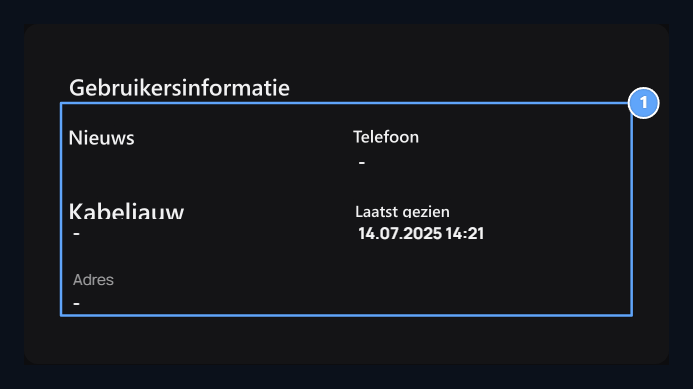
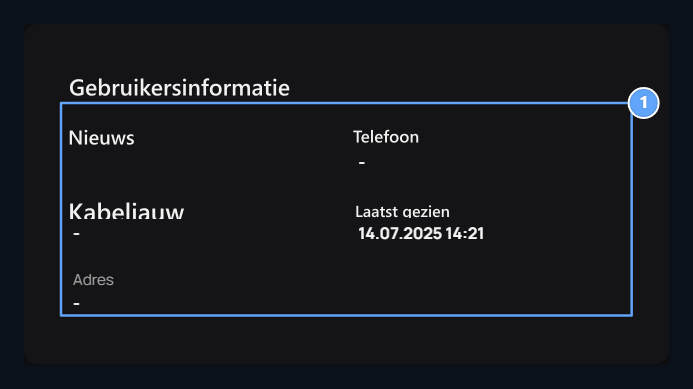
1. Gebruikersinformatie
Email, telefoon, T.C. Controleer uw ID, laatste en adresgegevens uit deze sectie.
Beheren van de volgorde
Gerelateerde registratie drie punten opent het menu. Het proces dat gebruikt kan worden varieert afhankelijk van de staat van de bestelling.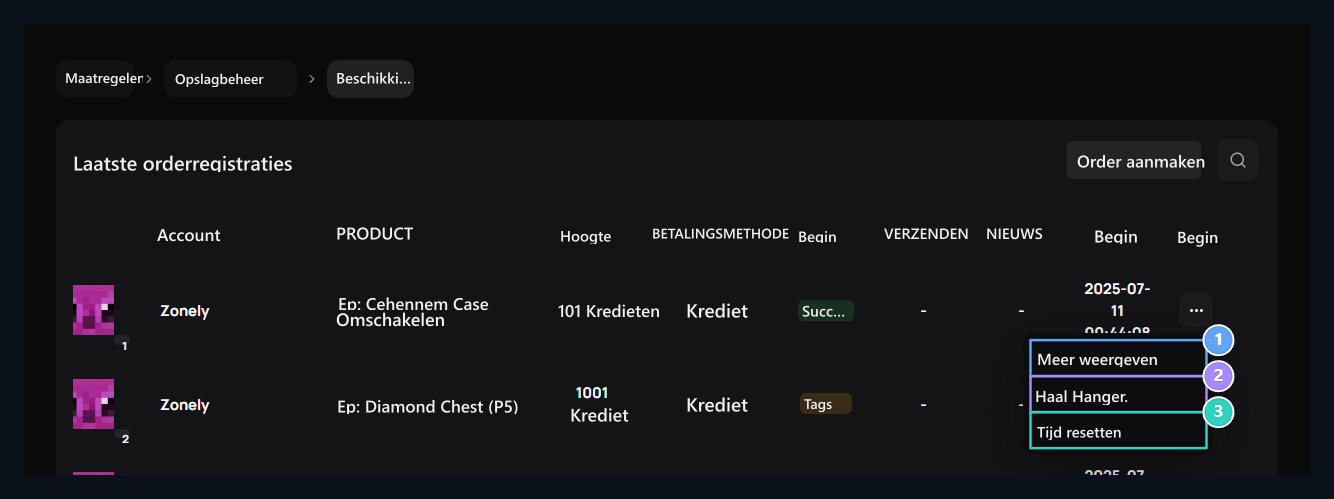
1. Beeld
Open het product, de gebruiker en de betaling van de bestelling.
2. Haal Hanger
Start het hangerproces voor de relevante bestelling. Verwijder Hanger in het record op de hanger verschijnt.
3. Tijd resetten
Het tijdbeheerproces van de bestelling opent. Controleer het juiste product en account voordat u het verwerkt.
Geef het product van de gebruiker
Order aanmaken Druk op de knop. Selecteer de gebruiker, selecteer het gegeven product en typ de hoeveelheid. Controleer de prijs per eenheid en het totale bedrag.
1. Maak orde aan
Gebruik deze knop om het product van de gebruiker te geven en een nieuwe orderrecord voor te bereiden.
Produkt en eenheidsprijs
Produkt en eenheidsprijs
De prijs per eenheid wordt ingevuld wanneer u het product selecteert. Bewerk de prijs indien nodig; controleer de lijnsom nadat het bedrag is ingevoerd.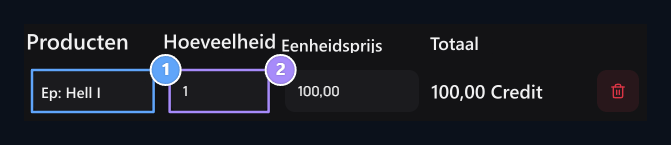
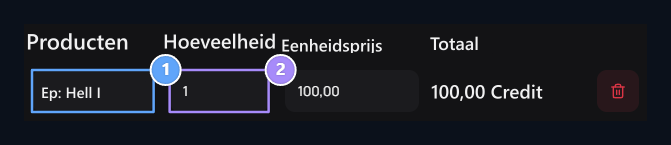
1. Selecteer product
Selecteer het product, de prijs per eenheid wordt levendig ondervraagd en gevuld. Wacht op korte tijd bij het laden van de prijs.
2. Hoeveelheid en regelsom
Het bedrag van deze lijn en het totale totaal herberekend.
Meerdere producten
Meerdere producten
Toevoegen opent nieuwe lijn met. Stel het product en de hoeveelheid op elke lijn; verwijder de lijn die u niet zult gebruiken.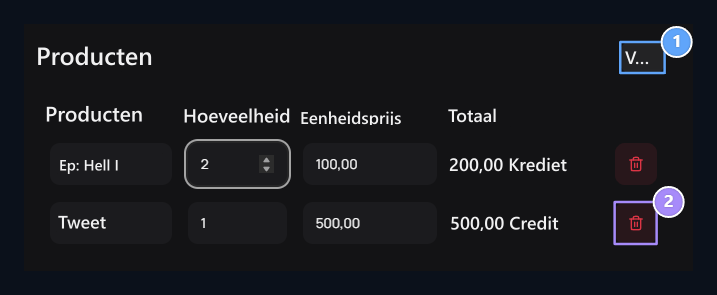
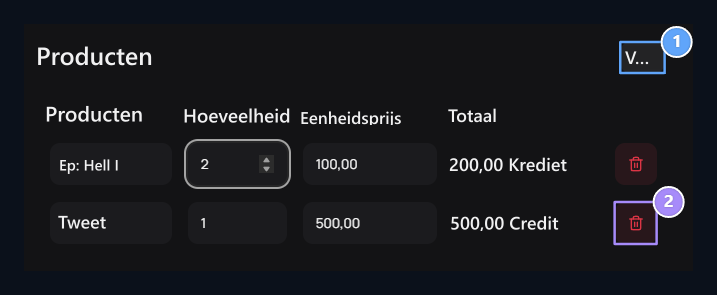
1. Meerdere producten
Open nieuwe lijn met insert. Elke lijn bepaalt het product en de hoeveelheid afzonderlijk; de bedragen worden samen verzameld.
2. Verwijder lijn
Het product dat u toevoegt wordt verwijderd met dit pictogram. Totale automatische afnames; minder productlijn blijft.
Gebruiker, totaal en status
Gebruiker, totaal en status
Controleer het laatste bedrag als u het totaal handmatig hebt gewijzigd. Status om de selectie Aanmaken te bouwen Druk op de knop.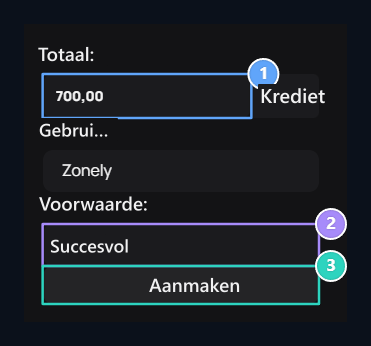
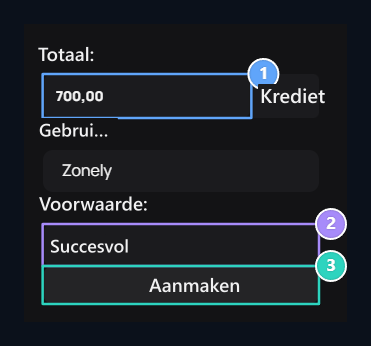
1. Totaal
Het totaal van alle productlijnen. Als u handmatig verandert, wordt het gebruikt om de automatische som te vervangen.
2. Gebruiker en status
Selecteer de juiste gebruiker. Bepaal de succesvolle of mislukte status volgens de procesconclusie.
3. Creëer
Save de bestelling na het controleren van de producten, gebruiker en totaal.