
 Home
 Gebruikershandleiding
 Ontwikkelaars
 Betalingspoorten
 Integraties & hulpmiddelen
 Sitegebruik
 Problemen oplossen
Zie enquêtes en betrokkenheidsstatus
Open het zoekpictogram en typ de enquêtevraag. Lijst Vraag, Begin, Status en EndÅ De informatie is opgenomen. Begin geeft het aantal rekeningen aan dat deelneemt aan de kolom; Status geeft aan dat stemgebruik geopend of gesloten is.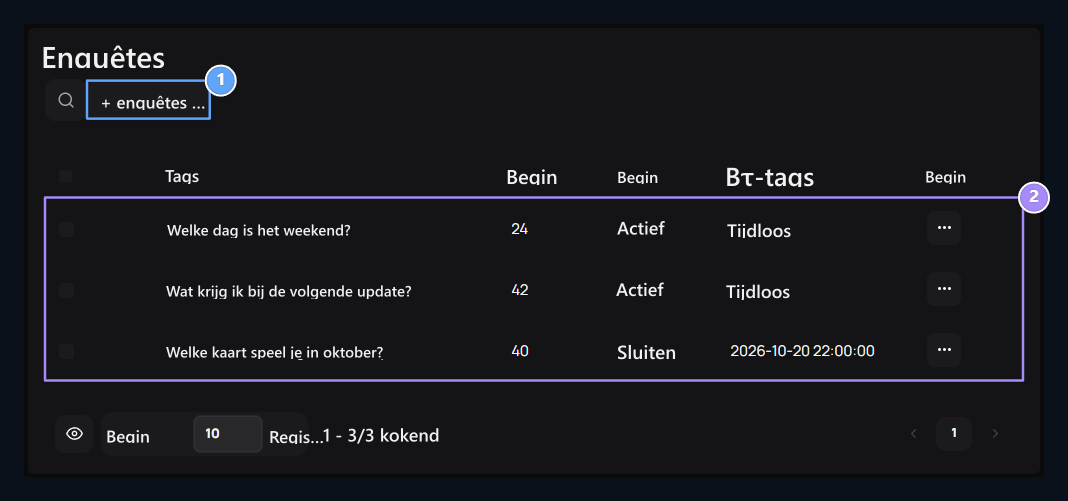
1. Poll toevoegen
Open deze knop om een nieuwe vraag en respons opties voor te bereiden.
2. Status enquête
Bekijk de vraag samen met het aantal deelnemers, stem gebruik status en afwerking.
Bereid de vragen en antwoorden voor
Enquêtes toevoegen Druk op de knop. Vraag typ de vraag die u naar de gemeenschap zal worden doorgestuurd. Bijvoorbeeld Welke dag krijgt het weekend evenement? U kunt de vraag gebruiken.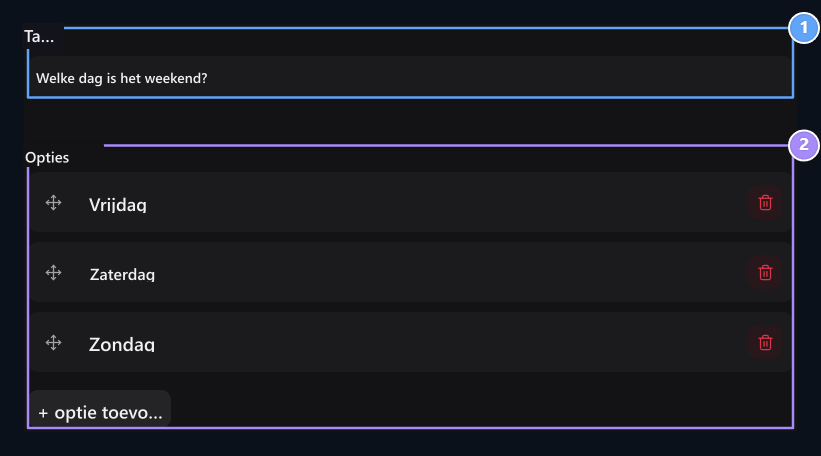
1. Vraag
Schrijf de vraag die u zult stellen voor de community.
2. Opties
Add ten minste twee opties; u kunt nieuwe opties toevoegen en antwoorden sorteren.
Selecteer begin- en einddatum
BeginDe datum en tijd om te openen stemgebruik.EndÅDe datum en tijd waarop de stemming zal eindigen het gebruik ervan. Selecteer de eindtijd na de start.
1. Beginnen
Selecteer datum en tijd om te beginnen met de stemming.
2. Afwerking
Selecteer datum en tijd om het stemgebruik te beëindigen.
Selecteer de instellingen van de betrokkenheid en het resultaat
Drie opties onder het onderzoek passen zich aan uw doel van gebruik.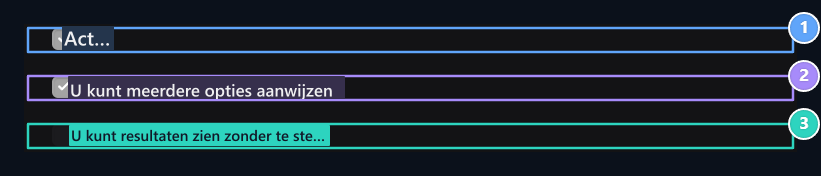
1. Actief
Selecteer het onderzoek om te publiceren en open stemmen gebruik als de datum voorwaarden zijn geschikt.
2. Meerdere antwoorden
Determineer de gebruiker kan meerdere opties markeren.
3. Zichtbaarheid van de conclusie
Kies of de resultaten getoond worden voordat gestemd wordt.
Hoe stemmen gebruikers?
Meld u aan bij het gebruikersaccount en log in op uw site /anketler opent de pagina. Selecteer het antwoord in de open enquête en Stemming drukt de knop af.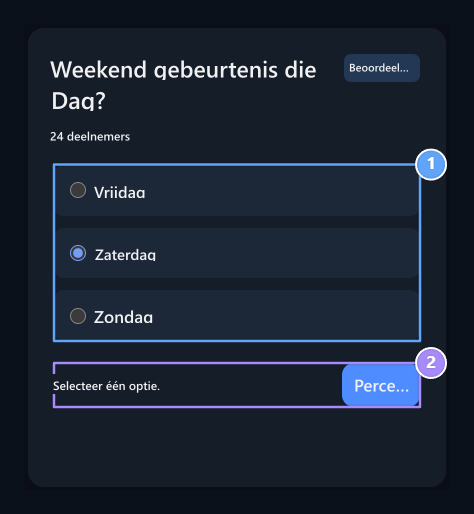
1. Selecteer uw antwoord
Controleer een respons in een selectie enquête.
2. Percentage
Stuur uw selectie met Oy Ver nadat u bent ingelogd op uw account.
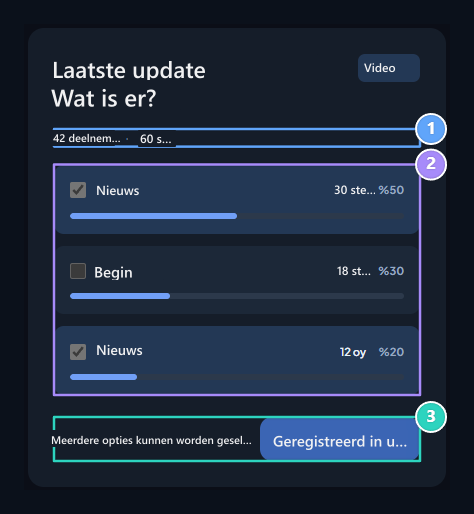
1. Samenvatting van de deelname
Zie deelnemers en totale stemmen nummers.
2. Resultaten
Vergelijk stemmen en percentages; uw eigen keuze blijft gemarkeerd.
3. Uw spel opgenomen
Elke account wordt één keer toegevoegd in dezelfde enquête.
Lees het aantal en de percentages van de stemmen
Onderzoek op de beheerlijst drie punten → Bewerken opent het proces. Vanaf het formulier Resultaten Controleer het aantal deelnemers in de sectie, het totale os en de verdeling van de antwoorden.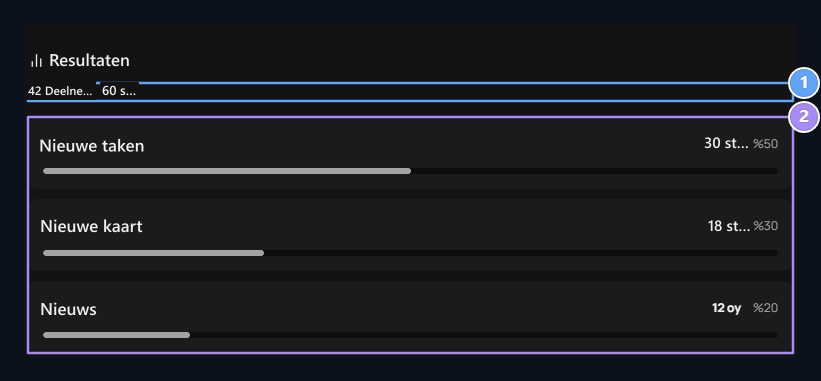
1. Deelnemer en stem
42 deelnemers gemarkeerd een totaal van 60 opties; in meerdere selectie deze nummers kunnen verschillend zijn.
2. Responsdistributie
Bekijk het aantal stemmen van elke optie en percentage in totaal stemmen.
Wat kan er veranderd worden in een beoordeeld onderzoek?
Nadat de stemming is gegeven, is de optie vergrendeld in de enkele of meerdere selectie aanpassing met tekst, voeg optie en verwijderen. U kunt de volgorde van bestaande antwoorden wijzigen; de gegeven stemmen worden beschermd met bijbehorende antwoorden.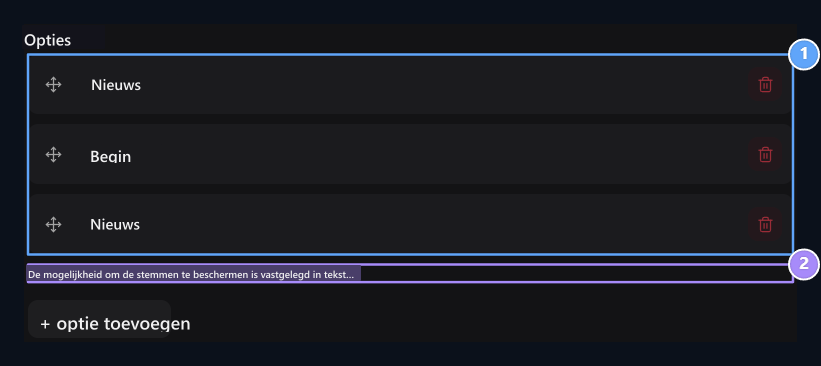
1. Beoordeelde opties
De optieteksten zijn beschermd in het beoordeelde veldonderzoek; de ranking kan worden gewijzigd.
2. Bescherming van de stemmen
Prepareer een nieuwe enquête als de optie tekst of type keuze zal veranderen.