
 Home
 Gebruikershandleiding
 Ontwikkelaars
 Betalingspoorten
 Integraties & hulpmiddelen
 Sitegebruik
 Problemen oplossen
Ontdek meer
Maatregelenis categorie, pakket en reclame boom. In het verleden uitgebrachte reclameToont advertentie logs en statistieken. Reclamegebiedenrules of settlement and media; Instellingen,approve,filter and AdSense preferreds.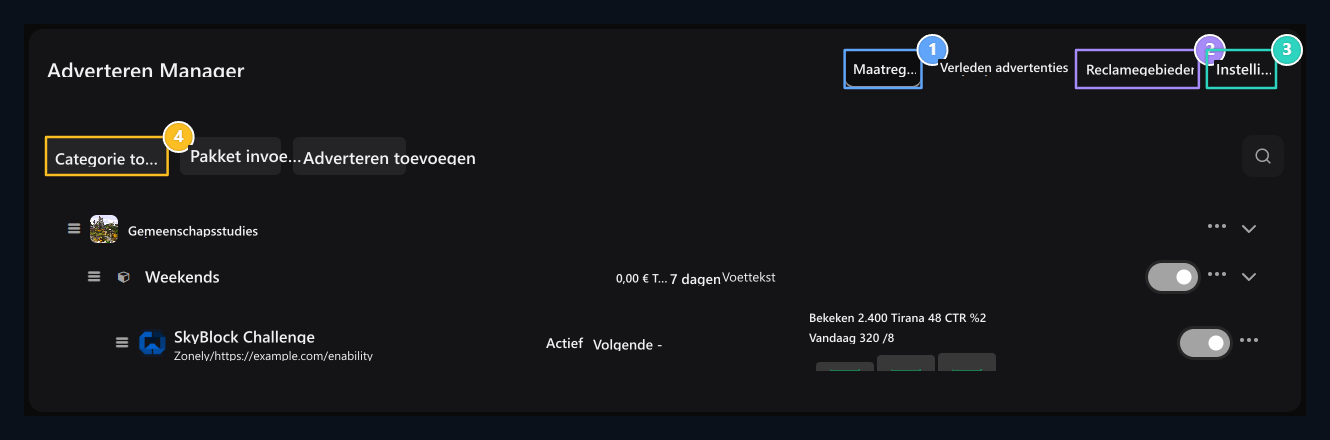
1. Tabblad beheer
De beheerboom bestaande uit categorieën, pakketten en advertenties bevindt zich hier.
2. Reclamegebieden
Identifiëren waar en welke regels zullen verschijnen op de site van de advertentie
3. Instellingen
Bewerk hier de goedkeurings-, filter- en AdSense-opties.
4. Categorie toevoegen
Eerst uw categorie voorbereiden, dan verpakken en reclame.
1. Maak advertentieruimte
Reclamegebieden → Gebied toevoegen opent de weg. Domeinnaam Definieer locatie met. Rubriek veldFOOTER_TOP type unieke korte code zoals; afwikkeling Selecteer de echte indrukken van de site uit de lijst.
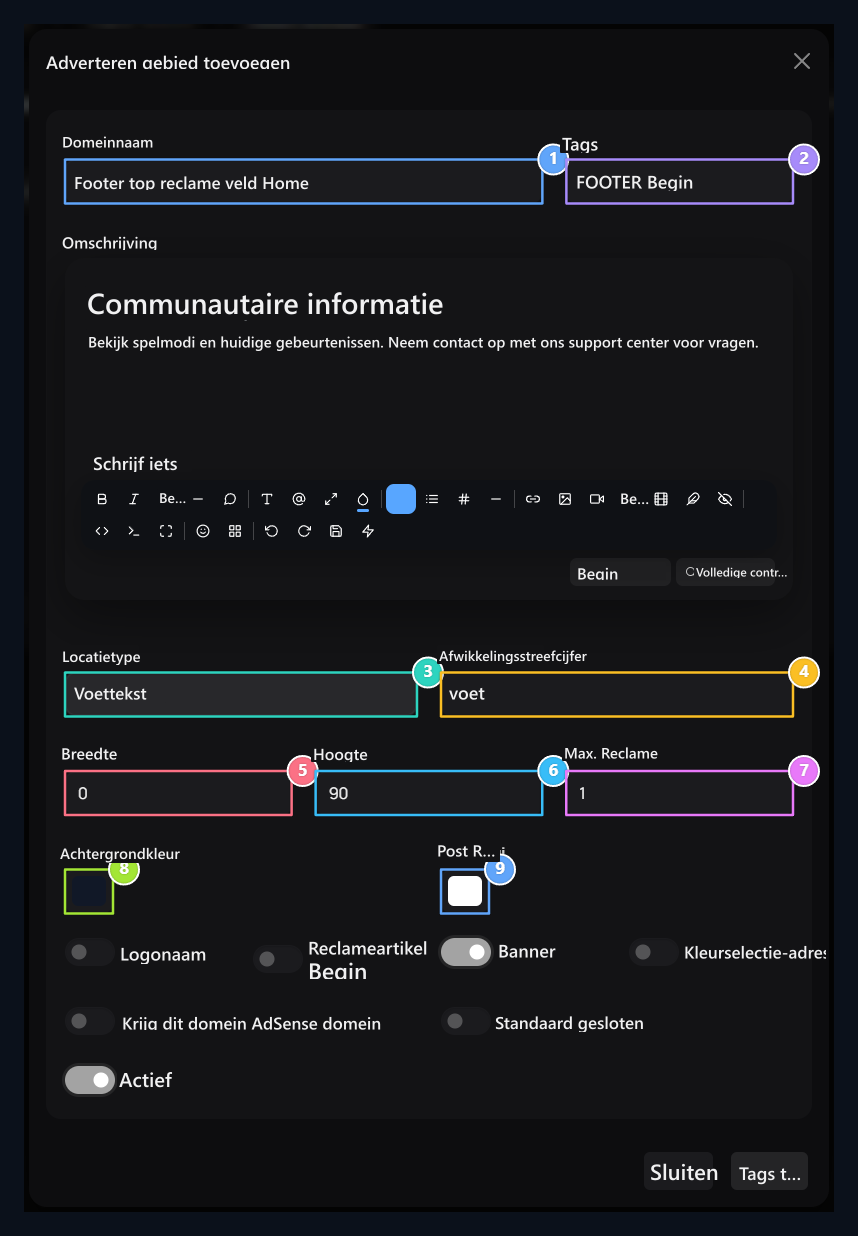
1. Domeinnaam
Geef een naam om de nederzetting in de lijst te kennen.
2. Gebiedscode
Unieke korte code die ruimte definieert.
3. Plaatsing
Selecteer de locatie van het display zoals bovenste staaf, kop zes, popup of voettekst.
4. Speciale selectieve
Specifieert de doel CSS selector als u speciale lay-out nodig hebt.
5. Breedte
Stel de pixelbreedte in die gebruikt moet worden voor het veld.
6. Hoogte
Specifeer de pixelhoogte van het visuele gebied.
7. Veldregels
Size pas de advertentie en de visuele/tekstrechten aan om tegelijkertijd weer te geven.
8. Standaardvloer
Selecteer de beginkleur van de advertentievloer.
9. Standaard lettertypekleur
Zorg ervoor dat de tekst op de vloer gelezen.
2. Voeg categorie toe
Beheer → Categorie toevoegen opent de weg. Naam, OmschrijvingOptional visueel en Actief completeren de velden. U kunt vergelijkbare pakketten in deze categorie verzamelen.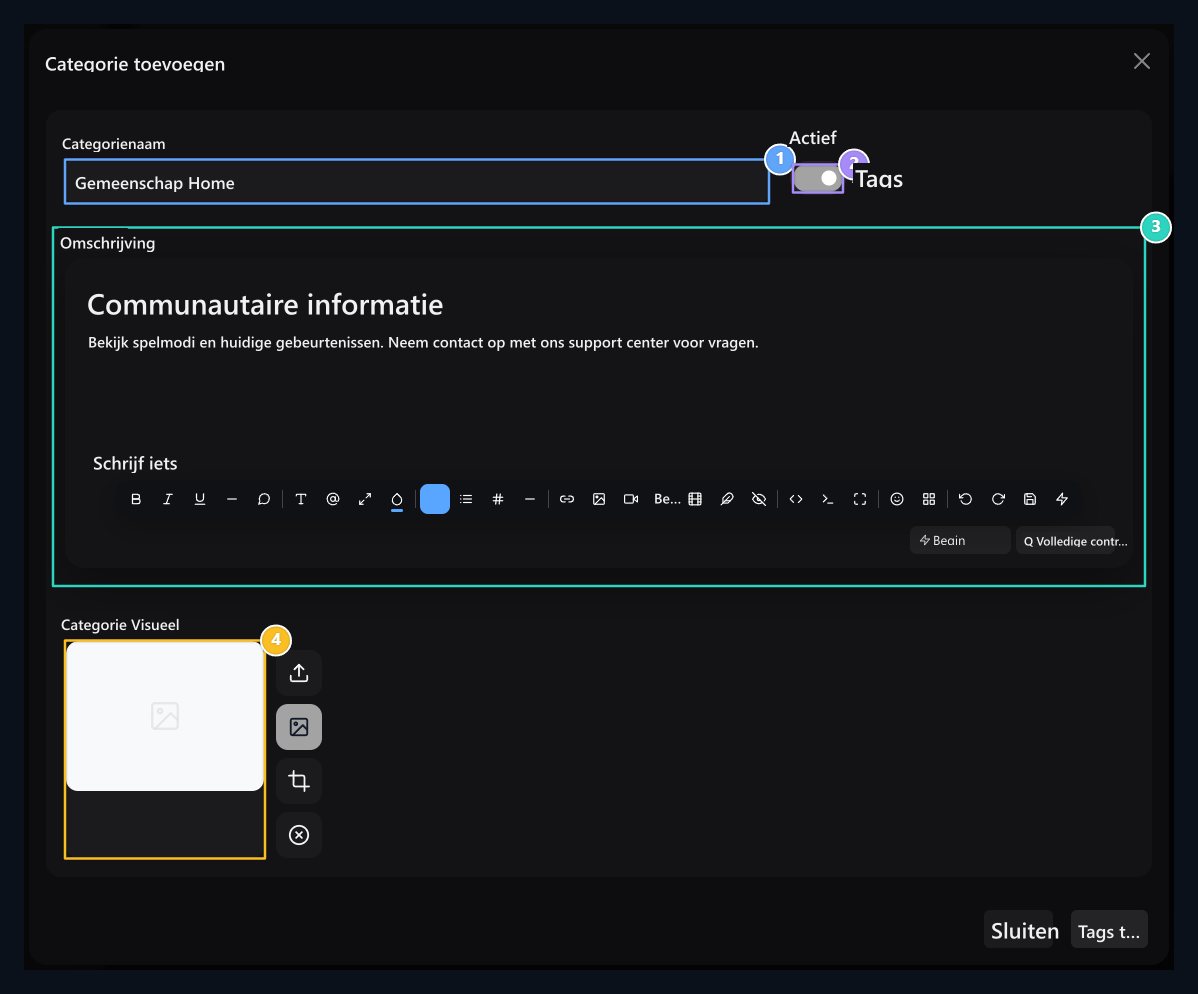
1. Categorienaam
Type de header die vergelijkbare pakketten samen zal tonen.
2. Actieve categorie
Activeer de categorie om pakketten te gebruiken.
3. Omschrijving
Verklaar het gebruik van de categorie met een korte tekst.
4. Categorie visueel
Selecteer visuals als u wilt; controleer en bewaar de actieven.
Maak je reclamepakket klaar.
Pakket toevoegen knop opent drie tabbladen formulier.Algemene informatie
Pakket Naam, Categorie en Omschrijving vul de velden in. Soort heffing kan gratis of betaald worden. Betaalde selectie Prijs type het bedrag in het veld. Actief Stel de beschikbaarheid van het pakket in.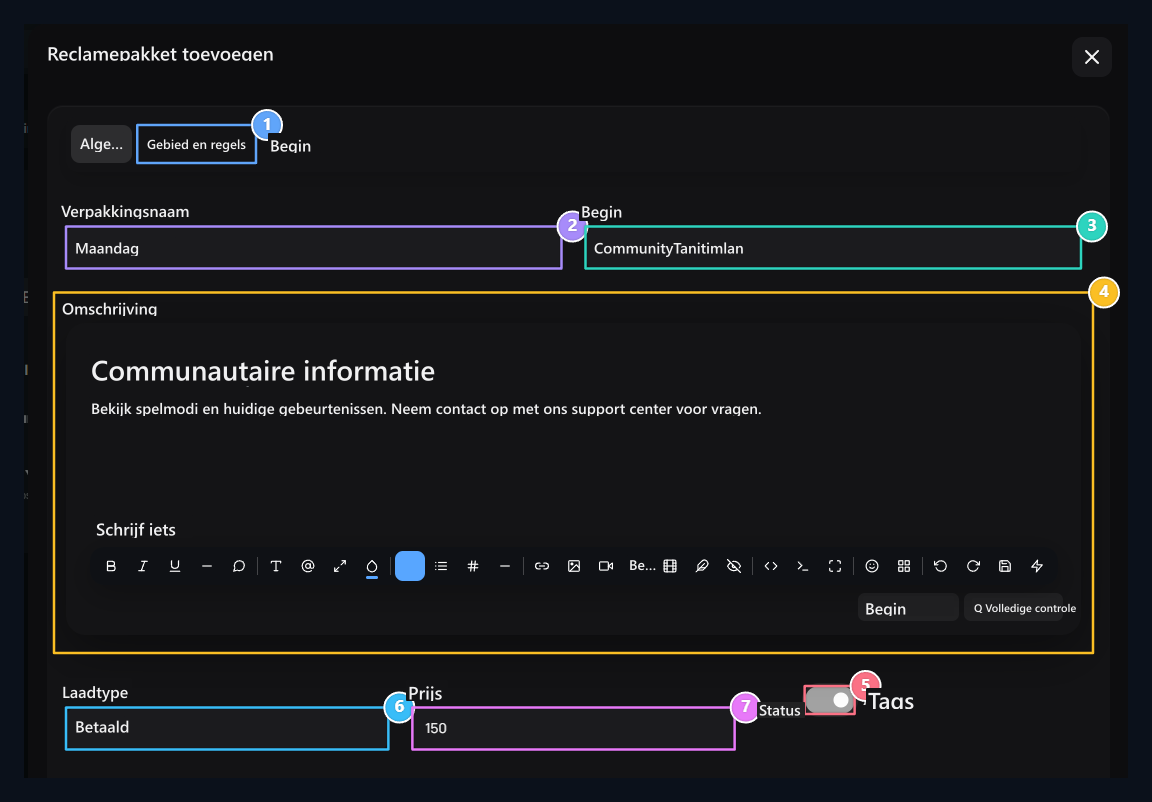
1. Veld en regels
Stel het plaatsingsgebied, de tijd en de limieten in op het volgende tabblad.
2. Naam van het pakket
Naam van het gebruikerspakket op een duidelijkere manier.
3. Categorie
Selecteer de reeds bestaande advertentiecategorie.
4. Omschrijving
Vertel de gebruiker wat er beschikbaar is met het pakket.
5. Actief
ZZZet de beschikbaarheidsstatus van het pakket.
6. Opladen
Select gratis of betaald; voer de prijs in indien betaald.
7. Prijs
Type het verkoopbedrag van het betaalde pakket.
Gebied en regels
U hebt vooraf Reclamegebied Selecteer. De visuele en tekstregels van de ruimte worden overgebracht naar het pakket; controleer ze vanuit het informatievak.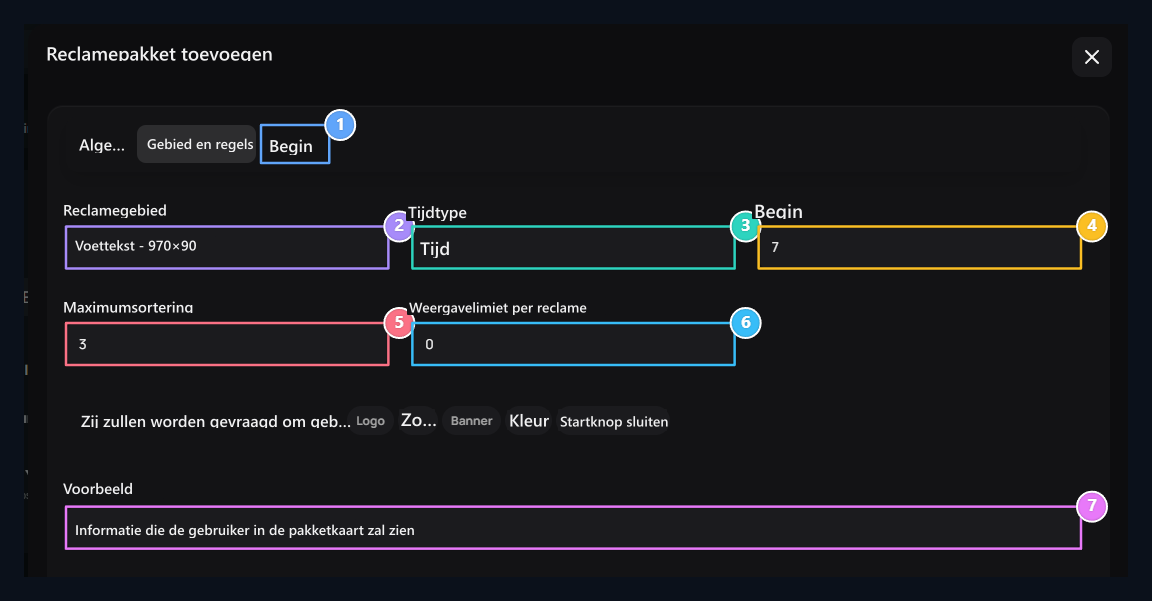
1. Sjabloon
In het laatste tabblad heeft het pakket HTML uiterlijk en variabelen.
2. Reclamegebied
Selecteer de ruimte die door het pakket is verbonden; mediamachtigingen komen uit het veld.
3. Tijdtype
Stel de duur of duur van het gebruik in; geef het aantal dagen in als de periode duur is.
4. Aantal dagen
Specifeer hoeveel dagen het periodieke pakket wordt gebruikt.
5. Staart en limiet
Stel de maximum staart en display limiet apart in.
6. Weergavelimiet
ZZ Stel de totale kijklimiet in op het pakket.
7. Voorbeeldnoot
AD een beschrijving aan de gebruiker over het uiterlijk van het pakket.
Åtemplate
Åtemplate Maak HTML-weergave van het pakket op het tabblad klaar. Controleer de spelling van gebieden zoals header, logo, URL, tekst, achtergrond en kleur van de variabele lijst bovenaan. Bijvoorbeeld{{title}}-header, {{url}} gebruikt om het doeladres te plaatsen.
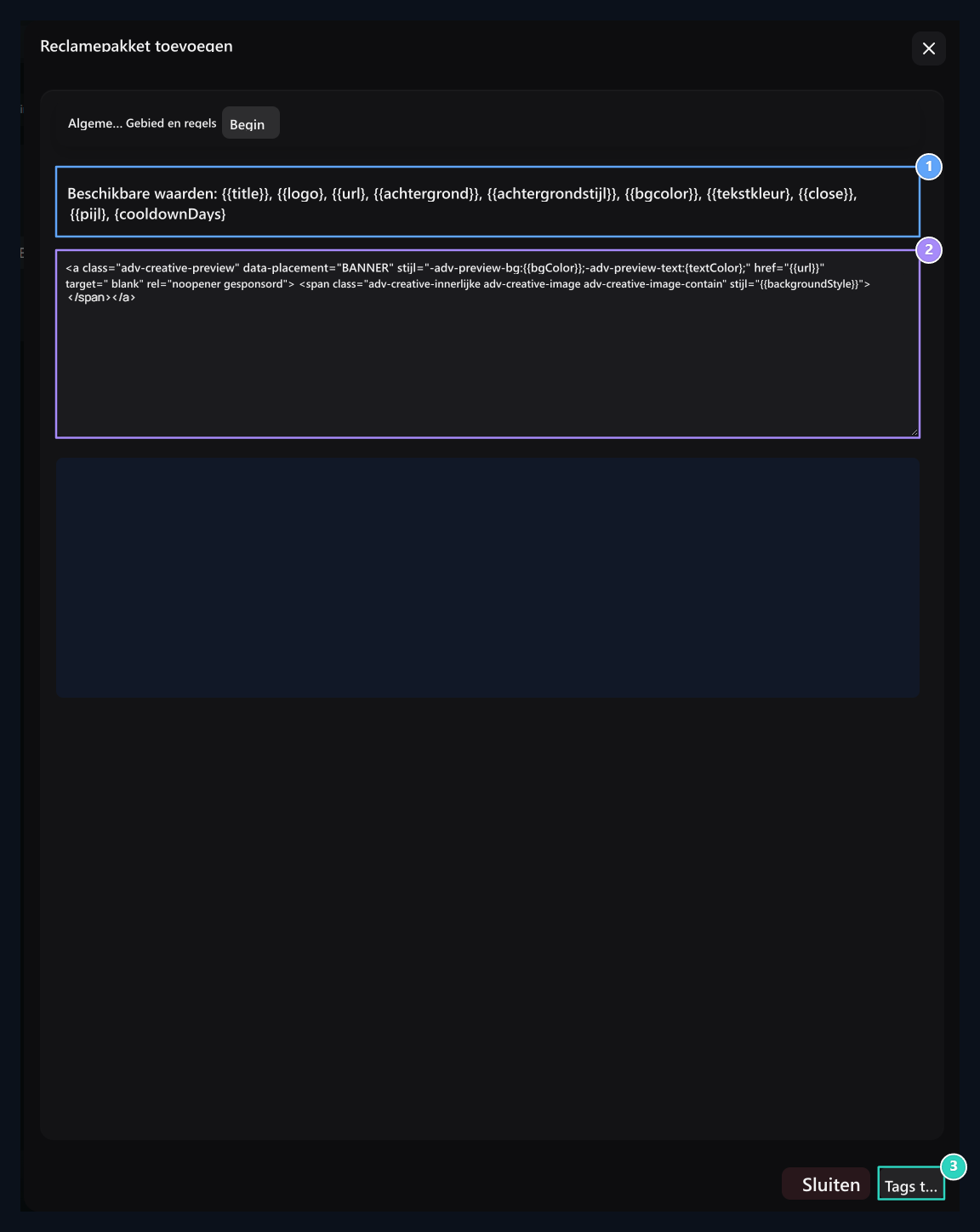
1. Sjabloonvariabelen
Title, logo, URL en uiterlijksvariabelen staan hier vermeld.
2. HTML-sjabloon
Editeer de advertentieweergave van het pakket; bescherm de namen van de variabele.
3. Pakket opslaan
It registreert alle sjabloontabbladen met de algemene, gebieds- en regels.
4. Voeg advertenties toe aan de gebruiker
Beheer → Ad toevoegen opent de weg. Zoek en bel de gebruiker door ten minste twee tekens Verpakking te typen. Pakketselectie bepaalt de te gebruiken visuele en tekstvelden.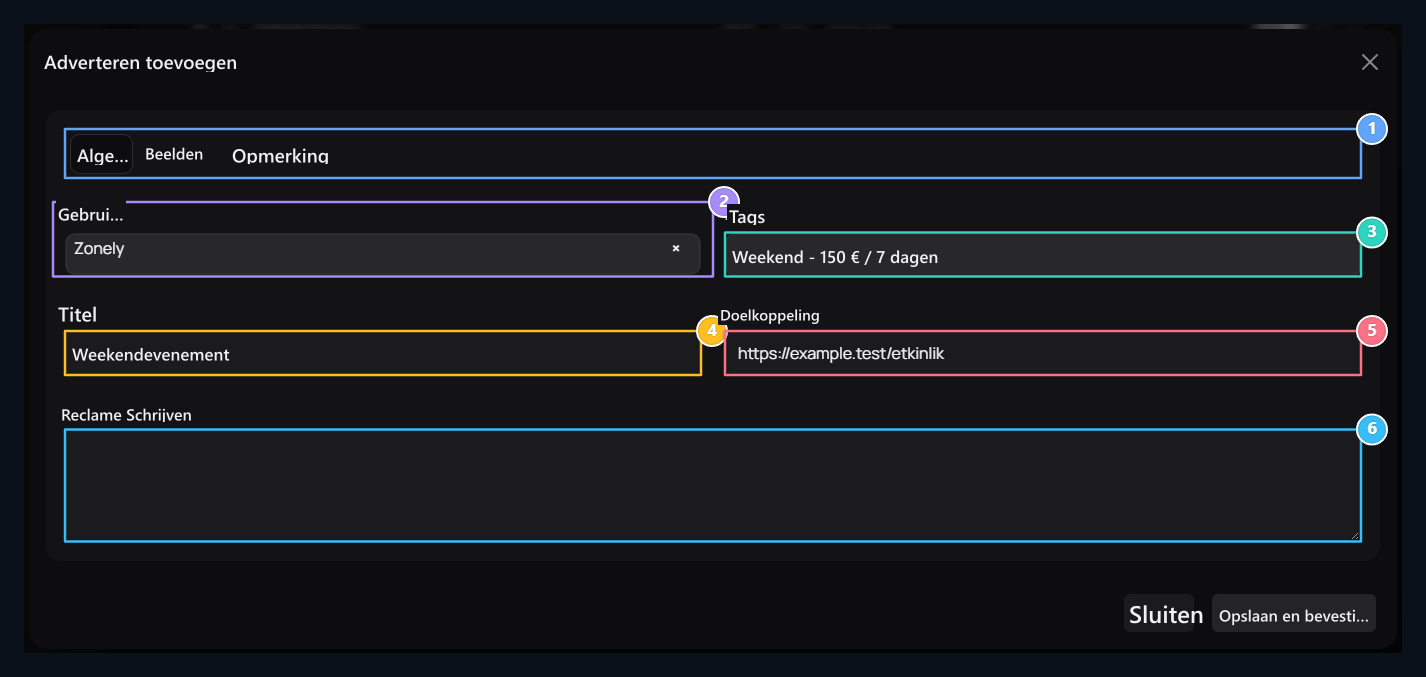
1. Zicht en uiterlijk
Visuals worden geopend volgens het pakket; bewerk de revisienota van het tabblad Opmerking.
2. Gebruiker
Selecteer het account dat de advertentie eigendom zal zijn.
3. Pakket
Selecteer het pakket dat u van tevoren hebt voorbereid; de beschikbare gebieden zijn afhankelijk van het pakket.
4. Adverteren koptekst
Schrijf de zichtbare titel van de campagne.
5. Doeladres
Type de volledige link om te openen wanneer de advertentie wordt geklikt.
6. Reclametekst
Stel uw aankondiging in als het pakket tekstgebruik toestaat.
Status en statistieken beheren
Verplaatsen van categorie, pakket en advertenties handvatten in de management boom. Pakket is afhankelijk van categorie, reclame pakket. Na het verlaten, de bestelling en relatie automatisch opgeslagenControleer het resultaat bericht. Niet mengen met aparte orde te besparen op de reclamegebieden tab. De enige advertentie met de actieve sleutel van het pakket is anders dan de goedkeuring/schrijfstatus. Bewerk de bijbehorende record volgens welk gebied u tijdelijk wilt sluiten. In het verleden uitgebrachte reclame Controleer de gegevens op het tabblad, het pakket en de status van de gebruiker. Weergave, klik, CTR en datum informatie helpen u de prestaties van reclame te evalueren.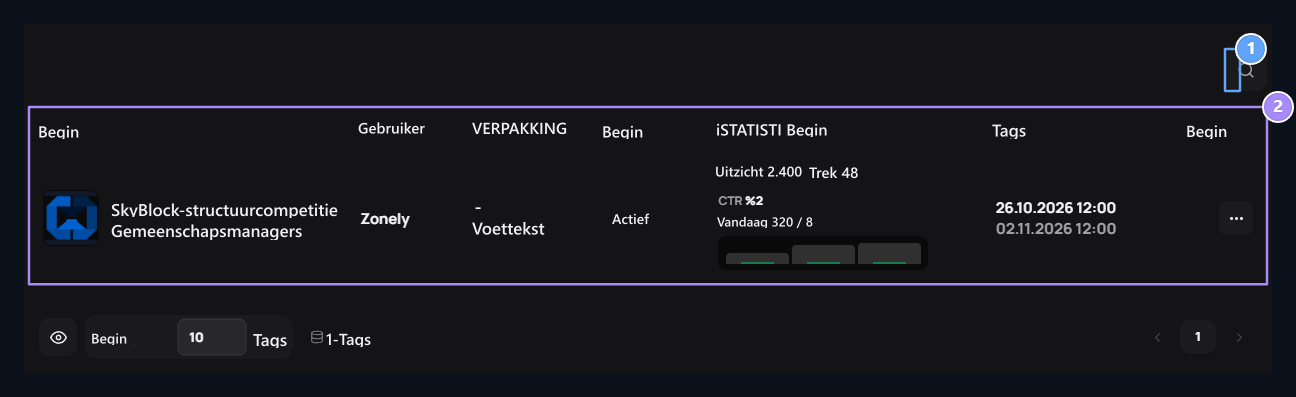
1. Zoek naar reclame
Schrijf je in voor gebruiker en inhoud.
2. Status en statistieken
View, klik en datum informatie.
5. Stel goedkeuring en filters in
Instellingen Open het tabblad. Gebruikersadvertenties goedgekeurd laten wordenhet goedkeuringsproces van de inhoud van de gebruiker; Gratis advertenties automatisch in de wachtrij krijgenvermetelt de voorkeur van vrije records die gerankt moeten worden.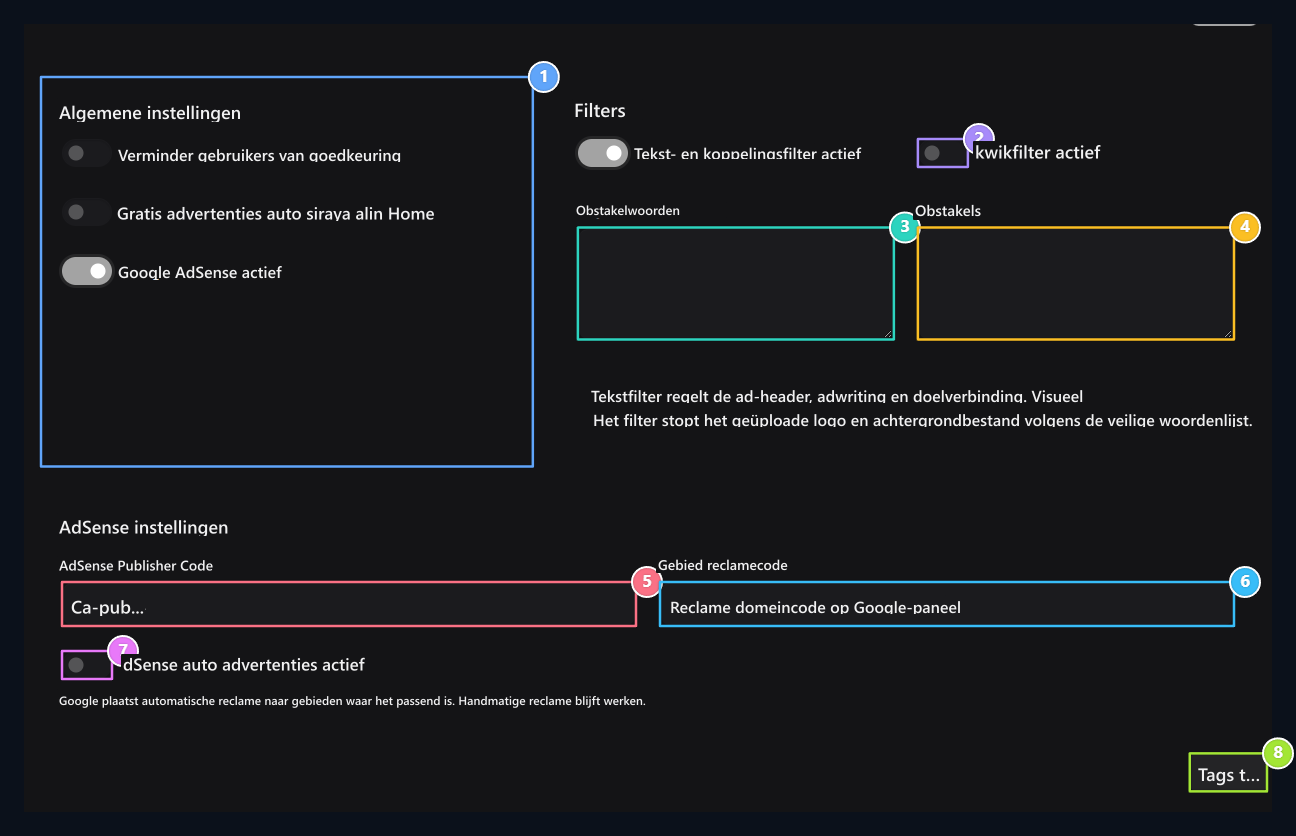
1. Bevestigingsinstellingen
Set automatische goedkeuringsvolgorde en gratis advertenties.
2. Visuele filter
Vergelijk de voorkeur voor visuele filtering uit het tekstfilter.
3. Inhoudfilter
Stik het woord en de domeinnamen in de bijbehorende vakjes.
4. Verbindingsfilter
Specify domeinnamen die gecontroleerd moeten worden in inhoud filter.
5. AdSense informatie
If AdSense is open, voer de omroep- en reclameveldcodes van uw eigen account in.
6. AdSense domeincode
Voer de code in van de advertentieruimte in uw account.
7. Automatische advertenties
Identify the AdSense auto ad preferred.
8. Instellingen opslaan
Save opties op dit tabblad met de knop aan de onderkant.