Naar hoofdinhoud gaan
Installatie wordt gestart door een licentie aan te maken in Zonely-account. Dan is de domeinnaam verbonden en zijn de eerste instellingen van de site voltooid. Bereid het e-mailadres en domeinnaam die u zult gebruiken voordat u deze verwerkt. Typ uw eigen adres naar de door de domeinnaam gevraagde locaties.

Maak je account aan

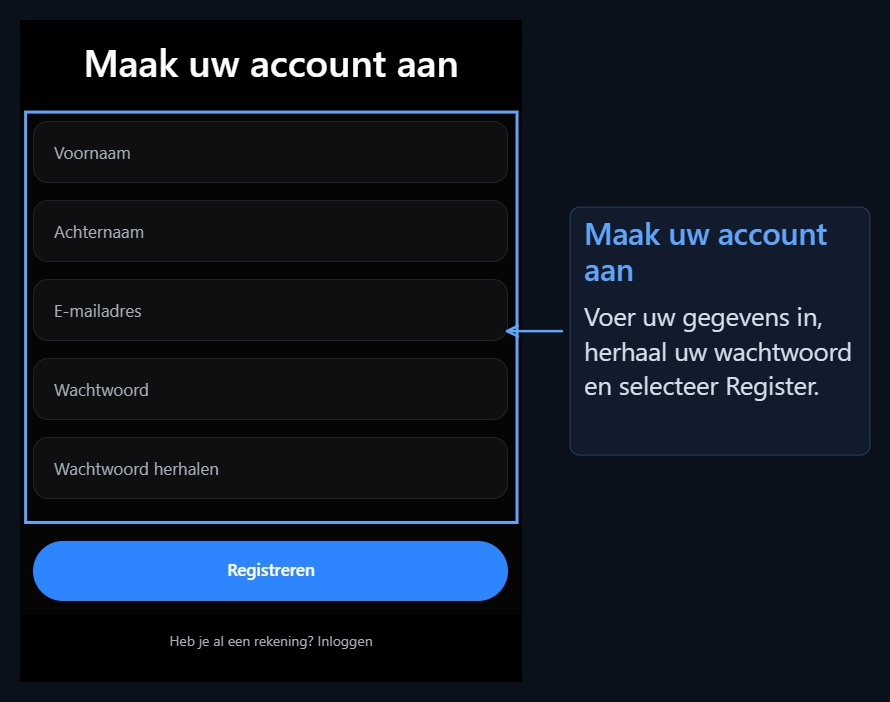
Een account aanmaken Voer uw naam, achternaam en e-mailadres in op de pagina. Stuur uw wachtwoord op dezelfde manier als twee domeinen Register Druk op de knop. U zult deze e-mail en wachtwoord gebruiken in uw volgende items. Create an account screen; arrows that are directed to email and Register button Als u al een account heeft Aanmelden. Na registratie Overzichtis het profielscherm van uw account.
Toevoegen aan het proefversie-account

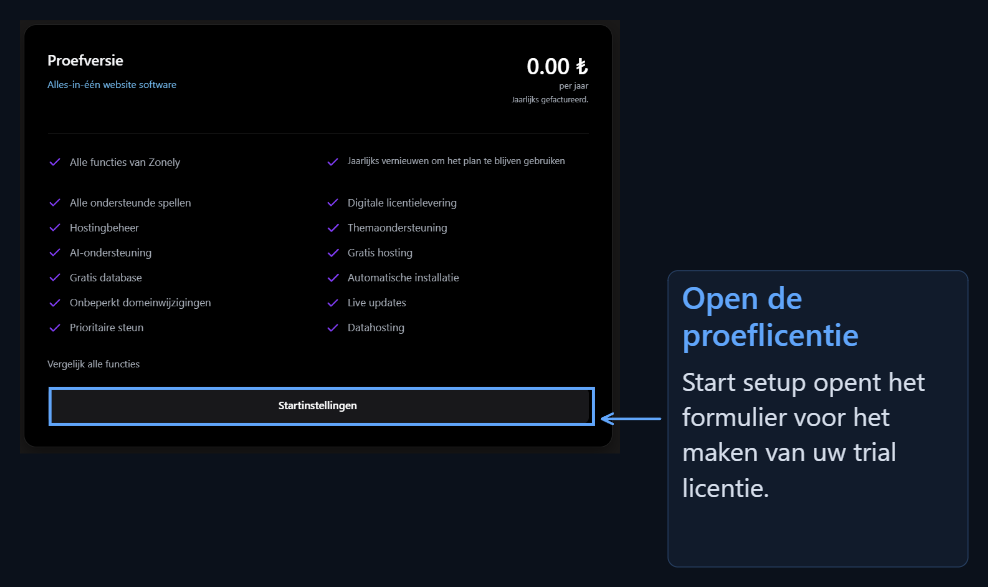
Profiel Proefversie Vind de kaart. Onder de kaart Installatie starten De knop opent het venster om de proeflicentie te maken. Trial Version card and Start button on the profile
1

Type domeinnaam

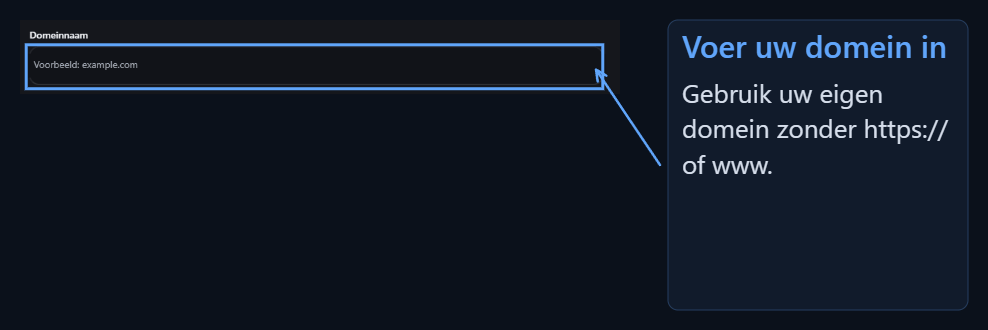
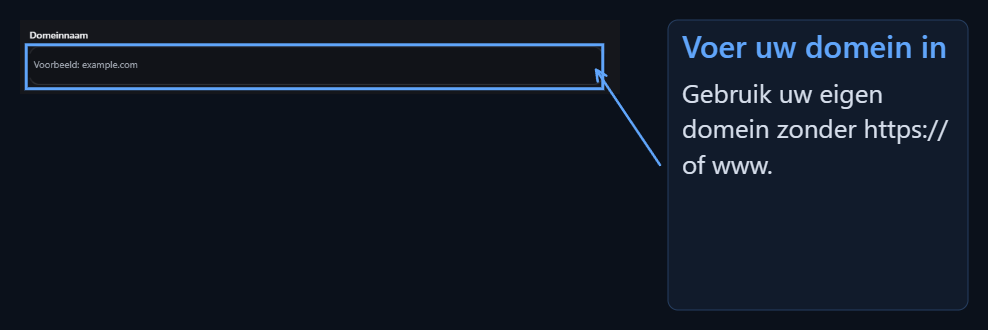
Domeinnaam Voer uw siteadres in in de sectie. Bijvoorbeeld markan.com. Per Per Per Per https://, http:// of www Niet toevoegen.Sample address is entered into the Domain Name field in the trial licenseNa domeinnaam Domeinnaam wijzigen U kunt zich verplaatsen van de sectie.
2

Proeflicentie aanmaken

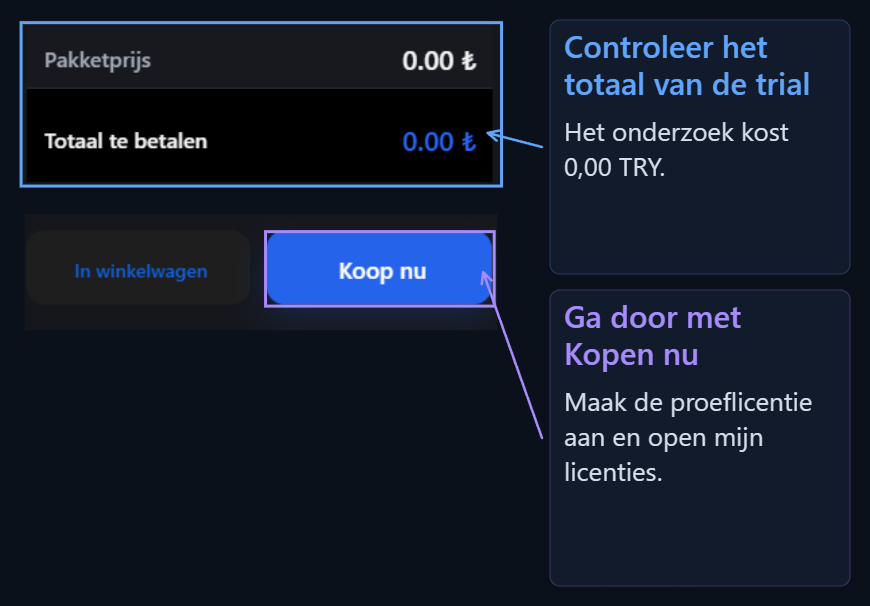
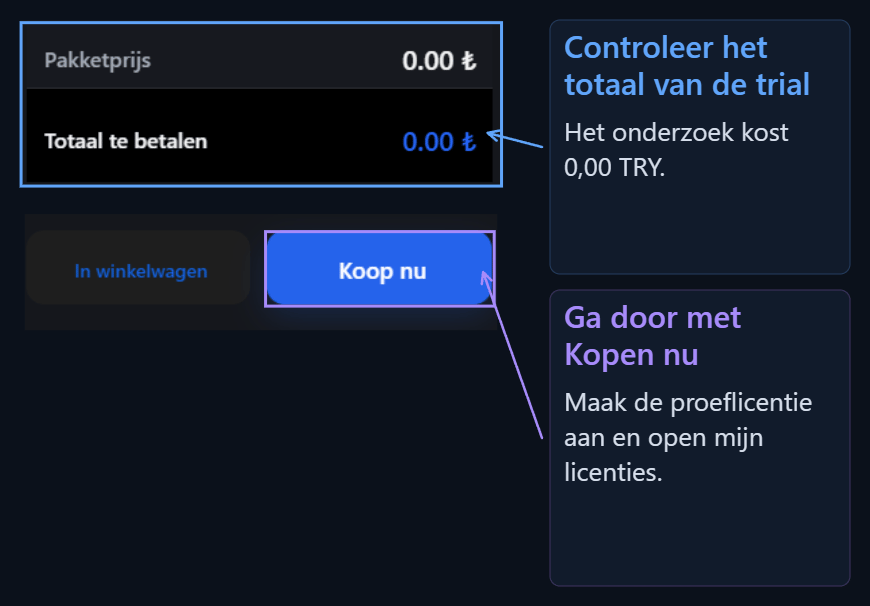
Bedrag dat betaald moet worden Controleer de lijn. Dit bedrag in het proefpakket 0,00 ₺ zichtbaar.Om direct Kopen door te gaan Druk op de knop.0 TL trial license amount, qty area and Buy buttonHet proces wordt geopend wanneer Succesvol venster Oké. Druk op de knop. Mijn licenties U kunt de installatie vanuit de sectie voortzetten.
Voer de installatie uit vanuit de licentie

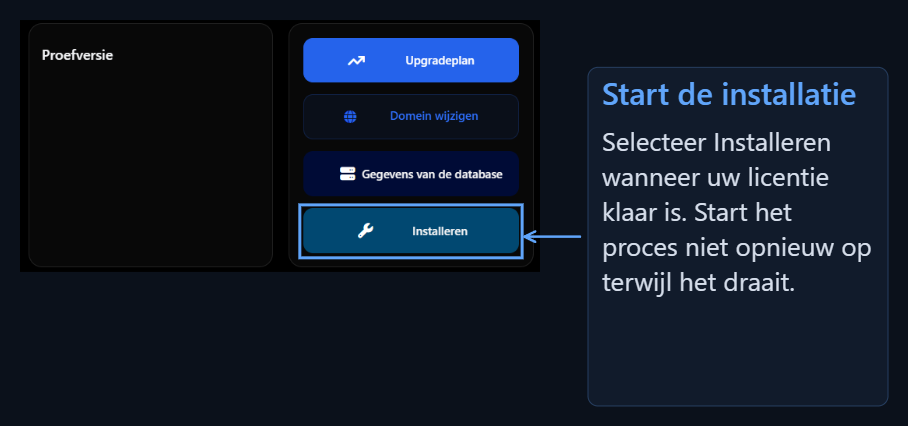
Mijn licenties Open de proeflicentie op het scherm. Deze keer op de kaart Instellen Druk op de knop. Place of Setup button on the license card Het proces werkt op de achtergrond. U zult het percentage van de vooruitgang en het proces gedaan op dat moment, eerst de installatie verzoek is voorbereid. Wacht voor een paar seconden; je hoeft niet opnieuw te starten van de installatie tijdens de handel. De installatie is voltooid Instellen op de knop Instellen opnieuw instellen en Database downloaden opties verschijnen. De betekenis van deze knoppen licentiebewerkingen U kunt het vinden op de pagina.
Verbind de domeinnaam en open de site

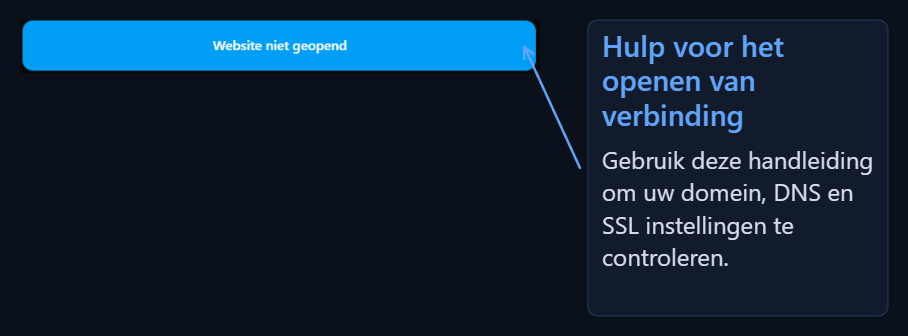
Undergraduate Card Mijn site niet Angled Druk op de knop. De drop-down help draait in volgorde van domeinnaamvoorbereiding tot Cloudflare, DNS en SSL instellingen. My Site in the license card Unfolded button and description of the help it opens Het installatieproces verandert de DNS-instellingen van de domeinnaam zelf niet. Domeinnaam, DNS en SSL-gids Na het voltooien van uw site, opent u uw site vanuit uw eigen adres.
Ik zal de domeinstap verbinden

Nameserver, CNAME records, oranje cloud en SSL instellingen.

Wat werken de knoppen op mijn rijbewijs?

Domeinnaamverwerking, database, back-up en reset operaties.

Ik zal het management panel kennen.

after die uw site opent, start hier voor de eerste regelgeving.

Ik zal het uitzicht bewerken

logo, pagina partities, kleuren en menu’s.
Na het verbinden van de domeinnaam Eerste installatie van de site Complete taal, sector en admin account stappen in de gids.