
 Home
 Gebruikershandleiding
 Ontwikkelaars
 Betalingspoorten
 Integraties & hulpmiddelen
 Sitegebruik
 Problemen oplossen
Ontmoetingszaal maken
Bijeenkomst aanmaken Druk op de knop. Voer de naam van de bijeenkomst, de optionele startdatum en het maximum aantal deelnemers in.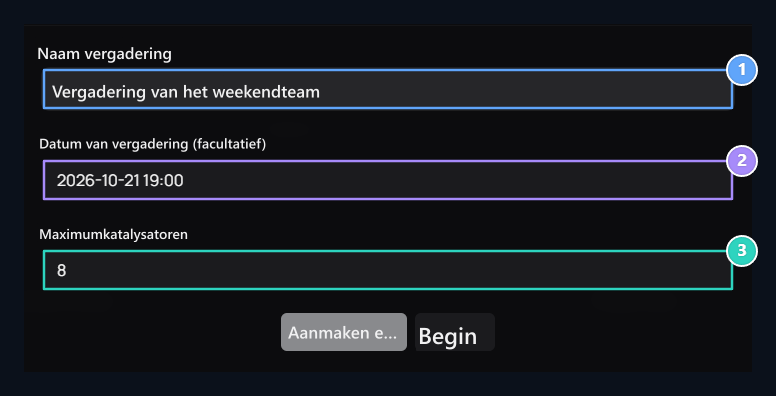
1. Naam van de vergadering
Naam kunt u de ruimte in de lijst herkennen.
2. Datum van de vergadering (facultatief)
Selecteer de startdatum die u wilt.
3. Maximale deelnemer
Participatiecapaciteit van deze bijeenkomst.
Ga naar kamer
Controleer de naam, status en datum van de bijeenkomst in de lijst. Sluiten Druk op de knop; bekijk en vervolg de naam van de kamer in de drop-down bevestiging.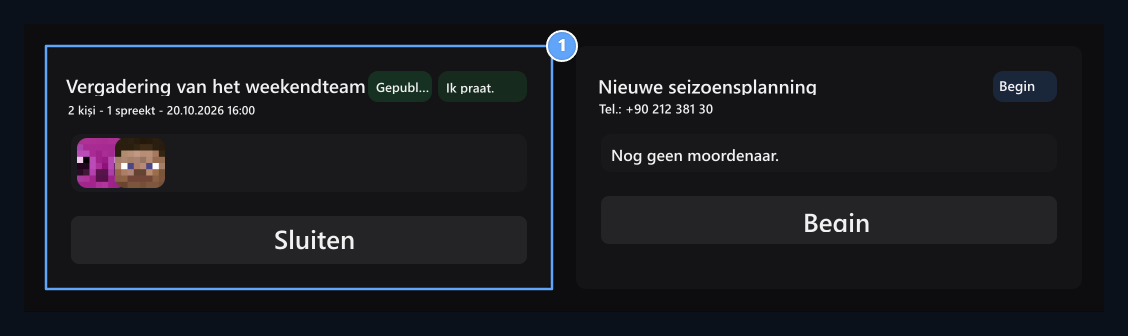
1. Deelname aan de zaal
Press de knop Deel om de vergaderruimte binnen te gaan.
Ondervraging beheren
U kunt de microfoon en camera openen en sluiten vanaf de knoppen bovenaan. Scherm Selecteer het tabblad, venster of scherm dat u met de knop deelt.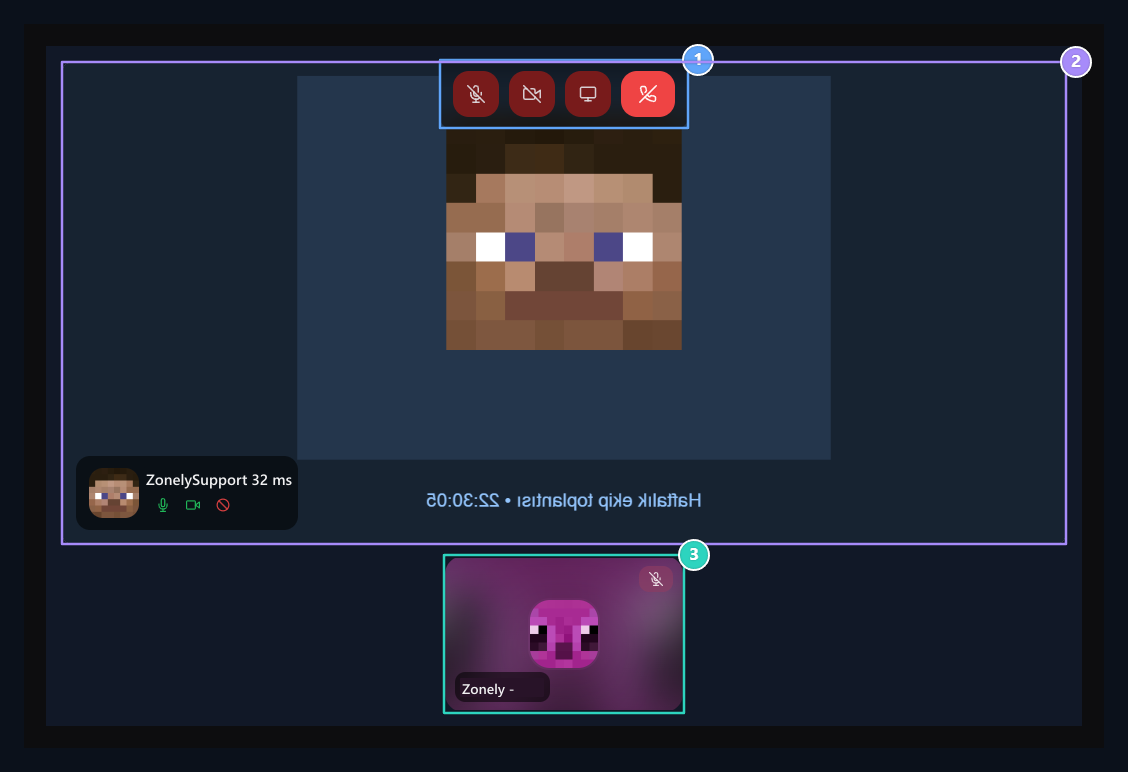
1. Interview controles
Microfoon, camera, display delen en scheidingsknoppen zijn op de top.
2. Videovergadering
Volg deelnemers en deelde beelden in de bijeenkomst.
3. Deelnemers
U kunt de hoofdafbeelding wijzigen door de andere deelnemer te selecteren.
U kunt de hoofdafbeelding wijzigen door een van de deelnemers onderaan te selecteren. De camera kan worden weergegeven wanneer deze gesloten is. Gebruik de oproepknop of browser ” sharing stop tool om het delen te voltooien.
Registraties bekijken
Geformeerde interview records Gegevens die in de sectie staan. Download het onderdeel dat u nodig hebt door de datum en grootte informatie te controleren. De registratie beschikbaarheid is afhankelijk van de browser en de audio/image resources in het interview; houd het vereiste bestand zichtbaar in de lijst.Geluid of niet weergeven
Geluid of niet weergeven
Controleer de microfoon- en camerarechten voor deze site van de browser. Controleer of het juiste apparaat is geselecteerd en geen andere toepassing het apparaat gebruikt. Controleer de verbindingsstatus van de ruimte.