
 Home
 Gebruikershandleiding
 Ontwikkelaars
 Betalingspoorten
 Integraties & hulpmiddelen
 Sitegebruik
 Problemen oplossen
Know Roller Screen
Zoek de gebruiker met de zoekopdracht aan de linkerkant. De lijst aan de rechterkant is gelegen in de gedefinieerde rollen. Role user . rol in de kaart slepen en neerzetten kunt u een cadeau te krijgen.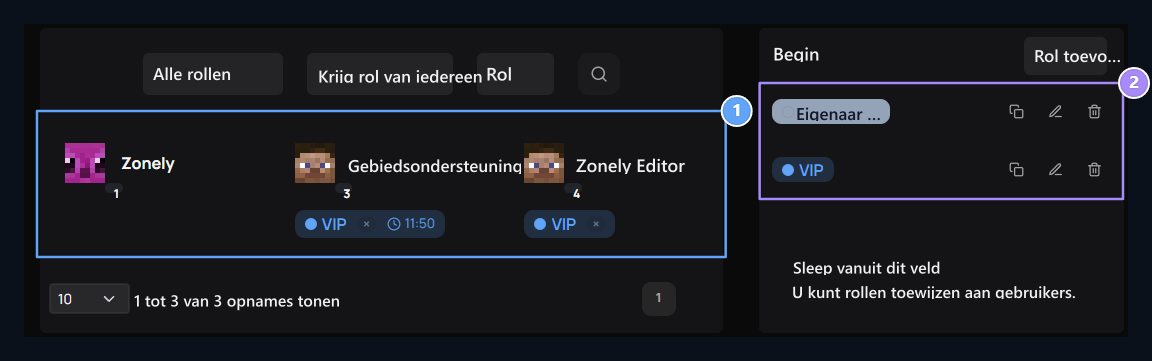
1. Gebruikerskaarten
Zoek een account en bekijk de toegewezen rollen.
2. Definitierollen
Sleep de gebruiker naar de Rolu; open bewerking en kopieer transacties uit de lijst.
Top Een rol spelen, Geef iedereen een rol en Een rol krijgen van iedereen knoppen zijn voor het toewijzen of opnieuw invoeren van bestaande rollen aan gebruikers. Om een nieuwe rol voor te bereiden Rol toevoegen Druk op de knop.
Bereid de naam en verschijning van de rol voor
Rol toevoegen Op scherm Weergave, Permissies, Tijd, Spel Authorization, Discord en HTML zijn tabbladen beschikbaar. Eerste Beeld Klik op de rol in het voorbeeld op het tabblad en bijvoorbeeld op het Nieuws-type. De gebruikersnaam aan de zijkant laat zien hoe u veranderingen aanbrengt.Aanbevolen kleur en stijl
Koestijlformats role tag naast de gebruikersnaam. Selecteer een kleur klaar van de pallet of Laat vallen Selecteer aangepaste kleur met de knop. Tags De knop keert terug naar de standaardkleur.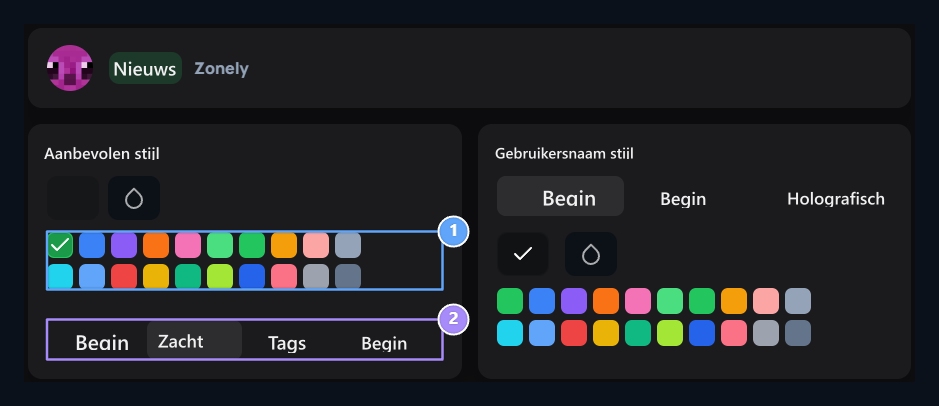
1. Aanbevolen kleur
Kies klaar of aangepaste kleur voor role label.
2. Aanbevolen stijl
Selecteer het uiterlijk van Solid, Soft, Striped of Gradian.
Als kleur en stijl veranderd, wordt een voorbeeld aan de bovenkant vernieuwd. Klik op de tag op het voorbeeld om de rolnaam te wijzigen.
Selecteer één kleur voor gebruikersnaam
Gebruikersnaam Style → Solid toont de accountnaam met één kleur. Klaargemaakt voor pallet, drop en standaard kleurknoppen wijzigen de kleur van de gebruikersnaam in dit veld.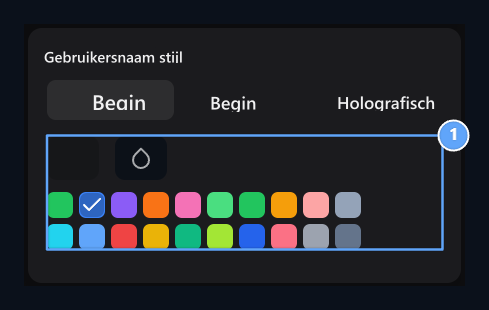
1. Gebruikersnaamkleur
Set enkele kleur voor accountnaam in vaste stijl.
Maak een overgang naar twee kleuren
Kleurverloop Tweekleurenpresets worden geopend wanneer deze geselecteerd zijn. U kunt kiezen voor een ready-to-pass of de start- en afwerkingskleuren apart instellen met twee dropknoppen.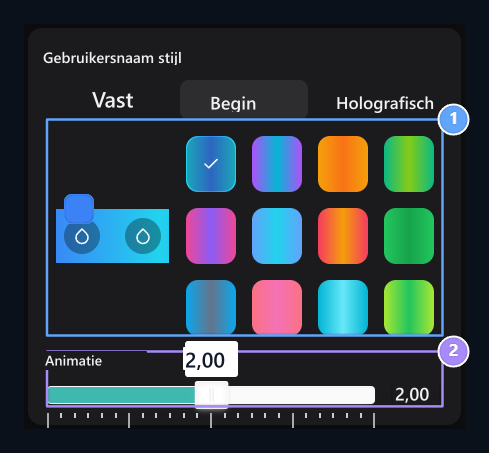
1. Tweekleurige schakelaar
Selecteer klaar pass of start en afwerking kleuren.
2. Animatiesnelheid
De overgang vertraagt als de tweede; 0 stopt de beweging.
Pas het holografische beeld aan
HolografischDe gebruiker gebruikt drie kleurstops genaamd. Wijzig de kleur van elke stop van de drop-knop en controleer het resultaat van de preview.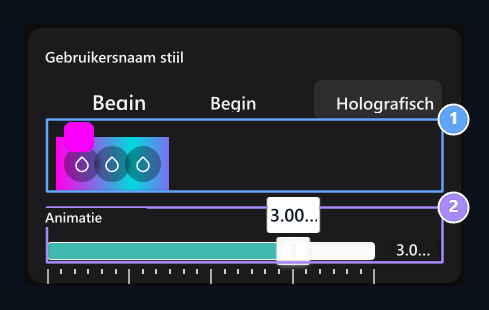
1. Holografische verschijning
Separaat drie kleurstops selecteren.
2. Bewegingstijd
ZZ Stel de snelheid van multi-color passage uit dit gebied in.
Voeg badge en drop-down bericht toe
BadgeDe afbeelding naast de gebruikersnaam. Selecteer uw bestand door het af te drukken naar het visuele veld of het installatiepictogram. De bestandsselectie begint te laden; u kunt de voortgang volgen van het percentage op het visuele. × De knop verwijdert de selectie van de beschikbare badges.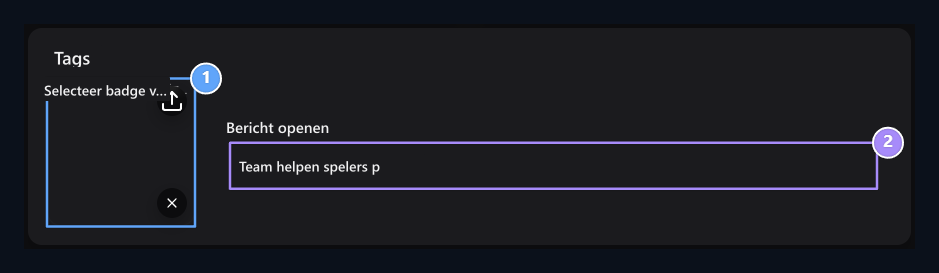
1. Visueel badge
Selecteer de afbeelding om naast de gebruikersnaam te tonen.
2. Bericht openen
Schrijf de beschrijving om te laten zien als het gaat om de badge.
Selecteer Avatar Frame
Avatar-frame opent de ruimte en selecteert het frame dat u uit de lijst wilt. Niet geframed Verwijdert het optieframe. De keuze verschijnt in het kleine afbeeldings- en naamveld; het voorbeeld bovenaan wordt ook bijgewerkt.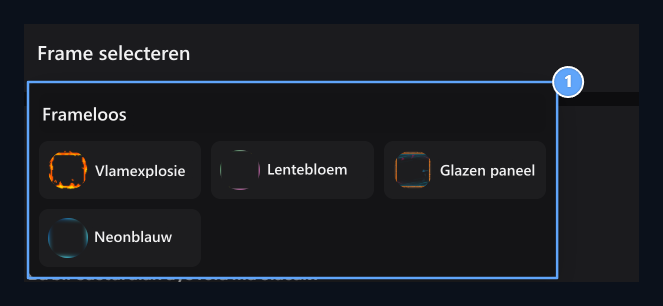
1. Avatar frame
Selecteer een frame; Verwijder de selectie met je frame.
Selecteer de volgorde en rolopties
Rijis het numerieke rangschikkingsgewicht van de rol. U kunt ook de rangschikking wijzigen door rollen in de hoofdlijst te slepen. Toegang tot het managementpaneel, Vergunningen De selecties worden bepaald op het tabblad.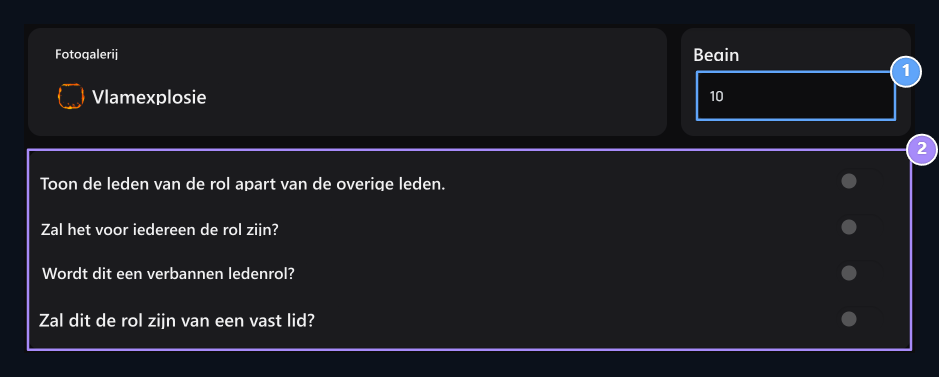
1. Rij
Bepalen het gewicht van de rol numeriek rangschikking.
2. Rolopties
Separate views, ingesteld door het doel van de rol van de standaard, verboden en de niet-aangemeld lid opties.
Selecteer de rechten van het beheerpaneel
Vergunningen Typ het te beheren gebied om op het tabblad te zoeken en vink de bijbehorende vakjes aan. Bijvoorbeeld supportteam Steun zoeken Live Support Manageable U kunt de toestemming kiezen.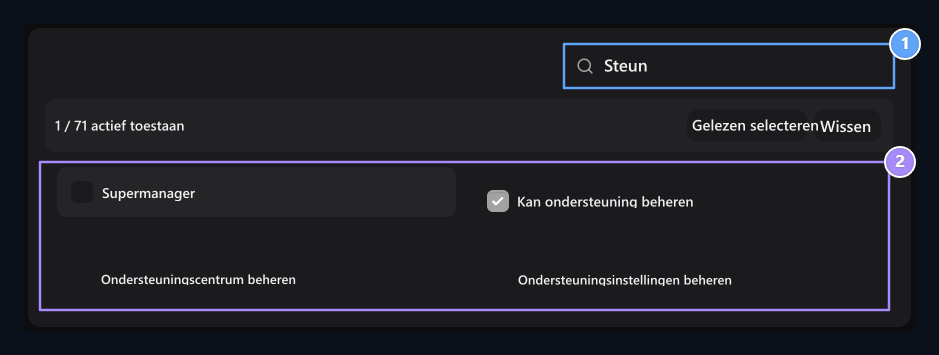
1. Doorzoeking van toestemming
Zoek het domein dat beheerd moet worden.
2. Toestemmingsselectie
Bekijk de beheersgebieden die toegang moeten krijgen tot de rol.
Supermanager
Supermanager Wanneer de bestaande beheermachtigingen zijn geselecteerd, kunt u deze optie openen voor de rol die alle beheervelden zal gebruiken.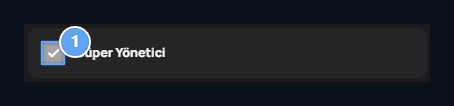
1. Super Manager
Selecteer alle beschikbare beheermachtigingen.
Stel de roltijd in
Duur Op het tabblad Onbeperkt of Beperkt Selecteer. Typ de tijd naar de ruimte die geopend is in de beperkte optie. Bijvoorbeeld 10mmeans 10 minuten.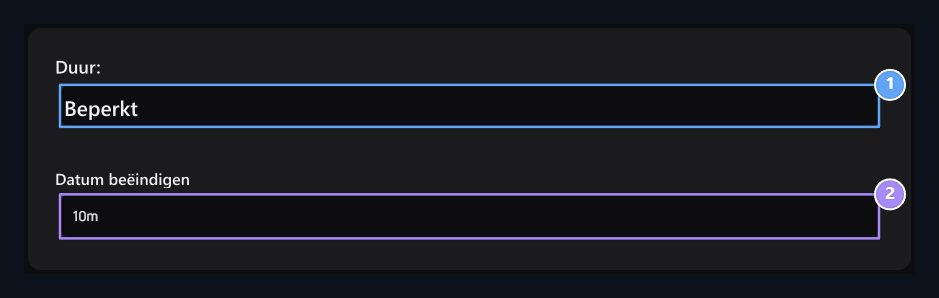
1. Tijdtype
Select Unlimited of Limited.
2. Roltijd
Type tijd voor beperkte rol; 10m betekent 10 minuten.
Maak spelvergunningen klaar
Voordat je spelrollen gebruikt met de site LuckPerms-link prepareer. Controleer de site en de gameserver die zijn aangesloten op dezelfde database, de juiste tabel naar voren. Spel Authorization op het tabblad Koestijl en Gebruikersnaam stijl Type Minecraft opmaak naar gebieden. Bijvoorbeeld om **&a[Rehber]**voor gebruikersnaam &r U kunt het gebruiken. Zie voorbeeld onder de daaruit voortvloeiende gebieden.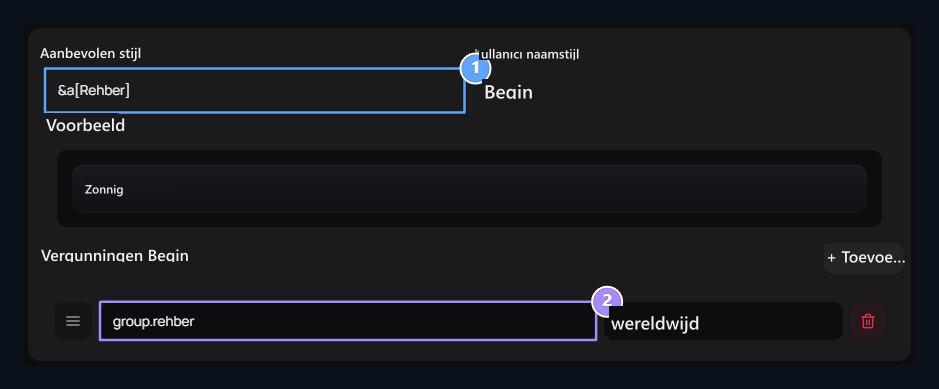
1. Spelvoorvoegsel
Schrijf het voorvoegsel van de rol in Minecraft opmaak.
2. Vergunningen
Stel het toepassingsgebied in dat LuckPerms nodes en geldig zal zijn.
Verbind de rol van de site met de rol van Discord
Discord om role mapping Discord Bot te gebruiken Maak Add-ons → Discord Match Maak een link naar de plugin. Bot Discord verbindt uw server met de site; het accountpaar verbindt het lid met zijn eigen Discord-account.- Discord Bot-gids voeg bot toe aan uw server met stappen en Link Token → /esle Voltooi de link.
- Stappen voor het vergelijken van accounts Activeer de plugin en bekijk hoe de gebruiker zijn/haar account zal verbinden.
- Home Discord Open het tabblad. Discord-rol Selecteer het tegenovergestelde van deze siterol uit de lijst op de server.
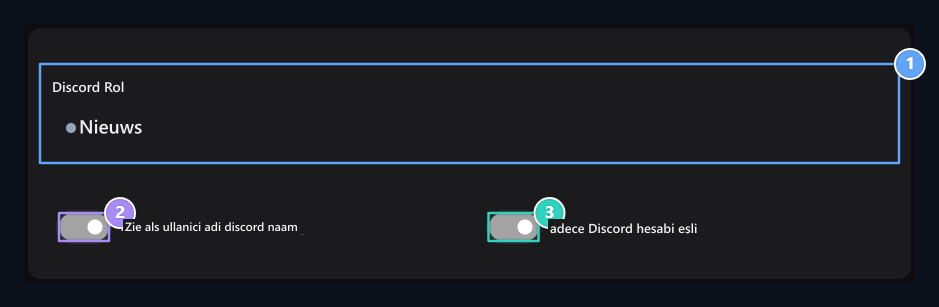
1. Discord rol
Selecteer het tegenovergestelde van de rol van de site op de Discord server.
2. Synchroniseren gebruikersnaam
Selecteer het gebruik van de site als de Discord naam van de gebruiker.
3. Matched account voorwaarde
Vereist niet de matching van de persoonlijke Discord account voor de rol.
De gebruiker moet ook lid zijn van de aangesloten Discord server. Controleer de link naar de juiste server van de bot als de lijst leeg is. Hoewel het geen gegevens bevat ondanks de rol lijkt Controles in Discord Bot-gids Check out.
Bewerken en opslaan van HTML weergave
HTML U kunt de speciale HTML presentatie bewerken op de site van het roltabblad. Controleer het resultaat van de code van de preview bovenaan. HerstellenZZZHTML code opnieuw aanmaken vanaf bestaande instellingen op het tabblad Beeld.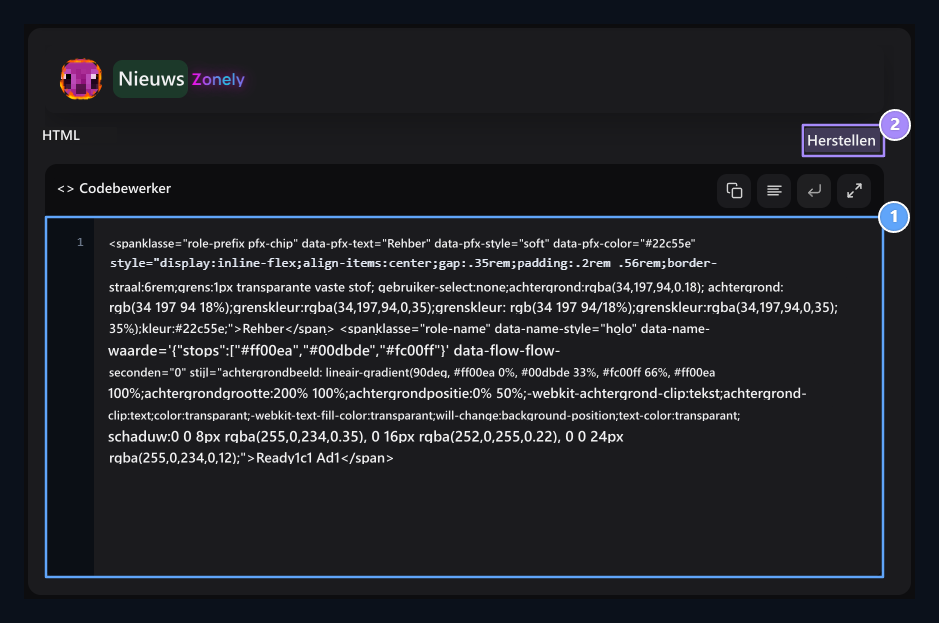
1. HTML-weergave
Bewerken en een voorbeeld van de speciale HTML presentatie van de rol.
2. Terugzetten
Gebruik deze knop om het uiterlijk te herstellen.
Role a user
Hoofdscherm Een rol spelen Druk op de knop. Zoek en selecteer de gebruiker; selecteer vervolgens één of meerdere rollen die gegeven moeten worden. Geef-knop wijst de geselecteerde rollen toe aan dit account.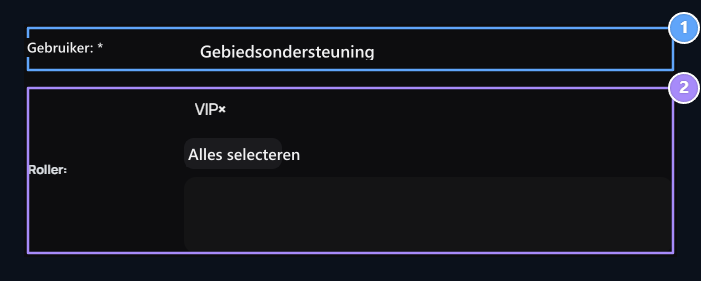
1. Gebruiker
Selecteer de role-to-play account.
2. Rollers die moeten worden gegeven
Selecteer een of meer rollen en houd rekening met Ver.
Role all users
Geef iedereen een rol Open de knop en selecteer de toegewezen rollen. Alles selecteren markeert alle rollen; Selectie wissen Verwijdert de geselecteerde rollen. Toepassen De knop geeft alle accounts van de rollen die u kiest.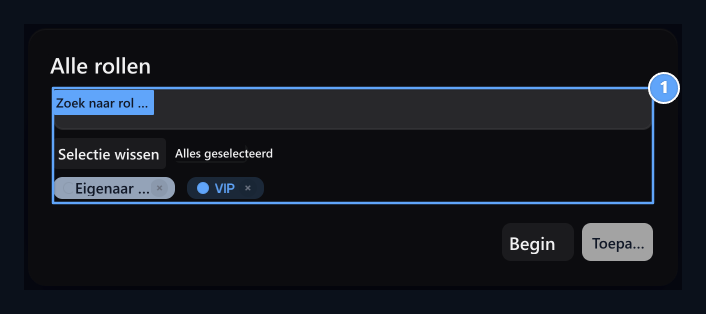
1. Rol alles
ALL gebruikers worden gegeven aan de volgende rollen met de Apply.
Neem deel aan alle gebruikers
Een rol krijgen van iedereen Open de knop en selecteer de te herstellen rollen. Verwijderen De knop verwijdert de geselecteerde rollen van alle gebruikers. Annuleren sluit het venster uit de toepassing.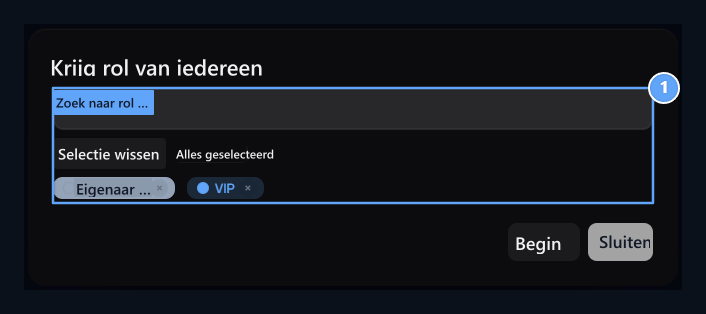
1. Rol van iedereen
Verwijder de rollen die u kiest uit alle gebruikers.
Zie de resterende roltijd van de gebruiker
Zoek gebruikerskaart op het startscherm. Naast een periodieke rol Kom op het klokpictogram. In het pop-up informatievak EndÅ Datum en Resterend tijd verschijnt. Deze tijd indicator is niet beschikbaar onbepaalde rollen.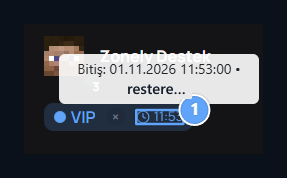
1. De resterende roltijd
Zie de datum van afwerking en resterende tijd door te komen op het horloge pictogram.

Niet-diensttoestemming
Geef uw lange of tijdloze game autoriteit met LuckPerms en volg de resterende tijd op de gebruiker.