
 Home
 Gebruikershandleiding
 Ontwikkelaars
 Betalingspoorten
 Integraties & hulpmiddelen
 Sitegebruik
 Problemen oplossen
Waar bereikt de gebruiker het individu?
Na inloggen op de gebruikersaccount Profiel → Mijn contractants U kunt de vormen van anticonceptie bereiken vanuit de sectie en de bijbehorende regels volgen.Bekijk de lijst van formulieren zonder aanmelding
**/list/appeals**De open pagina staat open voor iedereen die open vormen van verovering opgeeft. Bezoekers kunnen deze lijst bekijken zonder zich aan te melden bij hun accounts.
Lijst van hotels niet opgenomen in het standaard menu. Als u menu-instellingen Aanvragen Een link naar het adres /list/appeals wilt toevoegen U kunt het opgeven.
Zie formulieren en inkomende voorbereidingen
Standaard Elk formulier in de weergave opent in de groep. De gebruiker die onder het formulier regels heeft toegepast is de status en datum van de verovering. U kunt subregistraties beperken door op de groepkoptekst te drukken. Open het zoekgebied met het zoekpictogram bovenaan.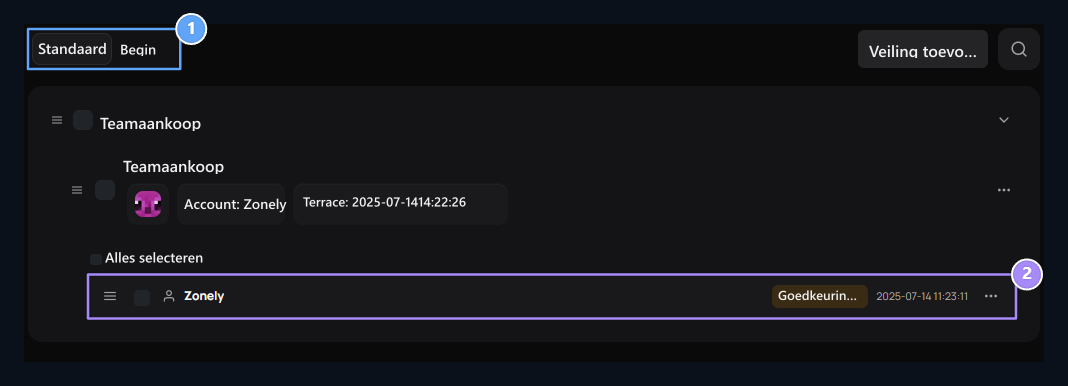
1. Uiterlijkselectie
Zie het formulier en de aanvragers in de standaardweergave samen; ga verder met tabellen in de normale look.
2. Geplaatste veiling
Controleer de gebruiker, status en datum en open de veiling.
Gebruik tabellen in normaal uiterlijk
Begin Druk op de knop. Gegevens Geeft de vormsjablonen die u op het tabblad hebt voorbereid. Aanvragen U kunt de voorbereide veilingen bekijken door het desbetreffende formulier op het tabblad te selecteren.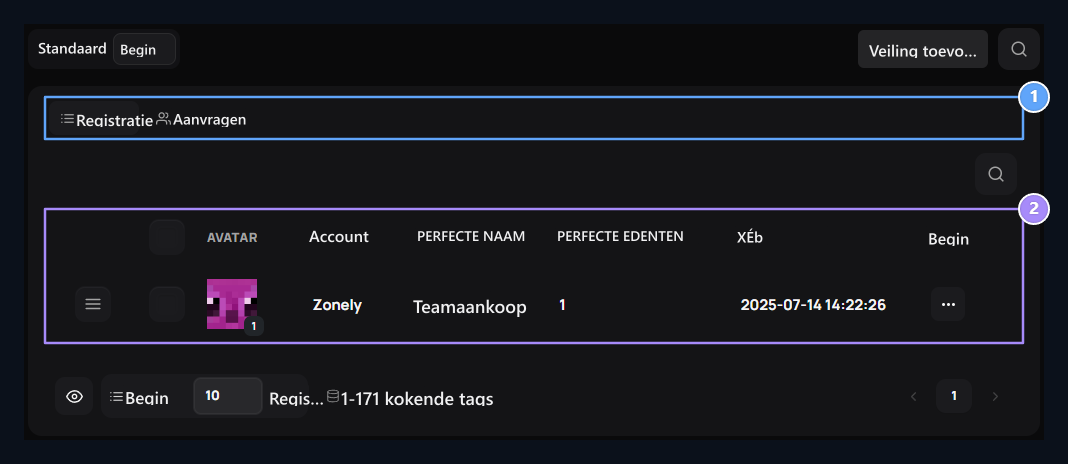
1. Registers en contractants
Open de bundels verzonden naar deze sjablonen van het bijbehorende tabblad.
2. Formulierenlijst
Zoek de factuur en beheer het vanuit het procesmenu.
Creëer een vorm van agressie
Toepassing toevoegen Druk op de knop. Vul eerst de algemene informatie van het formulier in.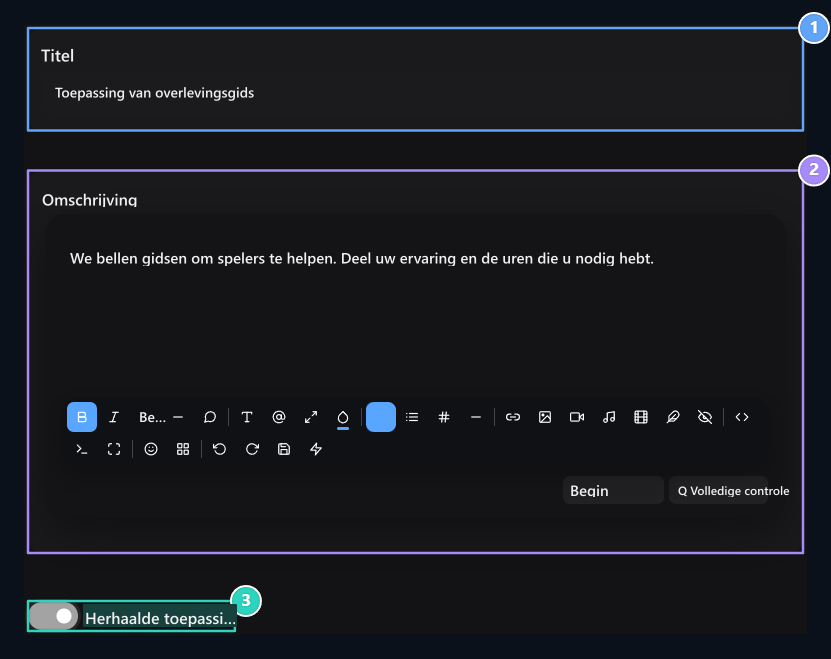
1. Titel
Type welke aankoop van de veiling wordt geopend.
2. Beschrijving
Vertel de taak en de voorwaarden van de verovering.
3. Herhaalde verzoening
Bepaal of dezelfde gebruiker niet opnieuw kan worden toegepast.
Voeg vragen toe voor
Vragen → + Toevoegen De knop voegt een nieuwe vraagkaart toe aan elke druk. Vraag typ de vraag waarop de kandidaat zal reageren. Genre Selecteer hoe je van het domein naar het antwoord komt.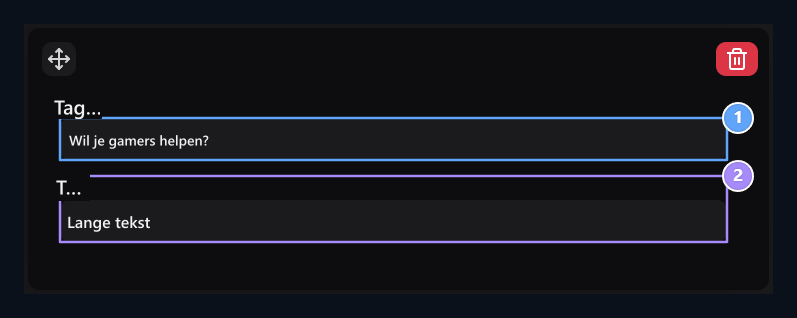
1. Vraag
Type de vraag die de gebruiker zal beantwoorden.
2. Antwoordtype
Get geschreven antwoord met korte tekst of lange tekst.
Maak een enkele optievraag klaar
Type → Enkele selectie Selecteer. Sluit Variabelen (verbinding met) Type opties in het veld. Bijvoorbeeld Overleving,Skyblock,FactiesDe gebruiker biedt drie opties en een van hen is geselecteerd.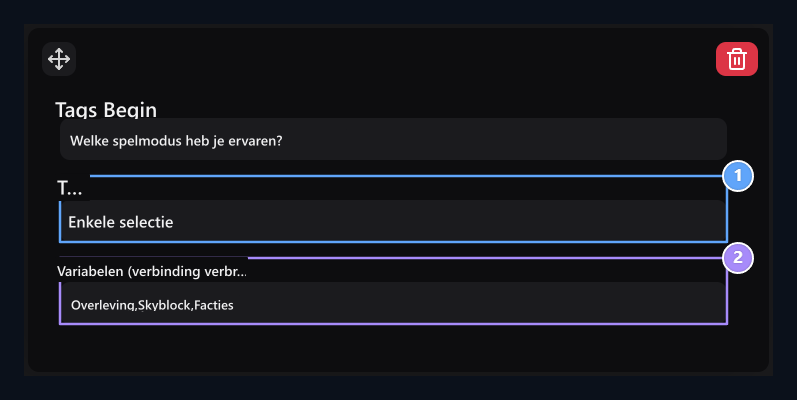
1. Eén keuze
Signeert één van de gebruikersopties alleen.
2. Variabelen
Oproept komma: Survival,Skyblock,Feities.
Maak meerdere opties klaar
Type → Meerdere keuze Weer variabelen selecteren en commanderen. De gebruiker kan meerdere spelmodi in deze vraag markeren.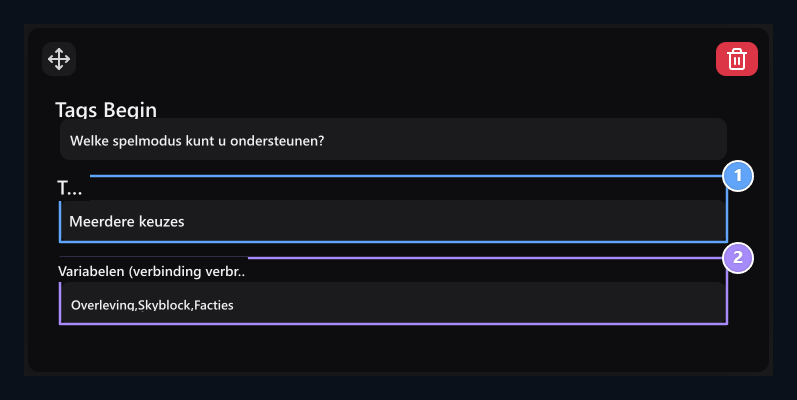
1. Meerdere keuze
User kan meerdere opties markeren.
2. Variabelen
Neem de opties die gemarkeerd kunnen worden met komma.
Sorteer vragen en sla het formulier op.
Verander de vraagreeks door de handgreep linksboven op de vraagkaart te slepen. De prullenbakknop verwijdert de vraag uit het formulier. Na het invullen van de vragen, onder het scherm Publiceren Maak het formulier met de knop. Wanneer u het bestaande formulier Bijwerken Opslaan wijzigingen met.Evalueer de verzonden veiling
Druk op de toegepaste lijn of druk op de lijn drie punten → weergave open het proces. Top Gebruikersnaam, -formulier, -status en -datum Controleer de informatie. Goud Vragen Lees het antwoord op elke vraag en kandidaat in de sectie.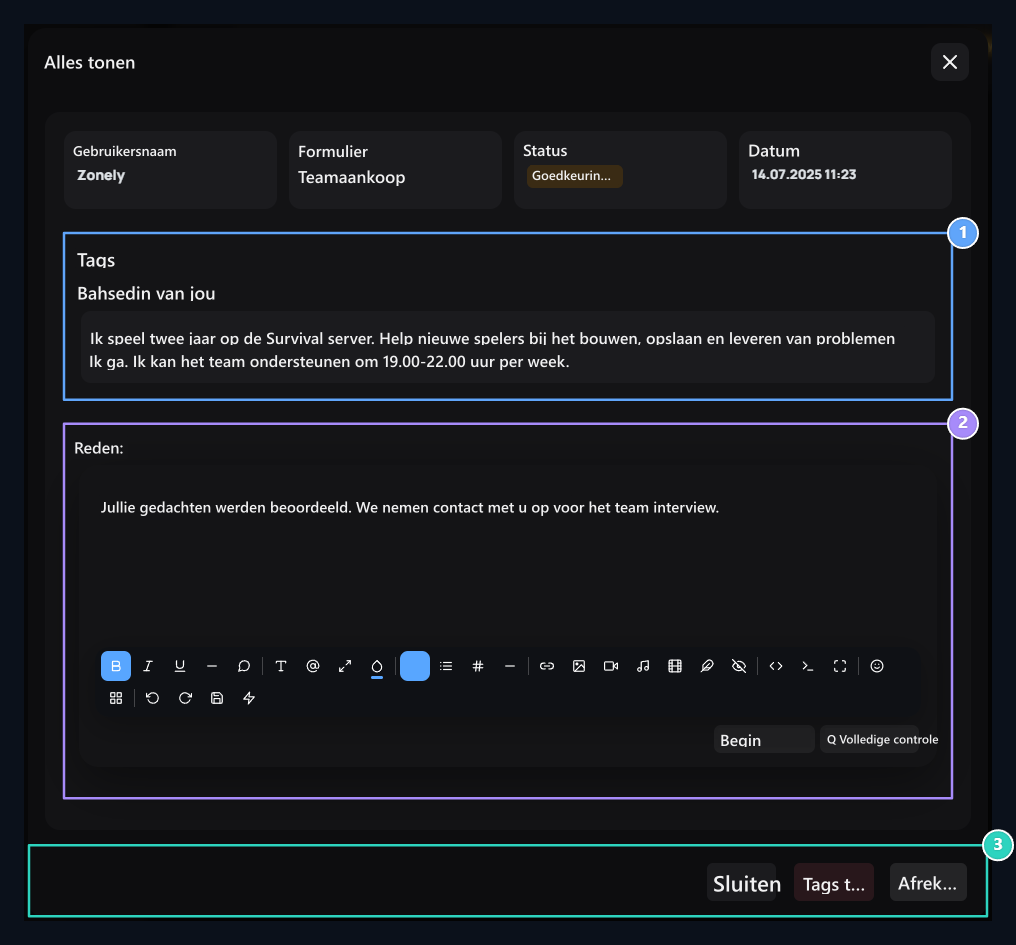
1. Vragen en antwoorden
Controleer het antwoord op elke vraag van de aanvrager.
2. Reden
Type de beschrijving van uw beslissing.
3. Besluit
Evalueer de convergentie met de goedkeuring of Reddet.