
 Home
 Gebruikershandleiding
 Ontwikkelaars
 Betalingspoorten
 Integraties & hulpmiddelen
 Sitegebruik
 Problemen oplossen
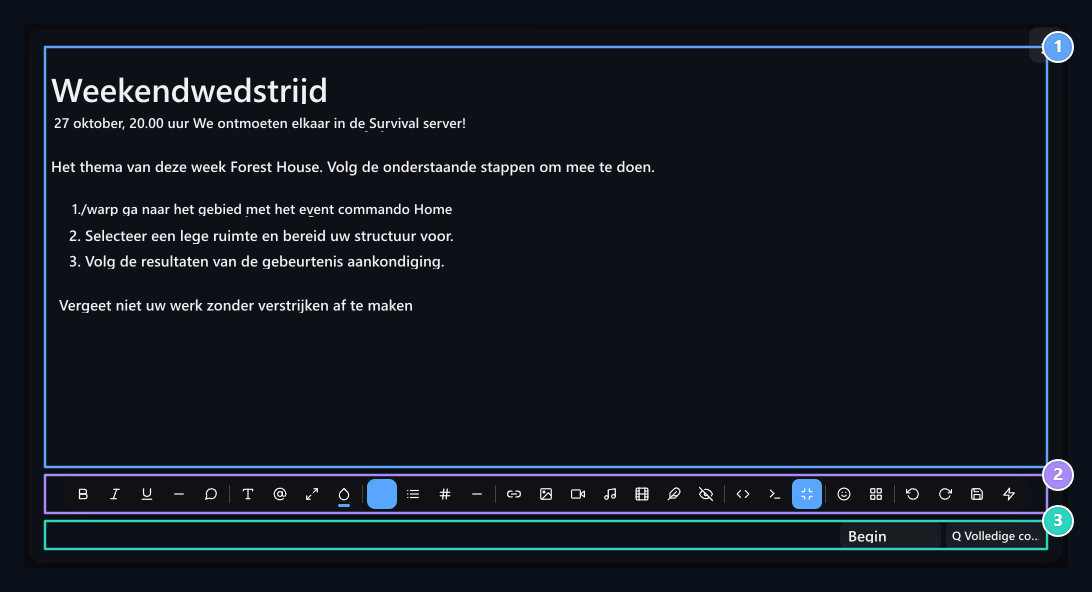
1. Inhoudsgebied
Prepareer de tekst van de aankondiging met koptekst, lijsten en highlights.
2. Voertuigbalk
Open tekst, media, GIF, resource en concept tools.
3. Tekstcontrole
Snel bekijk of bekijk het artikel met Full denetle.
Beginnen met schrijven en selecteer tekst
Klik op het inhoudsveld en typ het. Enter een nieuwe paragraaf, Shift+Enter vormt de onderste regel binnen dezelfde paragraaf. Om de tekst die je gekopieerd hebt van een andere plaats van formaat naar de Ctrl+Shift+V toe te voegen kunt u deze gebruiken. Als je de kleur of dikte van een woord verandert, kies dan eerst dat woord. Maak een alinea in de overeenkomstige paragraaf van de cursor om een koptekst te maken of uit te lijnen. Tekstformaat dat je opent zonder selectie kan ook worden toegepast op het deel dat je blijft schrijven. Wacht op de muispictogrammen om de betekenis van het gereedschap te zien. Lange artikelen Volledig scherm De knop vergroot het werkgebied. Wanneer u niet dezelfde knop of een open venster Tags terug naar normaal uiterlijk.Header en tekstformaten wijzigen
Titel Er zijn normale alinea’s, headerniveaus en codeblokopties in het menu. Gebruik headers voor de hoofdsectie, kleiner voor sub-existent. Om terug te keren naar normaal artikel paragraaf Select.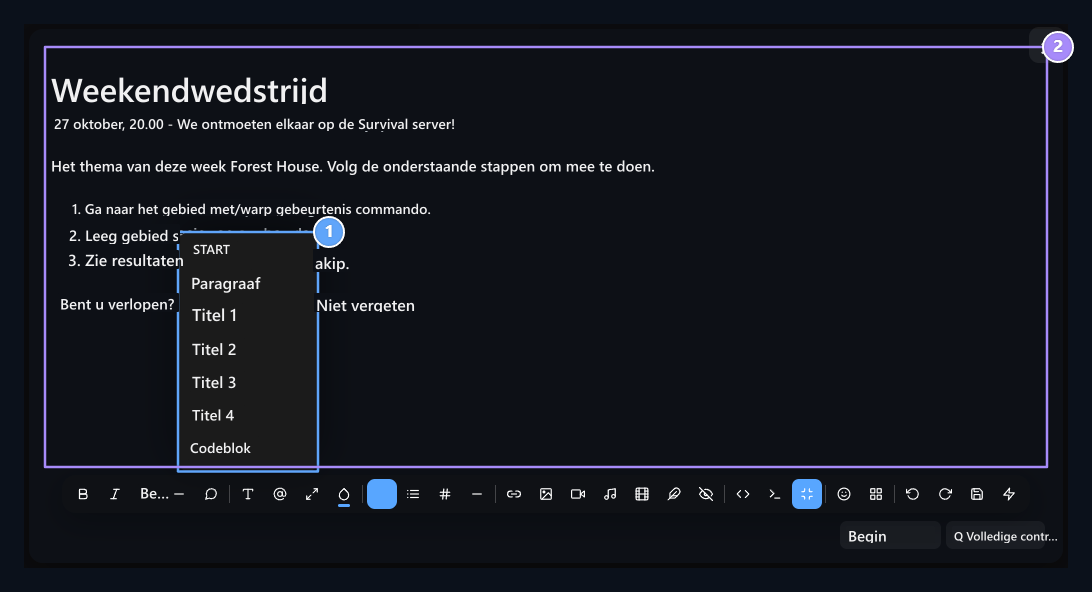
1. Titelselectie
Selecteer normale tekst- en headerniveaus.
2. Voorbeeldtekst
Date is dik, thema push, stappen zijn de nummerlijst.
Lettertype, grootte en kleur
Lettertype Stel een optie in in het menu zoals Arial, Verdana, Tahoma, Georgia, Times New Roman of Courier New. Lettergrootte menutekst toont verschillende groottes zoals 12, 14, 16, 18, 22, 28 of 36 pixels. Verandert de tekst van de lettergrootte. Gebruik de hoekgreep van de afbeelding om een afbeelding te vergroten; de stappen hiervan zijn hieronder. Kleur Voor het gereedschap Tekst of achtergrond Tabblad selecteren. Stel vervolgens een kleur in van het palet. Voor een speciale kleur Privé open kleurkiezer uit optie. Tekstkleurletters wijzigen achtergrondkleur achterin de geselecteerde sectie.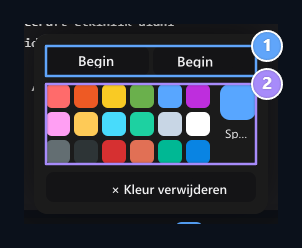
1. Tekst of achtergrond
Selecteer de kleur van het artikel of de achtergrond van de geselecteerde tekst.
2. Kleurselectie
Selecteer een kleur van de pallet of gebruik de kleurcode.
Paragraaf uitlijning en scheidingslijn
Houd en bewerk cursor in de paragraaf die u wilt bewerken uitlijning menu Links uitlijnen, Midden, Rechts rechtvaardigen of Justify Selecteer. Selecteer de bijbehorende teksten om meerdere alinea’s samen te voegen. Horizontale lijnADDs een scheidingsteken naar waar je bent gevestigd. Bijvoorbeeld, kunt u de voorwaarden van deelname met deze regel scheiden.Voorbereiden van items en lijsten
Onafhankelijke informatie zoals prijzen Lijst van artikelen, die moet worden gedaan in volgorde van Nummerlijst type met. U kunt meerdere alinea’s kiezen en ze omzetten naar lijst met behulp van lijst tool. Enter opent een nieuwe stof. Vernieuw de lijst in het lege item om te eindigen en terug te keren naar de normale paragraaf Enter Druk op de toets. U kunt het formaat van tekens of nummering wijzigen met opties in het lijstmenu; u kunt bijvoorbeeld een letter of Romeinse figuurranking kiezen.De koppeling toevoegen en wijzigen
Klik op de plaats waar de link zal worden gevonden of selecteer de tekst die u wilt linken. Verband open het gereedschap URL doel in het veld, Titel typ de tekst die de lezer in het veld zal zien. Openen in nieuw tabblad Selecteer en selecteer optie Toevoegen Druk op de knop.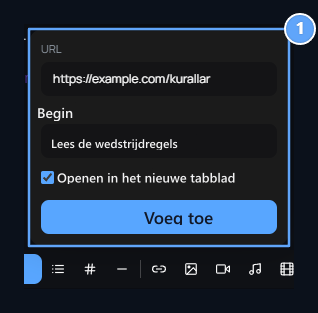
1. Verbindingsinformatie
Voer het doel adres en de tekst die verschijnt; stel de nieuwe tab optie in.
https:// typ het gedeelte.
U kunt het tekstteksttekstartikel dat in de link verschijnt bewerken. Het doeladres is de bijbehorende link om te wijzigen vanuit de bronweergave href Vind de waarde:
<a ...> en </a> te laten verwijderen labels en de tekst in de tussentijd te beschermen.
Afbeeldingen toevoegen
Breng de cursor naar de locatie waar de afbeelding zal worden gevonden. Als u wilt staan op een aparte lijn van het visuele, open een lege alinea eerst. Afbeelding Gebruik het gereedschap en selecteer een van de volgende methoden:- Uploadbestand: Selecteer een afbeelding van uw computer of sleep het bestand naar het installatiegebied. U kunt ook meerdere foto’s kiezen. Wacht tot de installatie-indicator is voltooid.
- Voeg toe met URL: Schrijf directe link van het visuele bestand Toevoegen Druk op de knop. Gebruik het officiële adres in plaats van de homepage van een site.
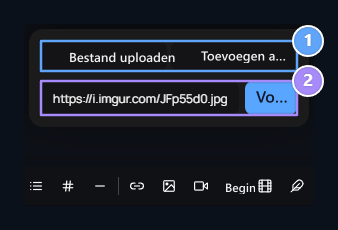
1. Upload of URL
Selecteer het bestand van de computer of gebruik het foto-adres direct.
2. Afbeeldingsadres
Krijg tekst direct met de afbeelding en invoegen.
Hoe kan ik het plaatje vergroten?
- Afbeelding in het artikel eenmaal klikken. Blauwe vierkanten verschijnen in de hoeken van de geselecteerde afbeelding.
- Officiële de muis vierkant in de rechter benedenhoek brengen.
- Linkertoets om de afgedrukte en houd de hoek rechts uitslepen. De afbeelding groeit.
- Laat de muis staan wanneer het gaat om de grootte die u wilt. Klik op een andere locatie in de tekst om de selectie te sluiten.
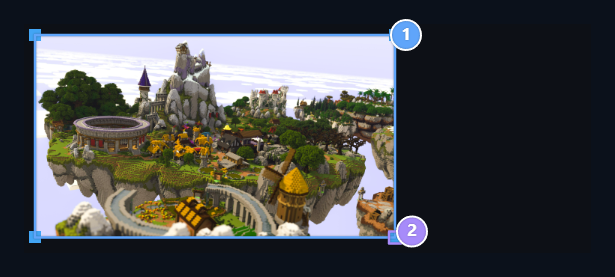
1. Geselecteerde afbeelding
ONce klik op de foto; blauwe handgrepen verschijnen op de hoeken.
2. Grootteafhandeling
Krijg de rechter benedenhoek door het slepen, krimpen door het slepen van binnen.
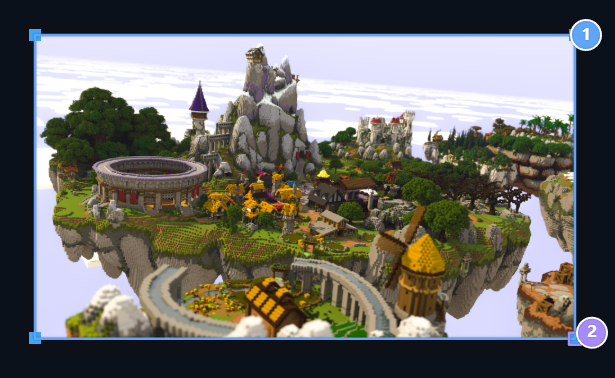
1. Vergroot beeld
De breedte in het monster werd verwijderd van 360 pixels tot 540 pixels; de verhouding wordt gehandhaafd.
2. Sleepsleep
L sla de muis op en sla het artikel op wanneer u de gewenste breedte bereikt.
Hoe verklein je de foto?
Dezelfde hoek handvat dit keer de afbeelding naar het midden slepen. Zo, de afbeelding is kleiner. U hoeft niet te gebruiken lettergrootte menu dat de grootte van de tekst verandert. Selecteer de afbeelding die u zult veranderen voordat u meerdere foto’s hebt; zorg ervoor dat de blauwe handgreep in het juiste zicht is. Een klein beeld kan ook wazig zijn wanneer u groeit; gebruik een bestand in voldoende resolutie voor een groter uiterlijk.De breedte instellen met getal en midden in de afbeelding
Als u een volledige breedte nodig hebt, moet u een volledige breedte in de werkbalk HTML/Code view openen de knop. Gerelateerde foto<img> Zoek de tag. Bij het veranderen van het label met de volgende structuur src Typ het huidige adres van uw eigen foto in het veld:
height:auto beschermt de hoogste-boy verhouding. breedte: 100 % voorkomt dat de afbeelding zich buiten het gebied verspreidt. display:block;margin:0 auto tussen een aparte lijn. Alleen als je de breedte van het huidige label width gewoon bijwerkt. Gebruik de labelstructuur in het monster om het gemiddelde toe te passen en je eigen visuele adres te beschermen.
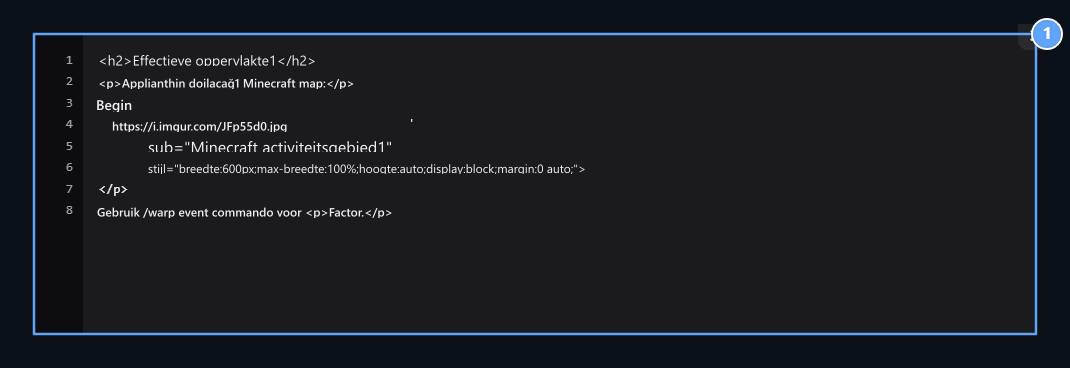
1. Nauwkeurige grootte en gemiddelde
breedte:600px breedte bepaalt; hoogte:auto snelheid beschermt; marge:0 auto foto mides.
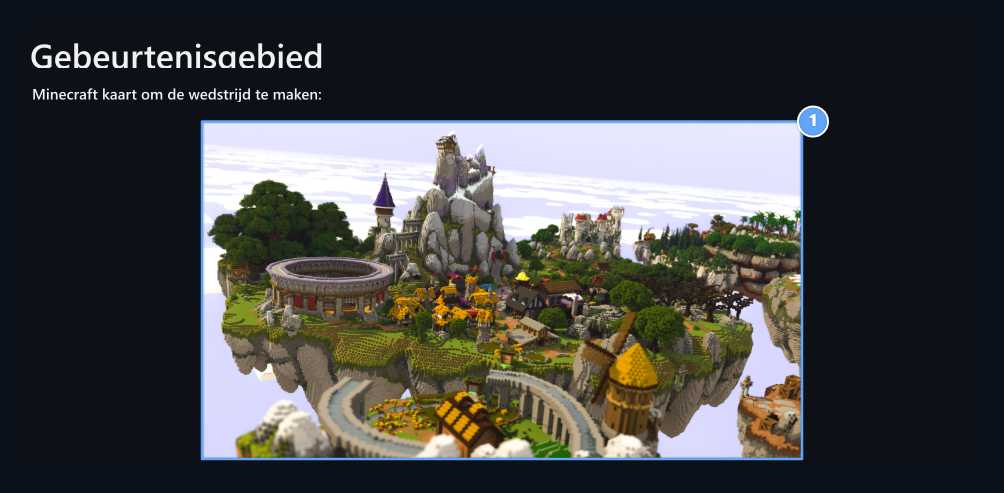
1. 600 pixels en midden
Het beeld bevindt zich midden in het tekstveld; het stenigt niet buiten het gebied op smalle schermen.
alt U kunt een korte beschrijving schrijven die het beeld vertelt aan het veld. Als u iemand onder de foto wilt uitleggen, typ dan deze tekst in de paragraaf onder de afbeelding.
Verwijder de foto of vervang hem door een andere foto
Klik op de foto en maak blauwe handvatten verschijnen; Begin Verwijder van geselecteerde officiële inhoud door op de toets te drukken. Als u de verkeerde afbeelding hebt verwijderd Ga terug. Gebruik de knop. Verwijder de oude om de afbeelding te veranderen, op dezelfde plaats Afbeelding opent het gereedschap en voegt nieuw bestand of adres toe. Dit proces verandert het visuele in het artikel; sla het laatste artikel op.Zoek naar GIF’s, ga naar favorieten en grootte
GIF open het gereedschap. Ontdekken Bijvoorbeeld in het zoekveld op het tabblad Begin Tags Zoeken Druk op de knop. Voeg het toe aan het artikel door op de GIF kaart te klikken die u leuk vindt.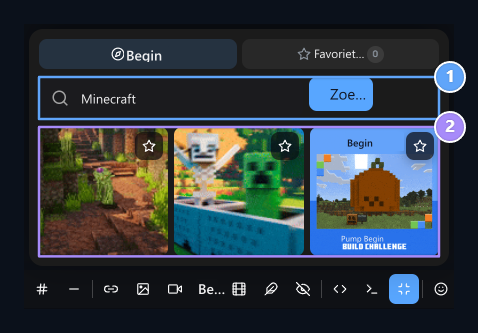
1. GIF-zoekopdracht
Schrijf een woord als minecraft en druk op Search knop.
2. Monster GIF resultaten
Add inhoud door op GIF kaart te drukken; krijg je favorieten met de sterren.
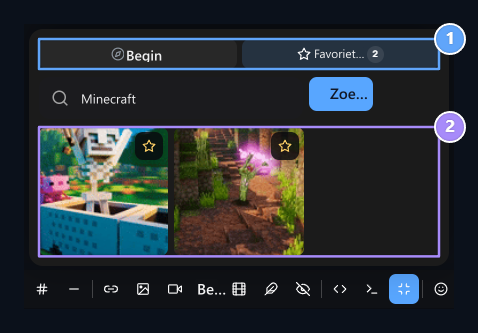
1. Favorieten
GIF’s die u vanuit dezelfde browser hebt bekeken, opnieuw invoeren.
2. Favoriete GIF's
Om binnenin toe te voegen, drukt u op de ster om de kaart uit uw favoriete. te verwijderen
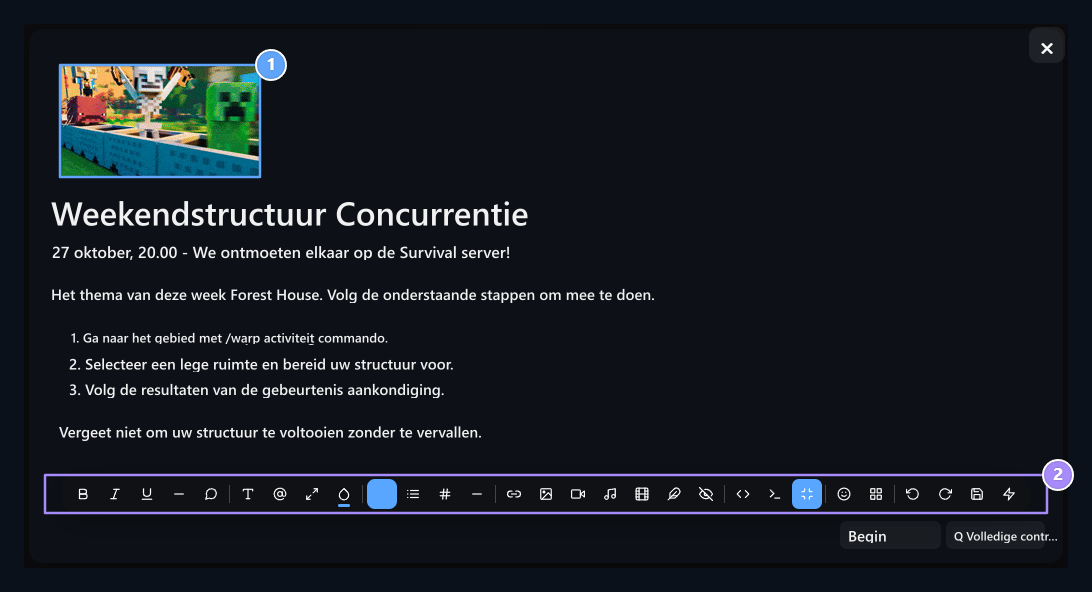
1. GIF toegevoegd aan de binnenkant
Selected mobiele visuele afbeelding wordt toegevoegd aan de locatie waar er een afbeelding is.
2. Doorgaan met bewerken
after die de tekst afrondt, gebruik de registratieknop van de geopende pagina.
Video’s toevoegen
video Er zijn drie methoden in het voertuig:- URL: Schrijf een videolink ondersteund door YouTube of Vimeo Toevoegen Druk op de knop.
- Ingebedde code: Plakken en voeg de inbeddingscode van video sharing opties.
- Uploaden: Selecteer videobestand op uw computer; wacht tot de installatie zich op de inhoud als compleet te vestigen.
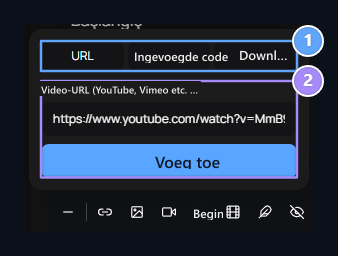
1. Videomethode
Selecteer de verbinding, de inbeddingscode of het laadtabblad.
2. Videoverbinding
Voer het video-adres en de tekst in met de knop Toevoegen.
Voeg audiospeler toe
Muziek opent het gereedschap. Voice-bestandsadres en optioneel Titel Tags Toevoegen Druk op de knop. De titel in het voorbeeld is .Event promotion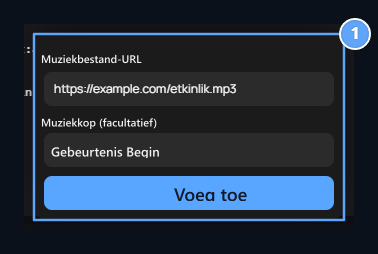
1. Audiobestand en header
Druk direct op MP3 adres en de kop van de speler en de Invoegknop.
<audio> Uw item src De waarde is bestandsadres; u kunt dit adres bijwerken om het bestand te wijzigen.
Maak tabellen en vul de cellen
Tabel opent het gereedschap. Door de muis in de grill te bezoeken, kunt u het aantal lijnen en kolommen bepalen en op de gewenste grootte klikken. Typ tekst door op de cellen van de bijgevoegde tabel te klikken; Taboe U kunt met de sleutel naar de volgende cel gaan.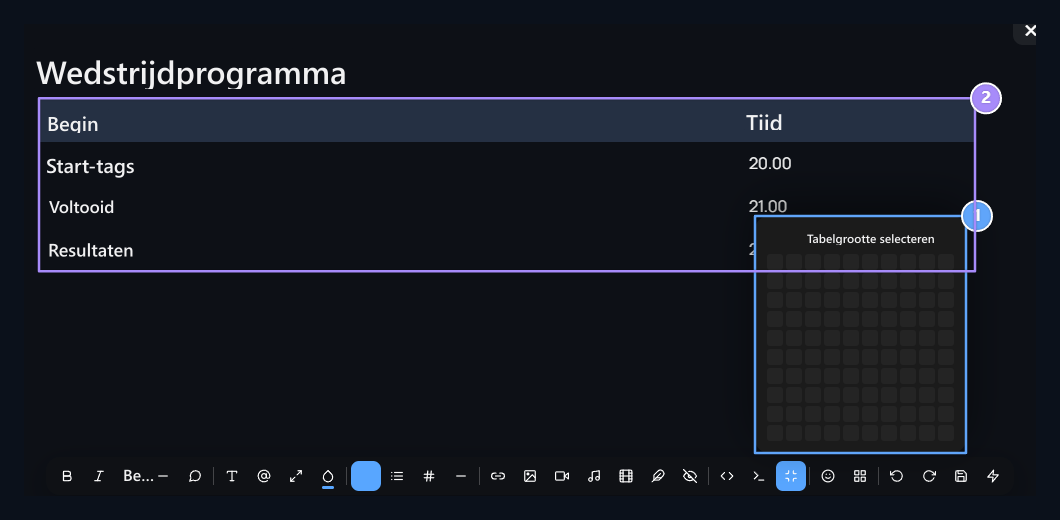
1. Rij en kolom
Stel de tabelgrootte in het raster in; voeg het toe door te klikken.
2. Volledige tabelmonster
Typeer het podium en horloges van de wedstrijd in cellen.
<tr> een lijn, <td> een datacel, <th> vertegenwoordigt een header cel. Gerelateerd aan het invoegen of verwijderen van de lijn <tr>...</tr> Bewerk het onderdeel. Vind hetzelfde aantal cellen met andere lijnen in de nieuwe lijn. Om de tabel volledig <table>...</table> Verwijder de partitie en draai naar visuele verschijning.
Emoji en pictogram toevoegen
emoji Selecteer een van de topcategorieën in het gereedschap; klik vervolgens op de express die u wilt. Emoji wordt toegevoegd aan het artikel. U kunt tekst selecteren en verwijderen of schrijven naar de omgeving als een normaal karakter.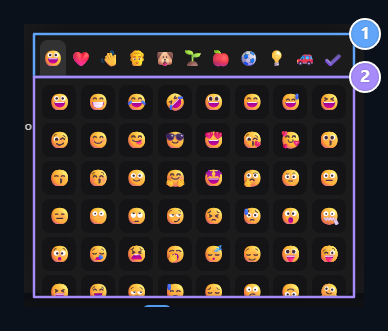
1. Emoji-categorieën
Switch tussen groepen zoals gezichten, dieren of objecten.
2. Emoji-selectie
Add to text by press the besisted expression.
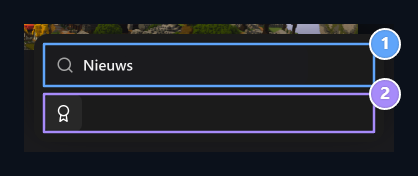
1. Pictogram zoeken
De prijs wordt toegekend voor het prijzen icoon in het sample.
2. Pictogram toevoegen
Klik op het pictogram allemaal; het wordt toegevoegd aan de locatie waar de tekst is gelegen.
Discord-formaten omzetten
Plak de tekst die is voorbereid voor Discord in de editor. Discord-opmaak → Discord-tekst omzetten naar HTML Open de optie. Als de tekst is geselecteerd, dan wordt de partitie omgezet in het hele artikel als er geen keuze is.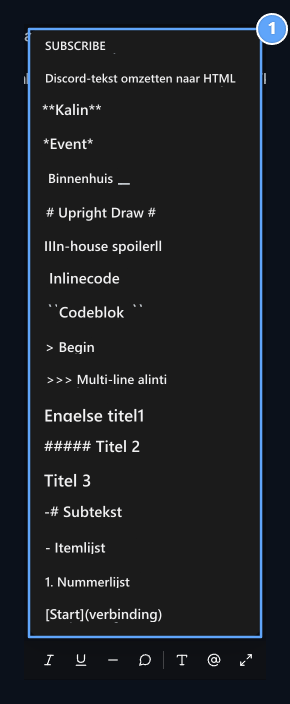
1. Discord-formaten
Convert Markdown tekst of pas het formaat toe op de geselecteerde tekst.
Voeg een drop-down detail sectie toe
Spoiler open het gereedschap. Titel van de vervormerknop de header naar het veld waar de lezer op klikt, Spoilergehalte Schrijf details in het veld. Toevoegen Druk op de knop.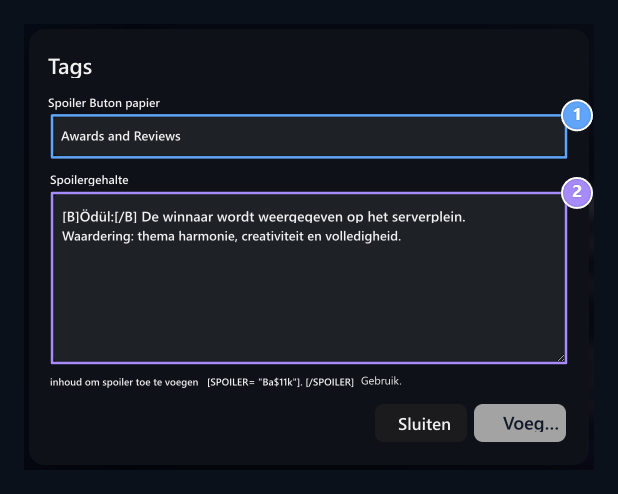
1. Open sectiekop
Type de koptekst die de lezer zal klikken.
2. Detailtekst
ADD beschrijvingen en ondersteunde BBCode-formaten in de partitie.
[B]Ödül:[/B] U kunt vBETCode-formaten gebruiken zoals. In het voorbeeld zijn de awardbeschrijving en evaluatiecriteria opgenomen onder de titel “Deposites en evaluatie.”
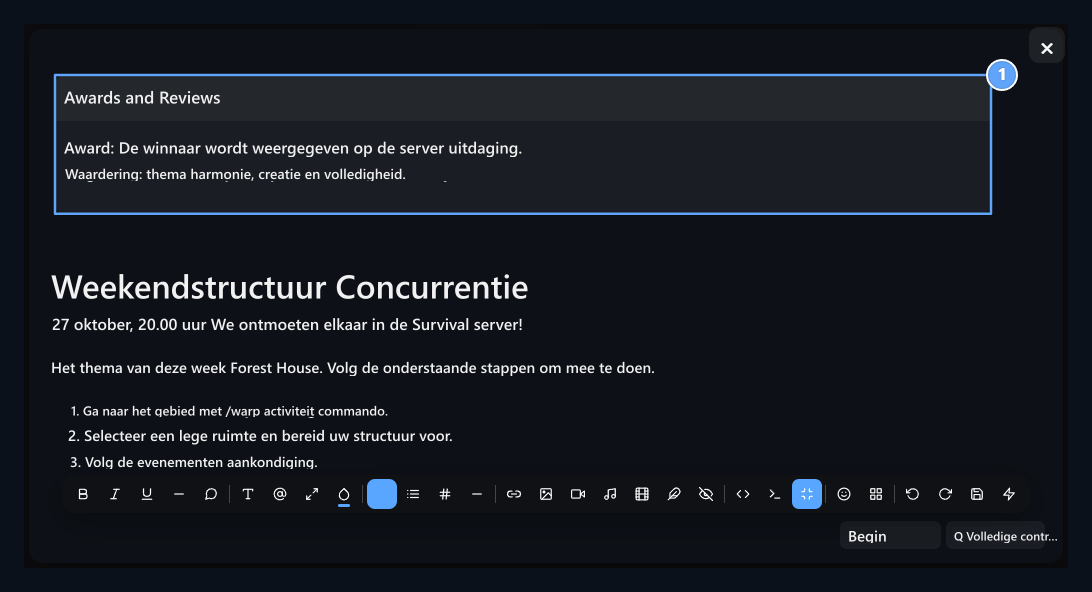
1. Details van de dropdown
De prijs- en evaluatietekst wordt geopend en gesloten onder dezelfde titel.
<details> drop-down sectie, <summary> Inclusief geklikte koptekst. Over de afdeling om <details>...</details> volledig te verwijderen Verwijder het element.
Bewerken in BBCode-weergave
BBCode-weergave Druk op de knop. Het artikel opent met bewerkbare labels. Wanneer u dezelfde knop opnieuw ingedrukt, wordt u naar visuele bewerking.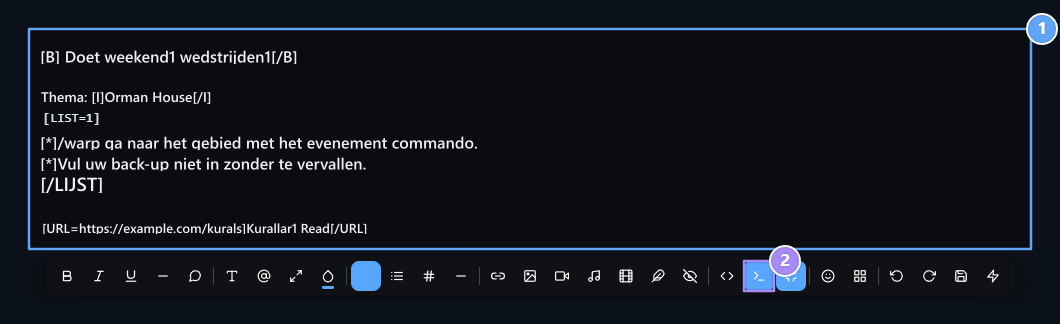
1. BBCode-weergave
Edit labels met openen en sluiten.
2. Zet het visuele uiterlijk aan
Terug naar geformatteerde inhoud met dezelfde knop.
[B], [I], [U], [S] Het is de tekst die dik is, duw, zes-core en over-gekrabd. [LIST] Itemlijst [LIST=1] nummerlijst; elk item [*] Begint met. [QUOTE]...[/QUOTE] citaat, [ICODE]...[/ICODE] korte code, [CODE]...[/CODE] gebruikt voor multi-line code. Een visuele [IMG]https://example.com/resim.gif[/IMG] U kunt het formaat toevoegen.
Typ het openen van tag sluiten. Controleer de laatste weergave bij het omzetten van een tekst met complexe tabel of ingebedde media.
HTML bewerken in lasweergave
HTML/Code view knop opent de broncode van het artikel. Hier kunt u de breedte, het linkadres, de mediabron of de regels van de tabel bewerken. Als uw werk is voltooid, drukt u op dezelfde knop en gaat u naar het visuele uiterlijk. BBCode veld[B]Kalın[/B], HTML veld <strong>Kalın</strong> geschreven. Meng de labels van twee looks niet samen. U kunt concept opslaan voordat u bewerkt, bestaande tekst herstellen in een verkeerde wijziging.
Opslaan en herstellen van de concept
ontwerp opent het menu. Concept nu opslaan slaat de lokale kopie van de bestaande editorinhoud op. Bezig met opslaan van concept upload deze kopie naar de editor. ontwerp te schrappen verwijdert de kopie in de browser.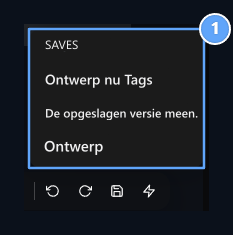
1. Lokaal concept
Save the draft, restore or clean.
Controleer en sla de laatste weergave op
Controleer de losse flodders, link targets, fotobreedten, GIF’s, spelers en pop-up secties in de tekst. Terug naar normale verschijning als je op het volledige scherm. Open pagina Publiceren, Publiceren, Opslaan of Bijwerken Voltooi de registratie door op de knop te drukken. Het laden of opslaan van de tekening slaat niet het einde van het artikel op de site op. Vul het artikel in of als er andere gebieden van de publicatie of het product.Maak inhoud met kunstmatige intelligentie
Op de carbar Inhoud aanmaken Met de knop kunt u een artikel voor kunstmatige intelligentie voorbereiden. Let op, beschrijf wat u moet schrijven voor productbeschrijving of helptekst; gebruik de tekst die in de editor is gevormd.- Klik op de plaats waar het artikel zal worden toegevoegd en Inhoud aanmaken open het gereedschap.
- Typ het onderwerp, de vereiste informatie, de lengte en het formaat van de vertelling die u wilt.
- Verzenden Druk op de knop en wacht op het antwoord. In het tekstinhoudveld wordt toegevoegd.
- Controleer tekst gelezen en datum, servernamen, commando’s en voorwaarden. Wijzig de benodigde plaatsen met andere bewerkingstools.
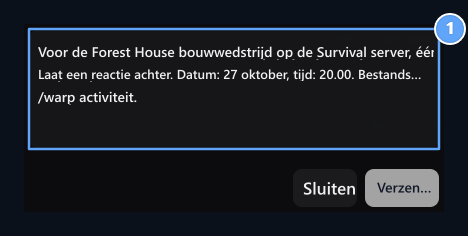
1. Inhoudsverzoek
Specifieer het proces dat het onderwerp, de datum en de speler zullen doen; controleer de inkomende tekst voordat u deze publiceert.
Schrijven en taalinformatie audit (Spell Checker)
SpellingscontroleHelps u controle over typefouten en taalinformatie problemen in de tekst die u schrijft. Onder de editor Snel controleren en volledige audit Gebruik knoppen.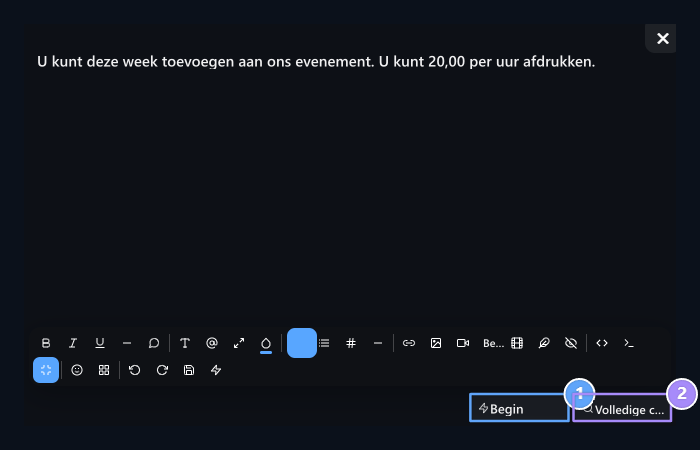
1. Snelle controleer
Use voor mijn schrijfcontrole.
2. Volledige controle
Gebruik taalinformatiecontrole voor controle inclusief.
- Snelle controle: Het maakt tekst schrijven controle.
- Volledige controle: Voeg taal informatie controle toe aan mijn schrijf controle.

Mededeling
Voorbereiden van de categorie, visuele en publicatie-instellingen van de aankondiging.

Productomschrijving
Edit Details gebied met productinformatie.

Hulpartikelen
Prepare vragen, antwoorden en hulpcategorieën.