
 Home
 Gebruikershandleiding
 Ontwikkelaars
 Betalingspoorten
 Integraties & hulpmiddelen
 Sitegebruik
 Problemen oplossen
Zoek melding
Webhook toevoegen opent nieuw meldingsscherm. Zoek de registratie uit het zoekgebied; bewerk het vanuit het procesmenu op de regel. Controleer het type gebeurtenis in de lijst en de registratie-informatie samen.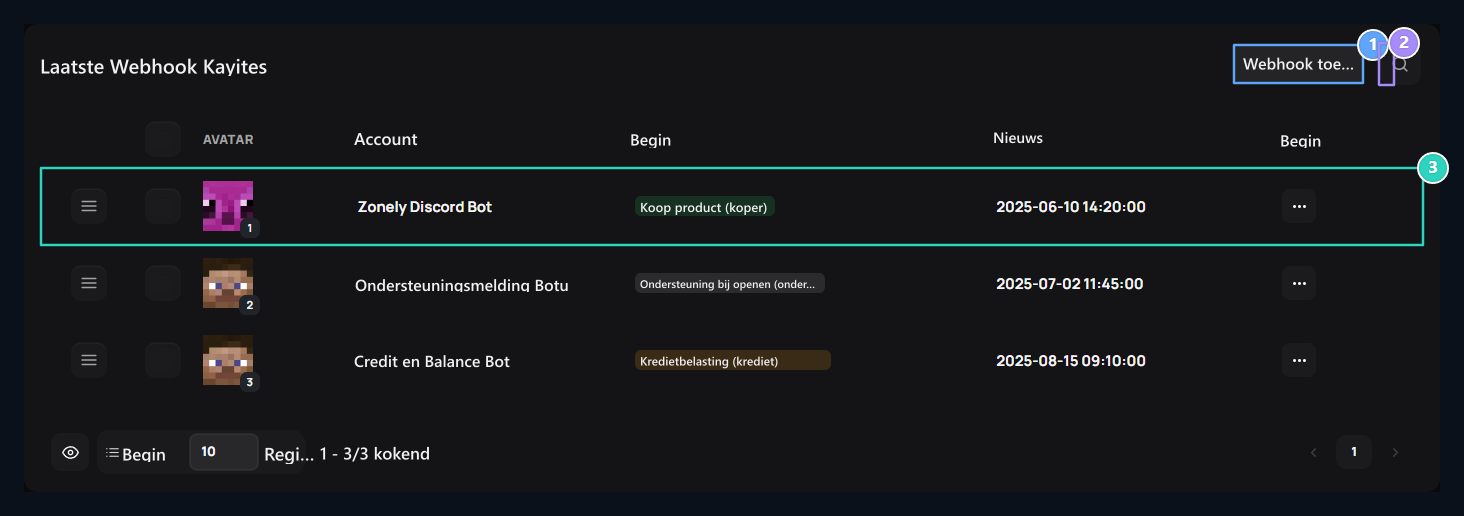
1. Webhook toevoegen
Open de lade om een nieuw Discord of extern webhook kanaal te identificeren.
2. Zoekkanaal
Snel filteren tussen gedefinieerde webhook records.
3. Geregistreerde kanalen
Active bot name, aangesloten platform, trigger gebeurtenis type en datum van creatie.
Voer de linkinformatie in
Verband stap Naam van de boot, Avatar URL, Naam en URL bereiden de velden voor. Bot naam postcide verschijnt; gebruik de advertentieruimte om de verbinding op het paneel te onderscheiden.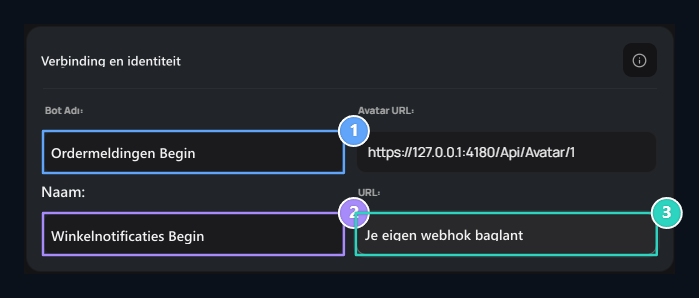
1. Naam van de boot
Type de naam die in de aankondiging zal verschijnen.
2. Naam
ZZSet een naam die deze link op het paneel zal onderscheiden.
3. URL
Voer uw eigen webhook verbinding om meldingen te versturen.
Selecteer de gebeurtenis om de melding te starten
Gebeurtenistype opent de stap. Selecteer de groep die betrekking heeft op categorieën en selecteer welke actie van de melding wordt verzonden.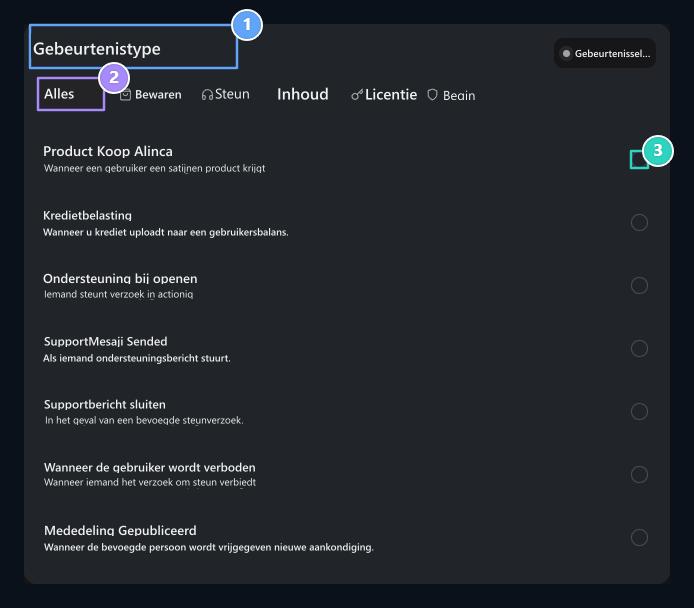
1. Verbindingsstap
Verander hier naar Bot naam en bestemming koppelingsinstellingen.
2. Gebeurteniscategorieën
Filter tussen winkel, ondersteuning, inhoud, licentie en systeemevenementen.
3. Gebeurtenistype
Selecteer een gebeurtenis zoals aankoop, credit loading of ondersteuning die verzonden moet worden vanuit de kennisgeving.
Bericht bewerken
Berichtinhoud vul de velden in in de stap. Met een voorbeeld kunt u wijzigingen volgen tijdens het bewerken van het bericht.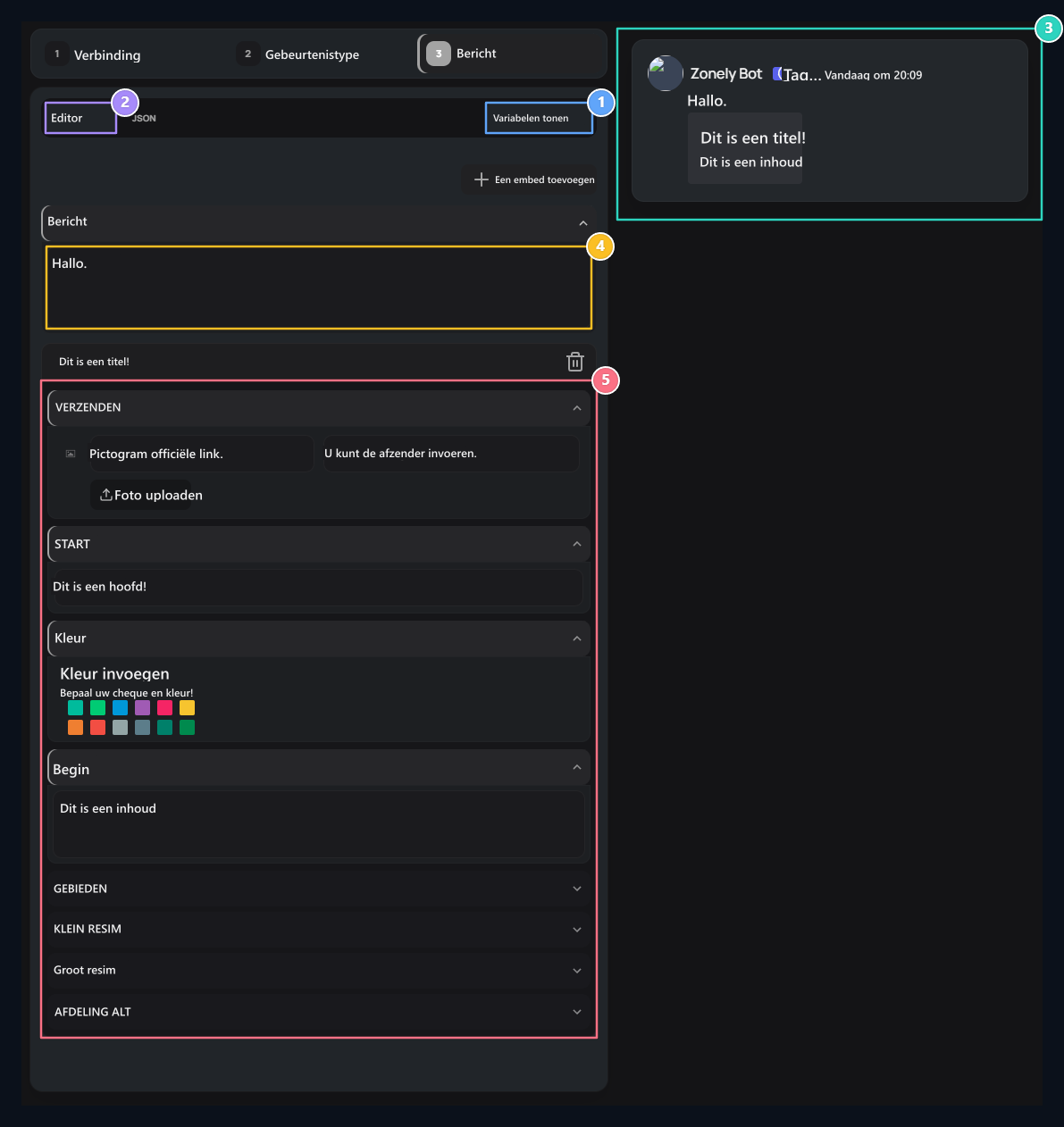
1. Variabelen tonen
{gebruikersnaam},{prijs},{product} opent dynamische variabelengids zoals{product}
2. Regelgeving en JSON
Edit met domeinen of schakel tussen JSON template.
3. Live Discord Preview
Bekijk het moment waarop het bericht dat u aanmaakt verschijnt op het Discord kanaal.
4. Posttekst & ping
Standaard notificatietekst of @everyone tag die boven de Embed kaart zal verschijnen.
5. Ingesloten gebieden
Author (Author), Titel, Beschrijving, Kleur, Miniatuur en Voettekstconfiguratie.
Variabelen tonen Krijg de waarden die geschikt zijn voor de geselecteerde gebeurtenis van de knop. U kunt variabelen gebruiken zoals gebruikersnaam, product of hoeveelheid in bericht. Voeg variabelen toe met de spreuk die in de lijst wordt getoond.
Ik heb een klaar bericht template
Ik heb een klaar bericht template
JSON Plak uw sjabloon op het tabblad. Controleer de gebieden en previews die u draait naar de editor eruit alsof u verwacht.
Registreer een kennisgeving
Bekijk de link, het type gebeurtenis en het voorbeeld. Testbericht versturenmet de kennisgeving van de steekproef aan het doel. Publiceren maakt registratie; als de bestaande registratie wordt uitgegeven Bijwerken Pas wijzigingen met.Discord Bot
Prepare serververbinding, botinstellingen en role matching.