
Naar hoofdinhoud gaan
Beheerpaneel → Ondersteuningsbeheer → Instellingen Bewerk de algemene voorkeuren van het ondersteuningssysteem uit de sectie. Categorieën, klaar antwoorden en interviews Live ondersteuning beheerd vanuit de sectie.

Stel de limiet van de actieve vraag in

Onbeperkt Een numerieke actieve vraaglimiet wordt niet toegepast voor de gebruiker terwijl hij open is. Sluit deze selectie om de limiet Maximum aantal actieve ondersteuning in te vullen. Active demand limit

1. Actieve vraaggrens

Type het aantal verzoeken dat tegelijkertijd open kan worden gehouden wanneer het onbeperkt is.
Sample 3 geselecteerd. Dit is de limiet van de actieve ondersteuningseisen die een gebruiker tegelijkertijd open kan houden; er is geen totale vraag of aantal berichten die in het verleden zijn ingediend. U kunt aanvullende informatie over dezelfde vraag van de gebruiker naar het huidige interview schrijven.

Sjabloon voor het voorbereiden van berichten

Sjabloon voor ondersteuningsberichten Bewerk de tekst die gebruikt moet worden bij het voorbereiden van het ondersteuningsbericht in het veld. **%message%**de inhoud van het bericht; **%username%**representeer gebruikersnaam. Support message template, Email notification
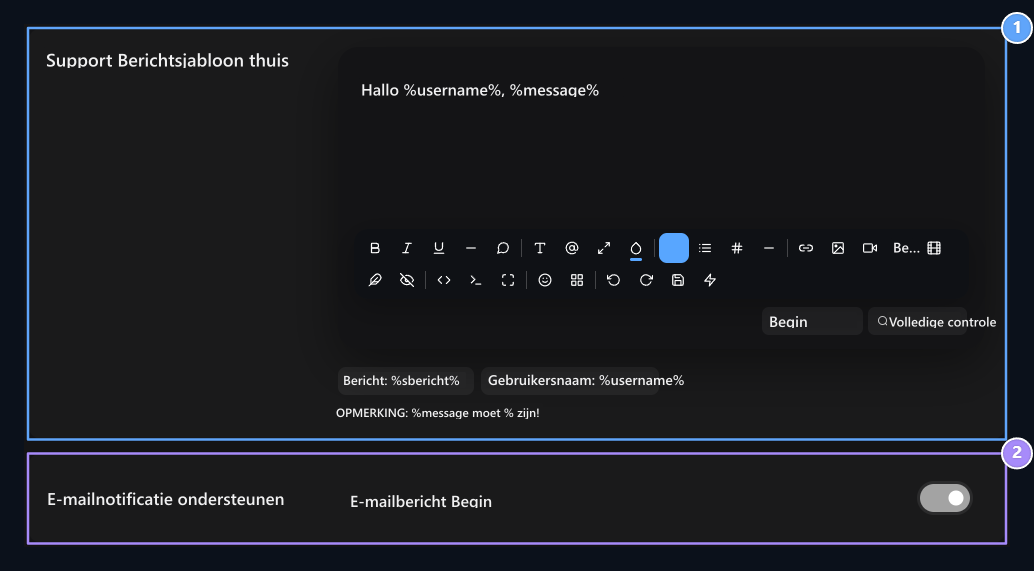
1. Support bericht sjabloon

Use %username% en %message%-variabelen; %message moet in tekst zijn.

2. E-mail notificatie

Open of close support mail notificatie.
Bijvoorbeeld Hallo %username%, %message% U kunt het sjabloon gebruiken. %message% Bescherm variabele in tekst en verander de spreuk van variabelen. Bereid het uiterlijk van tekst met formatteringsinstrumenten in de editor voor.

Bezoekersondersteuning activeren

Adoles Op scherm Ondersteuning van bezoekers Vind het record. Zo niet het bord Weergave → Cookie Activeer het met. Bestuurregistratie Geüpload op het tabblad Opties U kunt het vanuit het menu beheren. Options

1. Opties

Manage de installatie van de board plugin uit dit menu.
Deze plugin opent het live support venster op de hoek op de site. U kunt de vraag naar de bezoeker account te sturen zonder hier in te loggen. U hoeft niet een nieuwe verbinding switch of aparte service account.

Hoe begint de bezoeker met een interview?
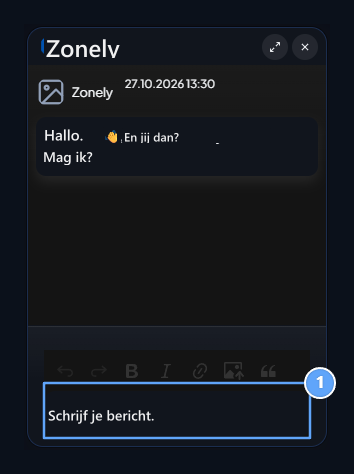
Message area

1. Berichtgebied

Gastvraag schrijft dit interview veld.
  1. De bezoeker zal op het live support pictogram op de site afdrukken.
  2. Schrijver van het berichtveld; Enter stuurt mee.
  3. Het lezen van de officiële reactie in hetzelfde venster en het onderhouden van het interview hier.
Het pictogram voor vergrotingen aan de bovenkant verandert de grootte van het venster. Gesprek sluiten pictogram sluit het venster alleen; het verzoek is niet hetzelfde als het sluitproces. Controleer de status van de Visitor Support plugin en het ondersteuningspictogram op uw thema voordat het venster niet verschijnt. Interview en response stappen aan de bevoegde kant Live ondersteuning is in de gids.

E-mail notificatie instellen

E-mailnotificatie ondersteunen switch support opent of sluit e-mail notificatie.Voor de werking van de levering E-mailinstellingen De mail link in de sectie moet correct worden voorbereid. Wanneer u de voorkeuren Opslaan voltooid Druk op de knop. Gebruikers openen hun verzoeken vanuit hun ondersteuningslijsten en volgen antwoorden; het tegenovergestelde van deze instellingen op het gebruikersscherm Live Support-gids U kunt het bekijken.