
 Home
 Gebruikershandleiding
 Ontwikkelaars
 Betalingspoorten
 Integraties & hulpmiddelen
 Sitegebruik
 Problemen oplossen
Categorieën en artikelen weergeven
De standaardweergave toont artikelen onder categorieën die ze zijn aangesloten. Begin U kunt de titel, categorie, weergave en publicatiedatum in de tabel bekijken.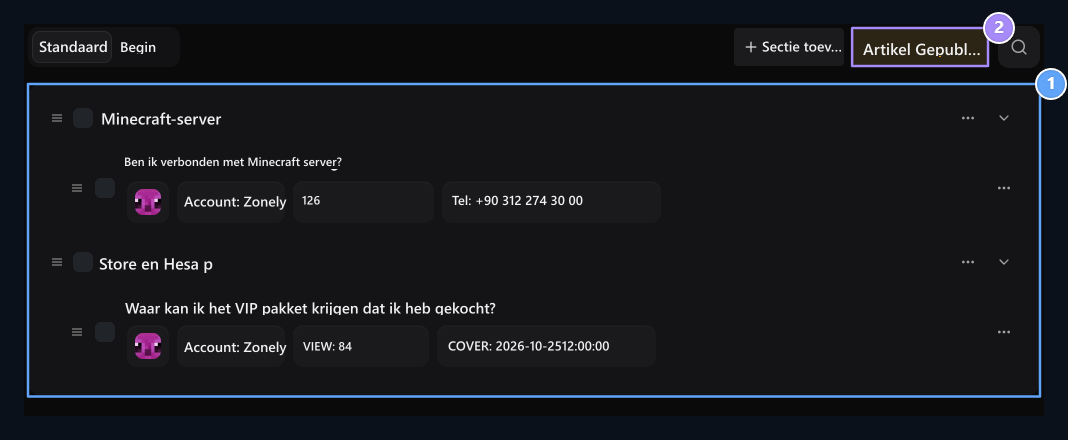
1. Categorie en artikelen
Bekijk de hulpartikelen in de relevante categorie.
2. Artikel Gepubliceerd
Prepareer een nieuwe vraag en antwoord.
Helpcategorie aanmaken
Sectie toevoegen In het venster kunt u een cover toevoegen aan de diagnose van de categorie in het visuele veld. Gebruikt in de categoriekaart aan de kleur- en visuele kant.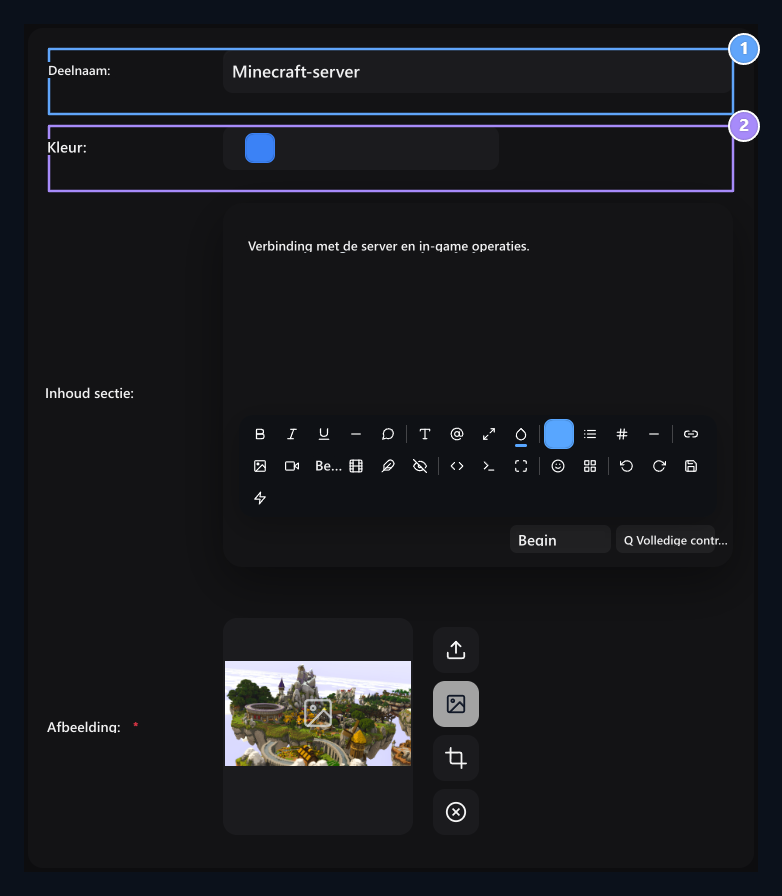
1. Categorienaam
Stel de header in die help artikelen verzamelt.
2. Kleur
Selecteer de highlightkleur van de categoriekaart.
Bereid de vraag en oplossing voor
Artikel publiceren Op scherm Titel typ de vraag van de gebruiker naar het veld, selecteer de bijbehorende categorie en Inhoud Vertel de oplossing in het veld.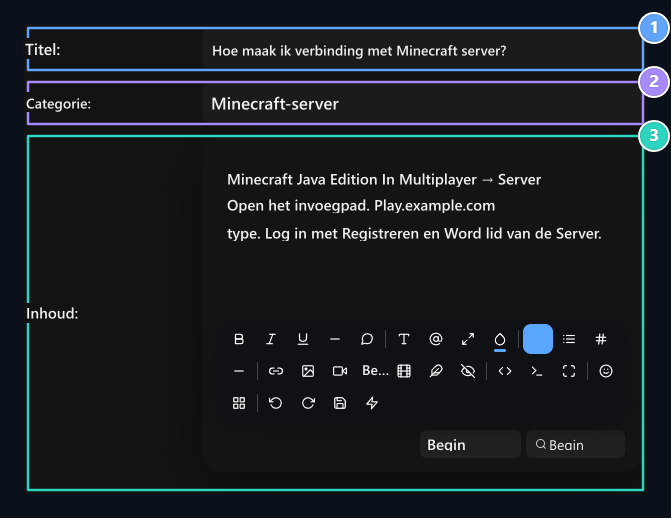
1. Vraagkop
Schrijf de vraag die de speler zal worden toegewezen.
2. Categorie
Selecteer de hulp categorie die tot het artikel behoort.
3. Respons
Verklaar de oplossing en de stappen die nodig zijn.
Hoe gebruikt de gebruiker het helpcentrum?
Uw gebruikerssite /help opent de pagina. U kunt woorden schrijven over de vraag van het zoekveld, een van de veelgestelde vragen openen of categoriekaarten gebruiken.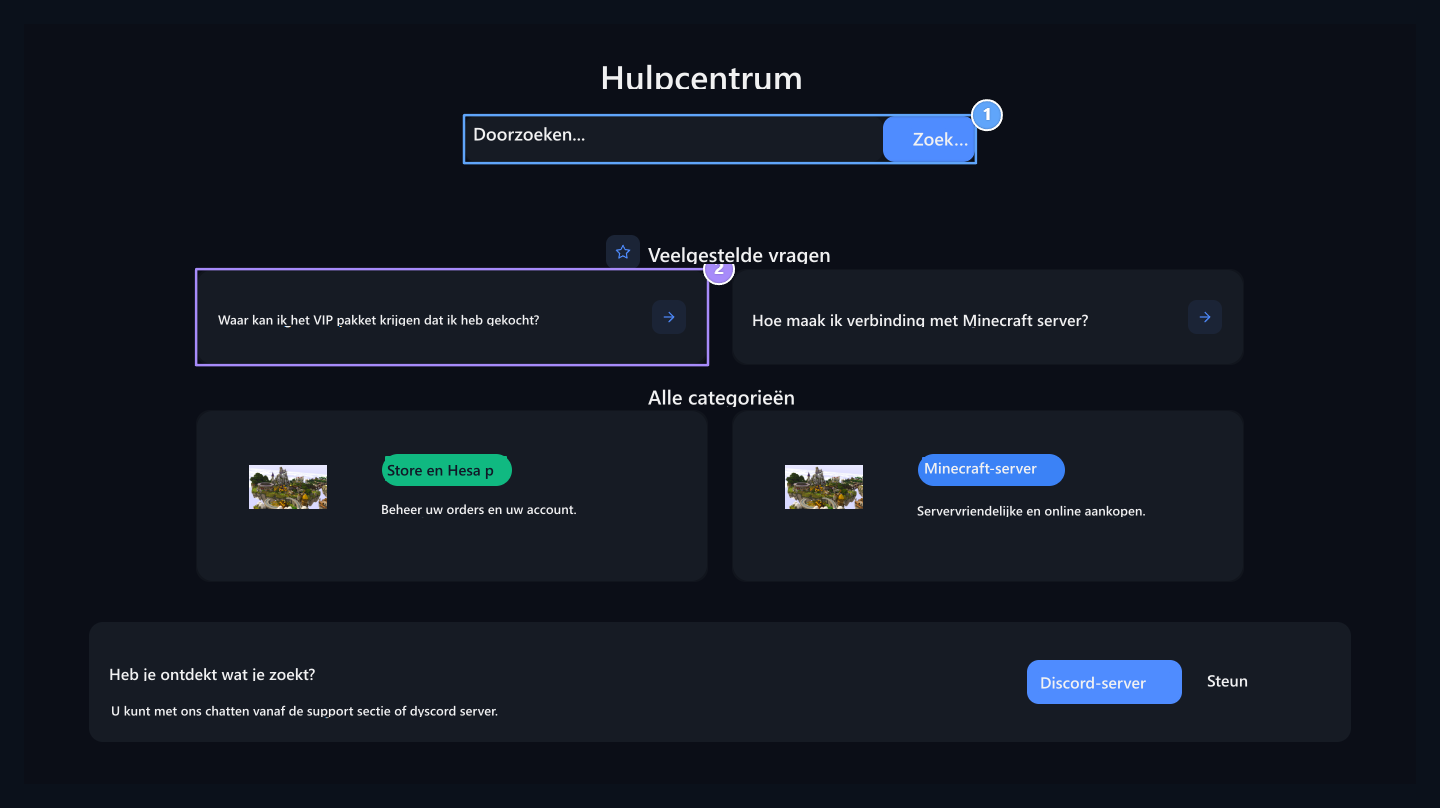
1. Help bellen
Geef uw vraag de zin.
2. Veelgestelde vragen
Open het kant-en-klare help artikel en lees de oplossing.
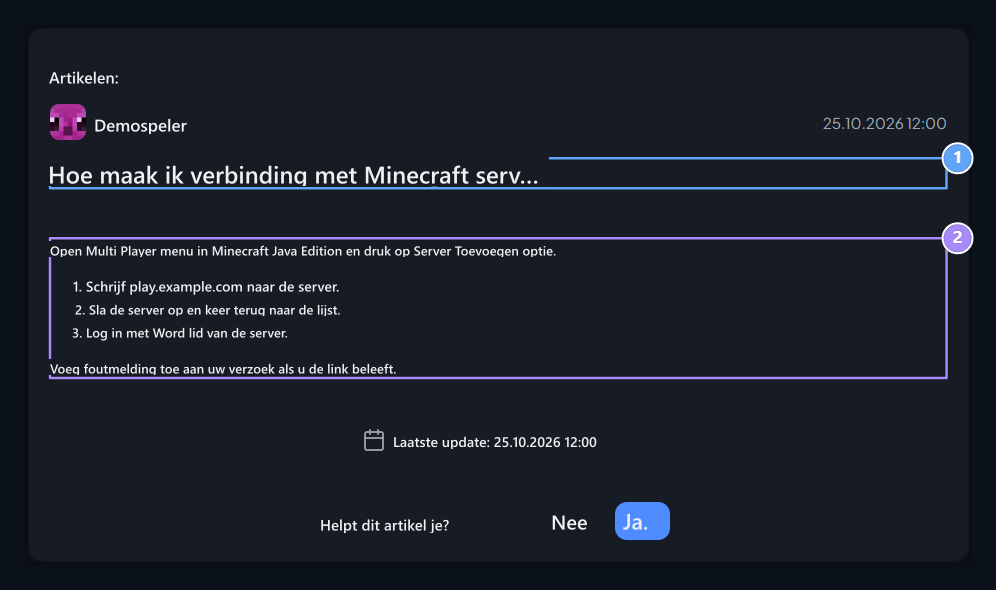
1. Artikelkop
Open het antwoord op uw gekozen probleem.
2. Oplossingsstappen
Apply sluit stappen aan op de server; indien nodig, gebruik de Support Section link.
Live ondersteuning
Bekijk de gebruiker te vragen na de hulppost en blijven interviewen.